
 Forum
Forum


Để tăng tính bảo mật trên trình duyệt, Firefox phiên bản mới có độ năng Enhanced Tracking Protection, chặn các cookie theo dấu người sử dụng sử dụng.
Việc bảo mật trình duyệt luôn là vấn đề quan tâm của nhiều người, khi mọi thao tác hay động thái của bạn đều cũng có thể bị ghi lại. Với tính năng Enhanced Tracking Protection mới này, Firefox sẽ chặn các cookies và các cookie bên thứ ba truy cập bộ nhớ lưu trữ khi thi hành những hành vi xâm phạm quyền riêng tư. Bài viết dưới đây sẽ chỉ dẫn độc giả cách bật tính năng Enhanced Tracking Protection trên Firefox.
- Cách xóa cache và cookies trên Chrome, Firefox và Cốc Cốc
- 5 cách kiểm tra ai đang theo dấu bạn trực tuyến
- Cách chặn quảng cáo khi lướt web
Hướng dẫn bật Enhanced Tracking Protection Firefox
Bước 1:
Sau khi cập nhật Firefox lên phiên bản mới nhất, nhấn chọn vào nút Options .

Bước 2:
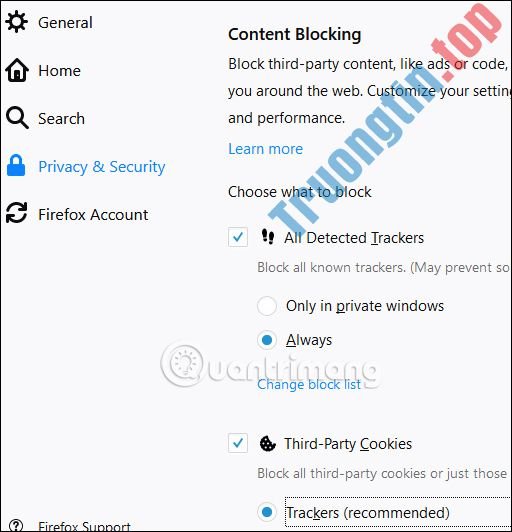
Trong nội dung cài đặt trên trình duyệt bạn tìm về mục quản lý Privacy và Security . Nhìn sang bên phải người sử dụng tìm đến mục Content Blocking rồi tích chọn vào phần Third-Party Cookies như dưới đây. Như vậy bạn đã kích hoạt xong tính năng
Bước 3:
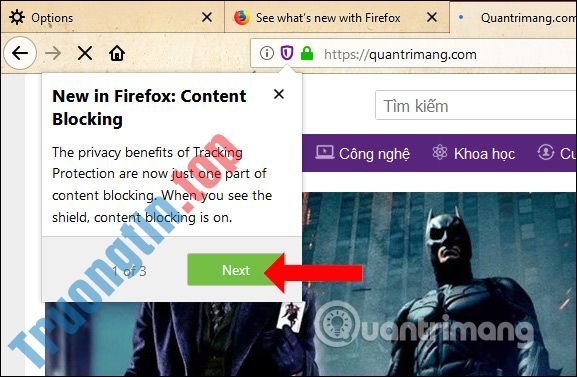
Khi người sử dụng truy cập vào bất kỳ một trang web nào, tính năng Enhanced Tracking Protection sẽ hoạt động. Bạn sẽ nhìn thấy tượng trưng khiên trong thanh địa điểm trang web, đồng thời hiện thông báo với lần đầu sử dụng. Nhấn Next để tiếp tục.
Bước 4:
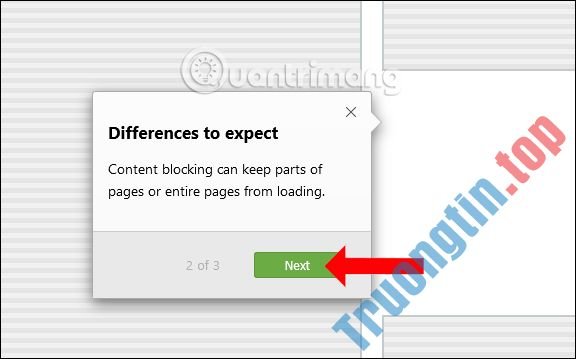
Lúc này chúng ta sẽ được chuyển tới giao diện web mới với việc thông báo khi dùng tính năng này còn có thể ảnh hưởng tới nội dung hiển thị của trang web. Nhấn Next để tiếp tục.
Bước 5:
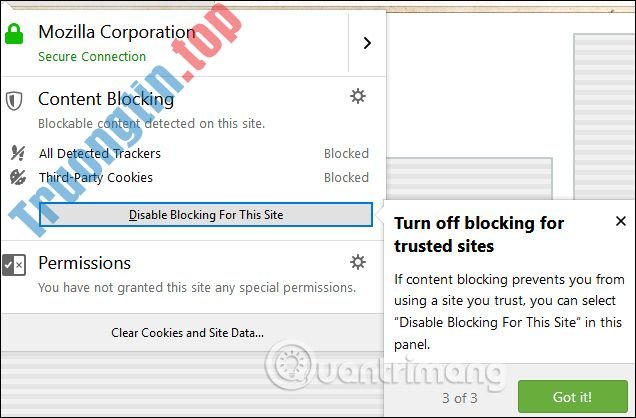
Cuối cùng bạn sẽ thấy tính năng hoạt động với việc chặn cookie và cookie bên thứ ba.
Bước 6:
Trong trường hợp người dùng muốn tắt tính này cho mỗi trang web cụ thể, nhấn vào biểu trưng khiên ở trang web đó rồi nhấn Disable Blocking For this Site .

Khi đó tượng trưng hình khiên sẽ được gạch chéo và dừng hoạt động trên trang web.
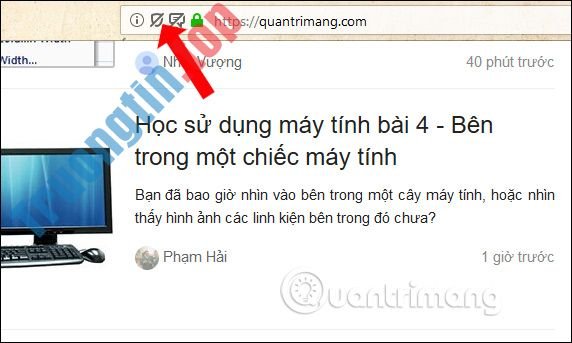
Tính năng chặn cookie Enhanced Tracking Protection trên Firefox hoạt động linh hoạt. Người dùng cũng có thể có thể bật chặn hoặc tắt chặn với những trang web tùy chọn nào đó. Do việc sử dụng tính năng này cũng đều có thể làm ảnh hưởng tới việc hiển thị nội dung trên website, nên người sử dụng hoàn toàn có thể tắt khi có nhu cầu.
Xem thêm:
- Làm ra sao để tăng tốc độ hoạt động của Chrome và Firefox?
- Cách sửa lỗi kết nối SSL trên Chrome và Firefox
- Cách chụp hình website trên Chrome và Firefox
Chúc các bạn thực hành thành công!
chặn cookie trình duyệt,cách chặn cookie firefox,cách bảo mật trình duyệt,bảo mật riêng tư trình duyệt,Enhanced Tracking Protection firefox,cách bật Enhanced Tracking Protection firefox
Nội dung Cách chặn cookie theo dõi trên Firefox được tổng hợp sưu tầm biên tập bởi: Tin Học Trường Tín. Mọi ý kiến vui lòng gửi Liên Hệ cho truongtin.top để điều chỉnh. truongtin.top tks.
Bài Viết Liên Quan






Bài Viết Khác
- Địa Chỉ Cài Win Quận 3 – Cài Đặt PC Laptop Tại Nhà Q3
- Sửa Wifi Tại Nhà Quận 4
- Sửa Laptop Quận 3
- Dịch Vụ Cài Lại Windows 7,8,10 Tận Nhà Quận 4
- Dịch Vụ Cài Lại Windows 7,8,10 Tận Nhà Quận 3
- Tuyển Thợ Sửa Máy Tính – Thợ Sửa Máy In Tại Quận 4 Lương Trên 10tr
- Tuyển Thợ Sửa Máy Tính – Thợ Sửa Máy In Tại Quận 3
- Địa Chỉ Vệ Sinh Máy Tính Quận 3 – Dịch Vụ Giá Rẻ
- Top 10 Địa Chỉ Bán LCD Màn Hình Máy Tính Mới Dưới 1 Triệu Full Box
- Top 10 Công Ty Sơn Nước Ở Tại Sài Gòn Tphcm
- Top 10 Địa Chỉ Sửa laptop mất tiếng Ở Tại Quận 1 Tphcm
- Bán Màn Hình Laptop Máy Tính Quận 9 – Giá Rẻ Uy Tín
- Dịch Vụ Sửa Máy Tính Đường Số 8 Quận 7