
 Forum
Forum


Gộp ô trong Word, chia ô trong Word là thao tác cơ bản khi chúng ta tạo bảng trong Word. Khi đó từ một ô trong bảng Word bạn cũng đều có thể tách thành nhiều ô khác nhau để nhập nội dung, phục vụ cho việc nhập nội dung theo ý của người soạn thảo tài liệu. Thao tác chia ô trong Word cũng rất dễ dàng như khi chúng ta tách bảng và nối bảng trong Word. Bài viết dưới đây sẽ chỉ dẫn độc giả cách chia ô trong Word.
1. Hướng dẫn chia ô trong Word
Chúng ta có 3 phương pháp để triển khai chia ô trong Word với các thao tác đơn giản.
Cách 1:
Bước 1:
Nhấn chuột phải tại ô trong bảng Word muốn tách ô rồi nhấn chuột phải chọn Split Cells…

Bước 2:
Lúc này hiển thị giao diện để bạn chọn lựa số cột muốn chia trong ô Word, gồm:
- Number of columns: Điền vào số cột mà bạn mong muốn chia.
- Number of rows: Điền vào số dòng mà bạn muốn chia.

Kết quả ô đã được chia theo số dòng và số cột trong bảng như hình dưới đây.

Cách 2:
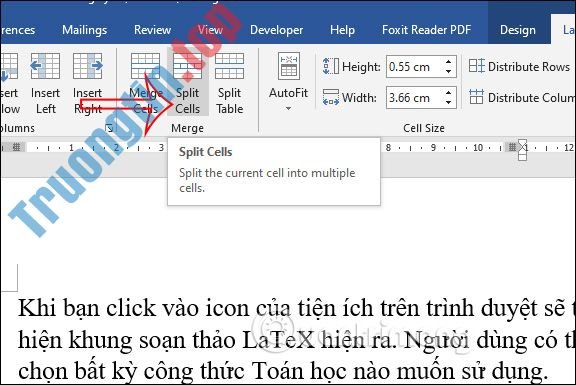
Chúng ta cũng để chuột tại ô muốn chia rồi nhìn vào mục Table Tools và nhấn vào mục Layout rồi chọn Split Cells ở bên dưới.
Lúc này cũng hiển thị ô để bạn nhập số lượng dòng và cột muốn chia.
Cách 3:
Bạn cũng bấm vào ô trong Word muốn chia rồi nhìn vào nhóm Table Tools , chọn tab Layout . Sau đó bạn bấm vào công cụ Draw Table .

Lúc này hiển thị bút để bạn kẻ đường vào ô muốn chia theo đường kẻ dọc và kẻ ngang để chia ô theo dạng cột và dòng.

Hướng dẫn chia ô Word đường kẻ chéo
Có nhiều bảng cần tạo đường kẻ chéo trong ô để tách thành 2 ô. Để tạo đường kẻ chéo bạn chỉ cần nhấn vào nhóm T able Tools > Border . Trong danh sách hiển thị bạn nhấn vào chọn Diagonal Down Border .
Bạn cũng đều có thể tham khảo thêm cách khác để tạo đường kẻ chéo trong ô Word trong bài viết Cách tạo đường kẻ chéo trong bảng Word.

Cách gộp ô trong Word, gộp nhiều ô trong Word
Để gộp nhiều ô trong Word, bạn cũng đều có thể chọn lựa 3 cách thi hành khác nhau như dưới đây.
Cách 1:
Bước 1:
Bạn bôi đen các ô muốn gộp thành 1 rồi nhấn chuột phải và chọn vào Merge Cells .

Bước 2:
Kết quả các ô mà bạn chọn đã được gộp lại thành 1 ô và biến mất các đường kẻ bảng.

Cách 2:
Chúng ta cũng bôi đen những ô mà mình muốn gộp làm 1, sau đó nhìn vào nhóm Table Tools rồi nhấn tiếp vào mục Layout .

Nhìn xuống dưới nhấn vào tùy chọn Merge Cells và sau đó các ô cũng sẽ được gộp lại thành 1.

Cách 3:
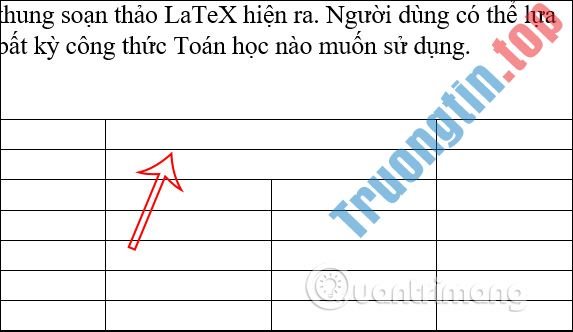
Cũng trong group Table Tools, bạn nhấn vào tab Layout rồi bấm vào công cụ Eraser với Word 20013 trở lên, và nhấn vào Design với Word 2010 trở xuống.

Lúc này hiển thị tượng trưng tẩy để chúng ta xóa đường kẻ bảng với những ô muốn gộp thành 1 ô.
- Cách in 2 trang trên 1 mặt giấy
- Cách chèn GIF vào Word và chỉnh sửa mô tả ảnh
- Cách đặt mật khẩu file PDF bằng Microsoft Word
- Cách đếm số ký tự, số dòng, số trang trong Word
- Cách loại bỏ gạch chân khỏi siêu liên kết trong Word
- Các cách căn giữa ô trong bảng trên Word
chia ô trong word,cách chia ô trong word,cách tách bảng trong word,cách gộp ô word,chia ô word,cách gộp ô trong word,gộp ô trong word,tách ô trong word
Nội dung Cách chia ô trong Word, gộp ô trong Word được tổng hợp sưu tầm biên tập bởi: Tin Học Trường Tín. Mọi ý kiến vui lòng gửi Liên Hệ cho truongtin.top để điều chỉnh. truongtin.top tks.
Bài Viết Liên Quan





Bài Viết Khác
- Địa Chỉ Sửa Laptop Quận 3 – Sửa Nhanh Giá Rẻ
- Địa Chỉ Vệ Sinh Máy Tính Quận 3 – Dịch Vụ Giá Rẻ
- Địa Chỉ Cài Win Quận 3 – Cài Đặt PC Laptop Tại Nhà Q3
- Sửa Wifi Tại Nhà Quận 4
- Dịch Vụ Cài Lại Windows 7,8,10 Tận Nhà Quận 4
- Dịch Vụ Cài Lại Windows 7,8,10 Tận Nhà Quận 3
- Tuyển Thợ Sửa Máy Tính – Thợ Sửa Máy In Tại Quận 4 Lương Trên 10tr
- Tuyển Thợ Sửa Máy Tính – Thợ Sửa Máy In Tại Quận 3
- Ứng dụng nhắn tin bảo mật nào giảm nguy cơ bị hack tài khoản?
- Top 10 Chỗ Sửa Chữa Thay Mực Máy In HP MFP X585z Ở Tphcm
- Dịch Vụ Sửa Máy Lạnh Không Lạnh Quận 7
- Top 5️ Địa Chỉ Sửa Laptop Uy Tín Ở Tại Phú Yên
- Top 10 Chỗ Sửa Chữa Thay Mực Máy In Canon MF226dn Ở Tphcm
