
 Forum
Forum


Phiên bản mới Facebook Messenger bổ sung thêm tính năng chụp ảnh chân dung chẳng cần camera kép và thêm nhãn dán AR vào hình ảnh hoặc video trong tin nhắn. Theo đó khi bạn nhắn tin trên Messenger có thể chèn các nhãn dán vào hình ảnh, hoặc video để gửi cho bạn bè. Khi gửi nhãn bất kỳ cho bạn bè trên Messenger sẽ hiện thêm biểu trưng máy ảnh để quay video hoặc chụp ảnh “tự sướng”. Chúng ta cũng có thể có thể đổi sang những dán nhãn khác ngay trong giao diện chụp ảnh, mà chẳng cần phải chọn lại từ đầu. Bài viết dưới đây sẽ chỉ dẫn độc giả cách chèn sitcker AR trên Messenger.
- Cách tạo sticker Facebook bằng phần mềm Zamoji
- Bạn đã dùng thử “Ngày của tôi” trên ứng dụng Messenger chưa?
- Cách gửi video qua Facebook Messenger
Hướng dẫn selfie chèn sticker AR trên Messenger
Bước 1:
Tại giao diện gửi tin nhắn với bạn bè trên Messenger, chúng ta nhấn vào biểu trưng sticker để gửi nhãn dán. Trong mục Nhãn dán nhấn chọn vào sticker mà chúng ta muốn sử dụng.
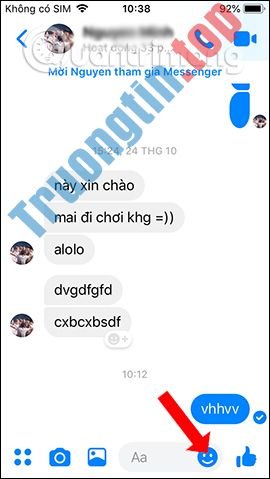
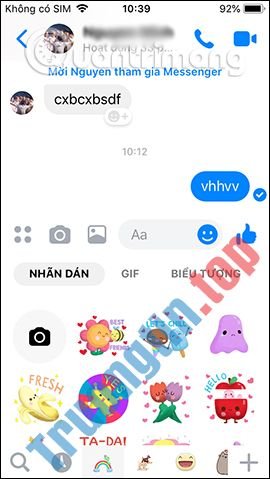
Bước 2:
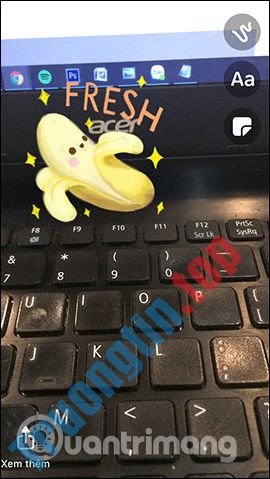
Nhãn dán hiển thị trong khung chat sẽ kèm thêm tượng trưng máy ảnh, nhấn chọn vào tượng trưng máy ảnh . Hiển thị giao diện để quay video hoặc chụp ảnh.
Chúng ta sẽ nhìn thấy nhãn dán hiển thị trên giao diện chụp ảnh. Người dùng nhấn và kéo nhãn dán tới địa thế khác nếu muốn. Nếu bạn mong muốn chụp ảnh thì chọn nhãn dán tĩnh, còn nếu muốn gửi video thì chọn sticker động.
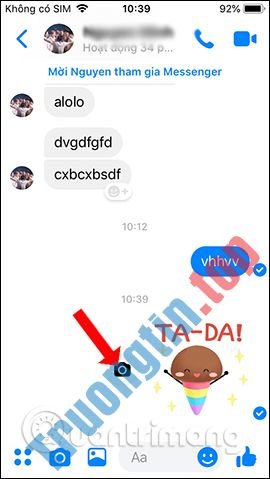

Bước 3:
Chúng ta cũng có thể vuốt sang trái hay sang phải đặt thay đổi các kiểu nhãn dán khác nhau. Nhấn nút tròn ở giữa để chụp ảnh. Sau khi chụp xong nhấn vào tượng trưng gửi ở góc dưới cùng bên phải để gửi tin nhắn.


Hình ảnh hay video sẽ hiển thị trong giao diện gửi lời nhắn như dưới đây.

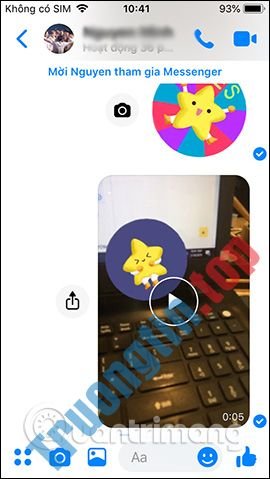
Bước 4:
Tại hình ảnh hoặc video gửi sẽ được thêm tùy chọn Thêm vào tin của bạn để đăng tải tin Messenger cá nhân. Nhấn nút Thêm để đăng vào tin.


Với hình ảnh gửi lời nhắn thì bấm vào biểu tượng hình bút sẽ hiển thị giao diện chỉnh sửa hình ảnh, như chèn thêm chữ viết, hình vẽ…

Bước 5:
Bạn cũng cũng có thể có thể bấm vào biểu trưng chia sẻ để chuyển tiếp hình ảnh, chia sẻ hình ảnh để gửi ảnh tới những người khác, hoặc nhấn Lưu ảnh để tải ảnh xuống album nếu muốn.

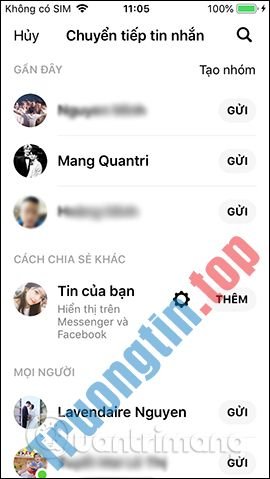
Tin nhắn trên Messenger lúc này có thêm sticker AR để làm sống động nội dung hơn. Chúng ta cũng có thể gửi lời nhắn hoặc quay video nếu thích. Hình ảnh sẽ được những tùy chọn chuyển tiếp, đăng lên Tin tức,..
Xem thêm:
- Cách gửi nhạc, bài hát MP3 qua Messenger để nghe được luôn
- Bạn đã thử gửi ảnh GIF chèn khuôn mặt trên Facebook Messenger chưa?
- Cách chat chữ tạo kiểu trong Facebook Messenger
Chúc các bạn thi hành thành công!
- Cách xem tin nhắn Messenger đã thu hồi rất dễ dàng
- Các màu trái tim trên Messenger có ý nghĩa gì?
chụp ảnh selfie Messenger,cách chèn sticker ar Messenger,cách chụp ảnh sticker ar Messenger,cách chèn sticker video Messenger,cách thêm sticker ảnh Messenger,thêm sticker ar video Messenger
Nội dung Cách chụp ảnh thêm sticker AR trên Messenger được tổng hợp sưu tầm biên tập bởi: Tin Học Trường Tín. Mọi ý kiến vui lòng gửi Liên Hệ cho truongtin.top để điều chỉnh. truongtin.top tks.
Bài Viết Liên Quan






Bài Viết Khác
- Địa Chỉ Sửa Laptop Quận 3 – Sửa Nhanh Giá Rẻ
- Địa Chỉ Vệ Sinh Máy Tính Quận 3 – Dịch Vụ Giá Rẻ
- Địa Chỉ Cài Win Quận 3 – Cài Đặt PC Laptop Tại Nhà Q3
- Sửa Wifi Tại Nhà Quận 4
- Dịch Vụ Cài Lại Windows 7,8,10 Tận Nhà Quận 4
- Dịch Vụ Cài Lại Windows 7,8,10 Tận Nhà Quận 3
- Tuyển Thợ Sửa Máy Tính – Thợ Sửa Máy In Tại Quận 4 Lương Trên 10tr
- Tuyển Thợ Sửa Máy Tính – Thợ Sửa Máy In Tại Quận 3
- Mách bạn cách ẩn bình luận cá nhân trên Facebook siêu nhanh, siêu dễ
- Cách hủy đăng ký Apple Music
- Top 10 Địa Chỉ Bán Màn hình dưới 19 Inch Giá Rẻ Nhất Ở Tphcm
- Cài Phần Mềm Xây Dựng Quận Tân Phú – Giá Rẻ Uy Tín
- Dịch Vụ Cài Win Đường Phan Thúc Duyện Quận Tân Bình
