
 Forum
Forum


Đánh số trang trong Word là thao tác cơ bản và cần thiết trên tất cả thứ những phiên bản Word, đặc biệt là lúc người dùng in tài liệu, báo cáo, đề tài nghiên cứu, sách tham khảo,… Điều này sẽ giúp tư liệu trông khoa học hơn, người xem dễ theo dõi các mục, các trang hơn.
Việc đánh số trang trên Word là tính năng có sẵn của công cụ văn phòng này, và số trang sẽ tự động được đánh mà chúng ta không cần phải nhập số trang theo thủ công. Khi đánh số trang trên Word, bạn cũng đều có thể lựa chọn đánh số trang theo trình tự từ đầu trang đến dưới trang của tài liệu. Hoặc lựa chọn đánh số trang từ 1 trang bất kỳ nào đó và bỏ trang bìa, bỏ trang mở đầu, trang mục lục,… Trước đây, Quản trị mạng đã hướng dẫn bạn đọc cách đánh số trang Word từ trang bất kỳ. Và trong bài viết dưới đây, bạn đọc sẽ biết phương pháp đánh số trang tự động áp dụng được thuộc mọi phiên bản Word.
- Hướng dẫn toàn tập Word 2016 (Phần 15): Đánh số trang
Cách chèn số trang trong Word
Bài viết hướng dẫn trên Word 2010, nhưng bạn cũng đều có thể làm tựa như trên Word 2007, 2013, 2016, 2019 nhé.
Bước 1:
Tại giao diện văn bản Word 2010, bạn nhấp chuột vào tab Insert trên thanh Ribbon, sau đó chuyển tới vùng thiết lập Header & Footer. Tại đây bạn hãy tích chọn vào Page Number .

Bước 2:
Sau đó bạn sẽ thấy có một số tùy chọn cho việc đánh số trang như Top of Page chèn số trang ở trên đầu, Bottom of Page chèn số trang ở dưới cùng trang giấy.

Ở mỗi kiểu chèn số trang trên Word 2010, bạn sẽ có chọn vị trí cho các kiểu chèn trang. Chẳng hạn khi chèn số thứ tự trang ở đầu trang Top of page, bạn có thể chọn ở vị trí cạnh phải trang, cạnh trái trang hoặc ở giữa trang.

Bước 3:
Tích chọn vào vị trí muốn đánh số thứ tự trang trên Word 2010. Ngay tức thì số trang sẽ tự động điền vào từng trang trong tài liệu, với đúng địa thế mà người sử dụng đã chọn.

Bước 4:
Tiếp đến bạn cũng tìm tới mục Header & Footer và click tiếp vào tùy chọn Format Page Numbers…

Bước 5:
Xuất hiện hộp thoại Page Number Format. Tại đây người dùng sẽ có thêm một số những tùy chọn khác để đánh số trang. Tại Number format cũng có thể lựa chọn kiểu đánh số trang, có thể theo số, theo chữ, hoặc đánh số trang theo kiểu số la mã.
Phần Page Numbering tùy chọn Start at sẽ là số trang muốn bắt đầu cho văn bản hiện tại. Chúng ta cũng có thể có thể nhập số tùy theo mục đích.
Tùy chọn Include chapter number để đánh số trang đính kèm số chương. Continue from previous section số trang tiếp nối với tài liệu trước đó,… Cuối cùng nhấn OK để đọng lại những thay đổi mới này.

Bước 6:
Sau khi đã xong xuôi xong việc đánh số thứ tự trang, để tắt dòng Header hoặc Footer ở trong tài liệu , bấm chuột vào Close Header and Footer .

Bước 7:
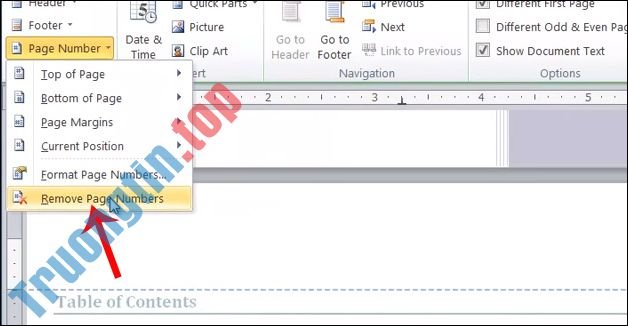
Để xóa số trang tự động đánh trên Word 2010 , bạn cũng click vào Page Number rồi chọn Remove Page Numbers .
Trên này là bài chỉ dẫn đánh số trang Word. Nhìn chung cách điền số trang Word thực hiện khá trùng lặp trên những phiên ban. Số trang sẽ tự động được điền ở từng trang và người dùng cũng đều có thể lựa chọn thêm 1 số tùy chọn khác cho chuyện đánh số trang, như kiểu số trang, thêm đề mục…
Hy vọng chỉ dẫn đánh số trang này sẽ giúp tài liệu của bạn nhìn uy tín hơn. Chúc các bạn thực hành thành công!
- Hướng dẫn toàn tập Word 2016 (Phần 19): Cách chèn Text Box
- Cách hiển thị thanh thước kẻ Ruler trong Micorosoft Word 2010, Word 2003, 2007, 2013 và Word 2016
- Cách kiểm tra độ mạnh mật khẩu
- Cách đánh số trang bỏ trang đầu, đánh số từ trang bất kỳ trong Word chi tiết nhất
cách đánh số trang,đánh số trang,đánh số trang word,đánh số trang tự động,chèn số trang,cách chèn số trang,cách đánh số trang trong word 2010,đánh số trang word 2010,cách đánh số trang word 2010,đánh số trang tự động word 2010,cách đánh số trang word,thủ thuật word,xóa số trang word
Nội dung Cách đánh số trang trong Word 2010 được tổng hợp sưu tầm biên tập bởi: Tin Học Trường Tín. Mọi ý kiến vui lòng gửi Liên Hệ cho truongtin.top để điều chỉnh. truongtin.top tks.
Bài Viết Liên Quan





Bài Viết Khác
- Địa Chỉ Cài Win Quận 3 – Cài Đặt PC Laptop Tại Nhà Q3
- Sửa Wifi Tại Nhà Quận 4
- Sửa Laptop Quận 3
- Dịch Vụ Cài Lại Windows 7,8,10 Tận Nhà Quận 4
- Dịch Vụ Cài Lại Windows 7,8,10 Tận Nhà Quận 3
- Tuyển Thợ Sửa Máy Tính – Thợ Sửa Máy In Tại Quận 4 Lương Trên 10tr
- Tuyển Thợ Sửa Máy Tính – Thợ Sửa Máy In Tại Quận 3
- Địa Chỉ Vệ Sinh Máy Tính Quận 3 – Dịch Vụ Giá Rẻ
- Sửa Điện Nước Quận 1
- Cách tải hiệu ứng What are you gonna dance? trên Instagram
- Cách tải APK an toàn, nhanh nhất
- Hướng dẫn kích hoạt hoặc vô hiệu hóa SmartScreen trên Windows 10
- Dịch Vụ Sửa Máy Lạnh Có Mùi Hôi Quận 3