
 Forum
Forum


Người dùng Mac hiện đại có nhiều cách để kết nối mạng hoặc Internet, kể cả cả Wi-Fi và Ethernet. Tuy nhiên, nếu không cẩn thận, người sử dụng cũng đều có thể không sử dụng đúng kết nối mong muốn. Nhưng đừng lo lắng! Bài viết sau đây có các thông tin có ích mà bạn cần.
Apple có thể loại bỏ 1 cách có hệ thống các cổng khỏi máy tính của hãng này, nhưng nếu sở hữu một trong số máy Mac để bàn hoặc là “cư dân của Dongle Town” (Dongle được tạo ra vào những năm 1970, mới đầu để bảo quản phần mềm máy tính, chỉ hoạt động nếu được cắm vào thiết bị khác. Thuật ngữ này hiện được dùng chung cho bất kỳ loại thiết bị nhỏ hoặc bộ chuyển đổi nào được cắm vào máy tính, game console, TV hoặc hệ thống khác), bạn cũng đều có thể có sẵn nhiều kết nối mạng không trùng lặp để sử dụng bất kể lúc nào. Nếu muốn có thông lượng tối đa, người sử dụng cũng có thể kết nối qua cáp Ethernet. Tuy nhiên, điều quan trọng nữa là giữ cho tín hiệu Wi-Fi luôn ổn định để hưởng thụ một số tính năng “độc lạ” của Apple, chẳng hạn như mở khóa máy Mac bằng Apple Watch và hơn thế nữa. Người dùng cần phải bật Wi-Fi để thực hiện điều đó. Tuy nhiên, vấn đề là máy Mac sẽ tiếp tục sử dụng Wi-Fi, ngay cả những lúc người sử dụng đã cắm cáp Ethernet.
- Những nhân tố ảnh hưởng đến tín hiệu Wifi
Điều này còn có vẻ chưa ổn chút nào vì bất kể ai sử dụng nhiều Network Attached Storage (Ổ lưu giữ mạng), hoặc thậm chí có kết nối Internet siêu nhanh, đều cần sử dụng kết nối kịp thời nhất sẵn có. Rất may, người sử dụng rất dễ dàng thay đổi chừng độ ưu tiên của các kết nối trên macOS. Dưới này là phương pháp để đảm bảo Ethernet luôn được ưu tiên hàng đầu.
Thay đổi thứ tự kết nối mạng trên Mac
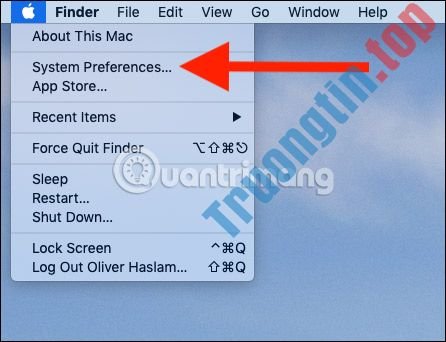
Bạn nhấp vào menu Apple và sau đó chọn System Preferences.
Tiếp theo, nhấp vào Network để mở cửa sổ tùy chọn dành riêng cho mạng.
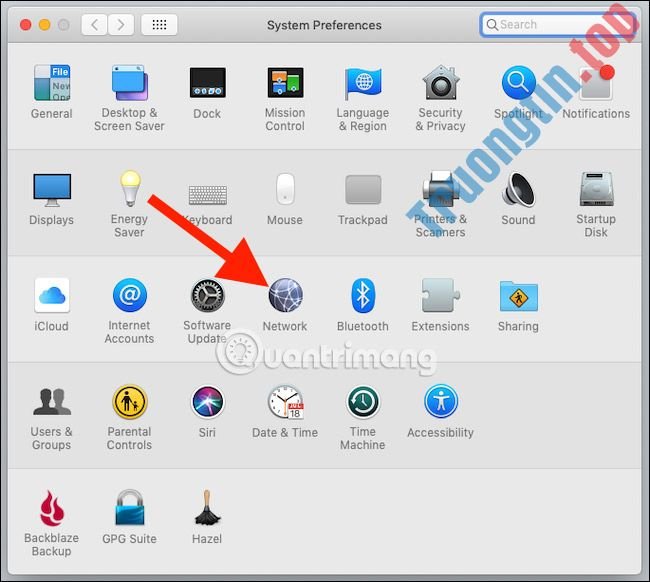
Tại đây, bạn có thể thực hành các thay đổi đối thuộc tất cả liên quan đến kết nối mạng máy tính, cả về thứ tự sử dụng các phương thức kết nối khác nhau.
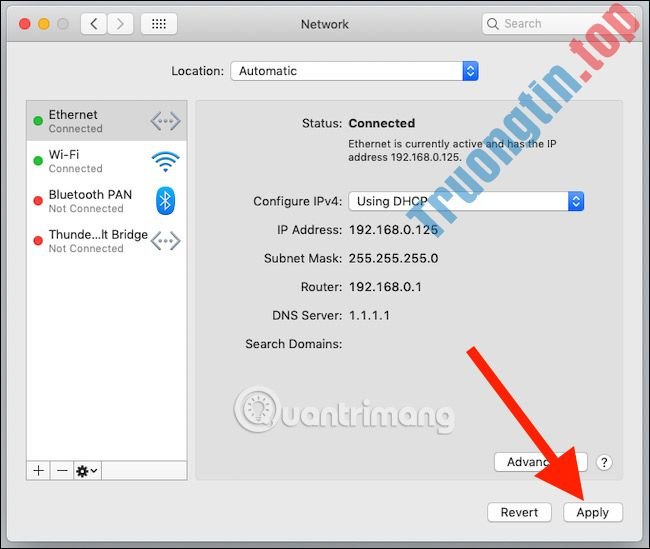
Nhấp vào biểu tượng bánh răng ở dưới cùng của cửa sổ và sau đó chọn Set Service Order .
Cửa sổ kết quả sẽ hiển thị mọi loại kết nối mạng hoặc service có sẵn. Ethernet thường đứng đầu bản kê (tuy nhiên, nếu sử dụng dongle, tên gọi sẽ khác). Đừng quá lo lắng, bạn sẽ nhận biết đâu là dongle dựa vào tên gọi. Hãy tìm một mục có tên “Ethernet” hoặc “1000BASE‑T”.
Kéo bất kỳ service nào đến một địa thế mới trong danh sách theo yêu cầu. Nếu muốn Ethernet ở đầu danh sách, hãy nhấp và kéo nó và sau đó kích vào OK.
Cuối cùng, nhấp vào nút Apply để xác nhận thay đổi.
Xem thêm:
- Sử dụng Mac OS X tạo Wifi Hotspot
- Thêm máy Mac vào mạng Workgroup Windows
- Cách đổi địa điểm MAC trên Windows, Linux và MAC OS X
- Tìm hiểu về POE (cấp nguồn qua cáp Ethernet)
- Khóa thiết bị iPhone, iPad, Mac từ xa khi bị mất máy
- Cách gỡ bỏ phân vùng ổ đĩa trên macOS
Ethernet,Wi-Fi,đặt Ethernet làm mặc định trên Mac,đặt Wi-Fi làm mặc định trên Mac,thay đổi kết nối mạng cũ trên mac
Nội dung Cách đặt Ethernet hoặc Wi-Fi làm tùy chọn mặc định trên máy Mac được tổng hợp sưu tầm biên tập bởi: Tin Học Trường Tín. Mọi ý kiến vui lòng gửi Liên Hệ cho truongtin.top để điều chỉnh. truongtin.top tks.
Bài Viết Liên Quan



Bài Viết Khác
- Địa Chỉ Sửa Laptop Quận 3 – Sửa Nhanh Giá Rẻ
- Địa Chỉ Vệ Sinh Máy Tính Quận 3 – Dịch Vụ Giá Rẻ
- Địa Chỉ Cài Win Quận 3 – Cài Đặt PC Laptop Tại Nhà Q3
- Sửa Wifi Tại Nhà Quận 4
- Dịch Vụ Cài Lại Windows 7,8,10 Tận Nhà Quận 4
- Dịch Vụ Cài Lại Windows 7,8,10 Tận Nhà Quận 3
- Tuyển Thợ Sửa Máy Tính – Thợ Sửa Máy In Tại Quận 4 Lương Trên 10tr
- Tuyển Thợ Sửa Máy Tính – Thợ Sửa Máy In Tại Quận 3
- Số tổng đài Zalo, số điện thoại hỗ trợ Zalo
- Địa Chỉ Nâng Cấp Máy Tính Quận 1 Lấy Liền
- Cách viết chữ uốn lượn trên Photoshop
- Địa chỉ Thay Bàn Phím Laptop Acer Aspire 3820
- Top 10 Chỗ Sửa Chữa Thay Mực Máy In Canon MF3010 Ở Tphcm
