
 Forum
Forum


Theo mặc định, Chrome sẽ mở trang “Tab mới” chứa công cụ tìm kiếm Google khi bạn khởi động trình duyệt. Điều này đôi lúc thật nhàm chán. Thay vào đó, bạn tận gốc có thể đơn giản thiết lập một trang tùy chỉnh để Chrome luôn mở một trang web nhất định mỗi khi khởi động. Ngoài ra, bạn cũng cũng có thể có thể gán website mà mình muốn truy cập khi nhấp vào biểu tượng “Trang chủ” trên thanh công cụ của mình. Các bước tiến hành như sau:
Cách kích hoạt nút “Trang chủ” Chrome
Theo mặc định, nút “Trang chủ” sẽ bị ẩn trên thanh công cụ của Google Chrome. Nếu bạn mong muốn kích hoạt nút này cũng giống gán cho nó một trang web cụ thể, hãy làm theo các bước sau:
Đầu tiên, mở Chrome và nhấp vào biểu tượng ba dấu chấm đặt dọc ở góc trên bên phải của cửa sổ. Trong menu xuất hiện, hãy bấm vào “ Settings ” (Cài đặt).
Trên màn hình của mục “ Settings ”, hãy điều phối đến “ Appearance ” (Giao diện), phần này cũng có 1 mục phụ cũng coi là “ Appearance ”.
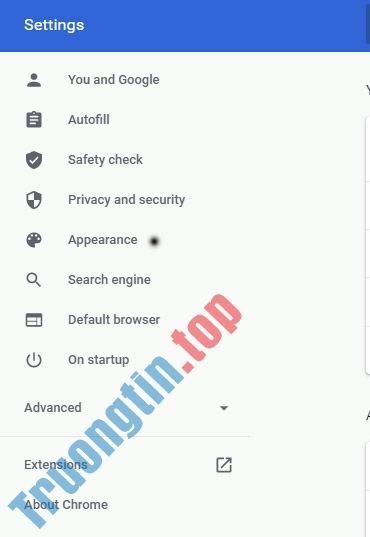
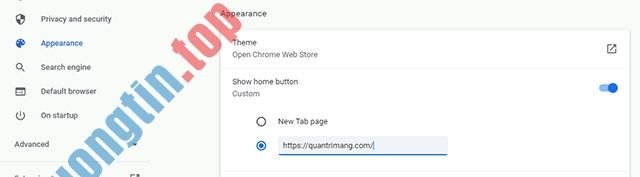
Tại đây, bạn tìm nút có nhãn “ Show Home Button ” (Hiển thị nút Trang chủ) và bật nó lên. Sau đó, nhấn vào trường văn bản trống ngay bên dưới và nhập thủ công hoặc hoặc paste địa chỉ của trang web bạn muốn sử dụng làm trang chủ Chrome của mình.
Sau khi tránh khỏi mục Settings, bạn sẽ thấy một tượng trưng 1 căn nhà nhỏ nằm trên thanh công cụ Chrome của mình. Đây chính là nút “Trang chủ”. Bấm vào kia sẽ giúp bạn truy cập vào trang web vừa được gán.
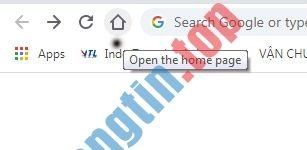
Tuy nhiên, lưu ý rằng “Trang chủ” này sẽ khác với trang khởi động vốn sẽ xuất hiện theo mặc định ngay khi bạn mở Chrome.
Cách đặt trang khởi động tùy chỉnh trong Chrome
Nếu muốn thay đổi trang web sẽ xuất hiện đầu tiên lúc mở Chrome, bạn bắt buộc phải thay đổi cài đặt ” On Startup ” của trình duyệt. Đây là cách thực hiện:
Đầu tiên, hãy mở Chrome và nhấp vào biểu trưng ba dấu chấm đặt dọc ở góc trên bên phải của cửa sổ. Trong menu xuất hiện, hãy nhấn vào “ Settings ” (Cài đặt).
Trên màn hình của mục “ Settings ”, hãy điều hướng đến mục “ On Startup ” (khi khởi động).
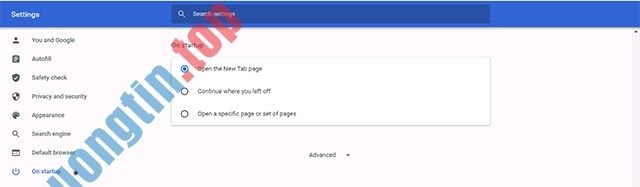
Trên màn hình cài đặt “ On Startup ”, hãy nhấn vào tùy chọn “ Open a specific page or pages ” (Mở một trang hoặc các trang cụ thể), sau đó nhấp vào “ Add a new page ” (Thêm trang mới).
Trong hộp thoại xuất hiện, hãy nhập (hoặc paste) địa chỉ của trang web bạn muốn mở tự động khi khởi chạy Chrome. Sau đó nhấp vào “ Add ” (Thêm).
Bạn sẽ thấy trang web vừa thêm được liệt kê trong Settings. Nếu muốn, bạn cũng cũng có thể thêm các trang bổ sung sẽ mở mỗi khi khởi chạy Chrome bằng cách dùng nút “ Add a new page ” này.

Khi đã hoàn tất, hãy đóng “Settings”. Vào lần kế đến bạn khởi chạy Chrome, trang tùy chỉnh hoặc các trang bạn vừa thiết lập sẽ lập tức xuất hiện.
Chúc các bạn thành công!
- Cách xem mật khẩu đã lưu trên Chrome, xóa mật khẩu nhanh chóng
- Cách khắc phục lỗi Aw Snap trên Google Chrome
- Cách đổi thư mục tải về trên Chrome
- Cách dễ dàng vô hiệu hóa tính năng chạy ngầm của trình duyệt Chrome
- Hướng dẫn cập nhật trình duyệt Bchrome theo 3 cách
đặt lại trang chủ cho Google Chrome,cách đặt lại trang chủ cho Google Chrome,cài đặt lại trang chủ cho Google Chrome
Nội dung Cách đặt lại trang chủ cho trình duyệt Google Chrome, thay đổi trang khởi động Google Chrome được tổng hợp sưu tầm biên tập bởi: Tin Học Trường Tín. Mọi ý kiến vui lòng gửi Liên Hệ cho truongtin.top để điều chỉnh. truongtin.top tks.
Bài Viết Liên Quan






Bài Viết Khác
- Địa Chỉ Cài Win Quận 3 – Cài Đặt PC Laptop Tại Nhà Q3
- Sửa Wifi Tại Nhà Quận 4
- Sửa Laptop Quận 3
- Dịch Vụ Cài Lại Windows 7,8,10 Tận Nhà Quận 4
- Dịch Vụ Cài Lại Windows 7,8,10 Tận Nhà Quận 3
- Tuyển Thợ Sửa Máy Tính – Thợ Sửa Máy In Tại Quận 4 Lương Trên 10tr
- Tuyển Thợ Sửa Máy Tính – Thợ Sửa Máy In Tại Quận 3
- Địa Chỉ Vệ Sinh Máy Tính Quận 3 – Dịch Vụ Giá Rẻ
- Dịch Vụ Cài Win Đường Hoa Thị Quận Bình Thạnh
- Cách sửa lỗi Windows 10 không thể khởi động do thiếu driver hệ thống, mã 0xc0000221
- Top 10 Công Ty Thay Mực Máy In Brother Ở Tại Quận 3 Tphcm
- Cách kiểm tra chính tả trên Google Docs
- Cách kiểm tra website truy cập vị trí trên Edge