
 Forum
Forum


Để đếm ô checkbox trong Google Sheets thì bạn cũng có thể có thể sử dụng ngay hàm COUNTIF trong Google Sheets để có được số lượng ô checkbox chính xác nhất theo bảng dữ liệu. Khi đó, người sử dụng có thể đếm ô checkbox được đánh dấu tích, hoặc đếm ô checkbox chưa được đánh dấu tích. Hàm COUNTIF là một trong số hàm cơ bản trong Google Sheets, giúp bạn cũng đều có thể đếm dữ liệu theo nội dung mà mình cần. Bài viết dưới đây sẽ chỉ dẫn bạn đếm ô checkbox trong Google Sheets.
1. Cách đếm ô checkbox trong Sheets bằng COUNTIF
Hàm COUNTIF trong Google Sheets sẽ đếm các giá trị trong ô dựa trên điều kiện mà bạn sử dụng. Hàm COUNTIF có công thức sử dụng là =COUNTIF(range;criteria) .
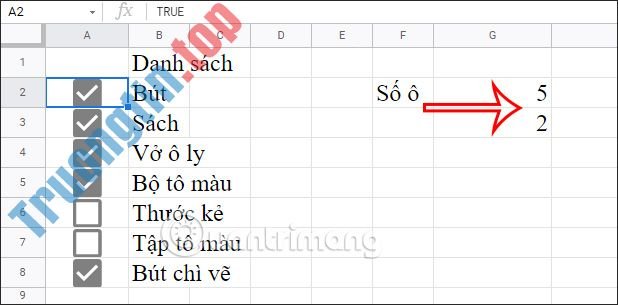
Với bảng tính dữ liệu theo như hình ảnh dưới đây trong Google Sheets, trước hết bạn cần xác định vùng dữ liệu muốn đếm số ô checkbox. Đầu tiên chúng ta sẽ đếm số ô checkbox được đánh dấu vết .
Bạn nhập công thức tại ô viết kết quả là = COUNTIF (A2: A8; TRUE) rồi nhấn Enter .
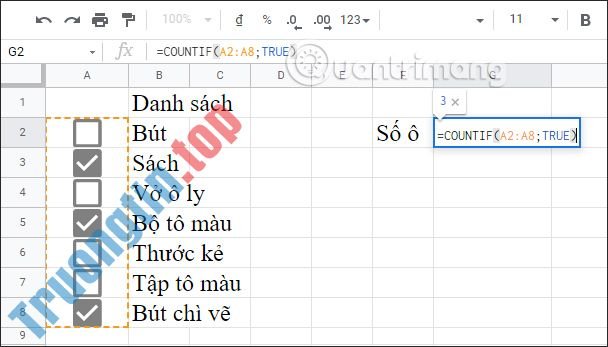
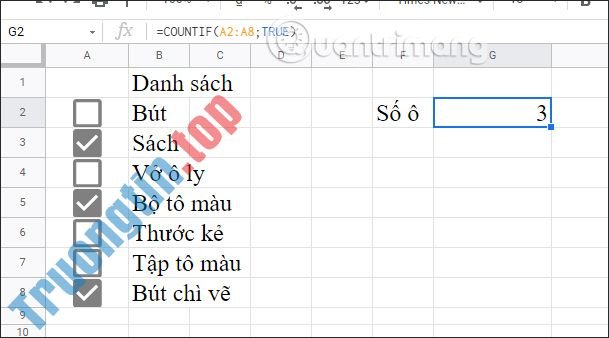
Ngay sau đó chúng ta sẽ thấy kết quả số ô checkbox được đánh dấu là 3 ô.
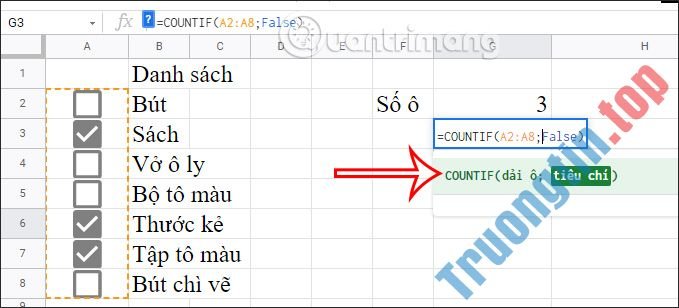
Để đếm số ô checkbox không được tích chọn thì bạn sẽ nhập công thức = COUNTIF (A2: A8; FALSE) rồi nhấn Enter.
Kết quả cũng hiển thị số ô lượng checkbox trong bảng tính Google Sheets không được tích chọn.
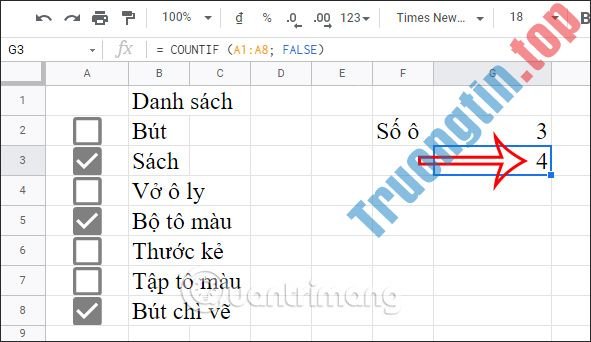
Khi chúng ta tích chọn vào ô checkbox nào hoặc bỏ tích thì phần kết quả đếm số ô sẽ tự động được cập nhật theo, do đã sử dụng công thức COUNTIF trong Google Sheets.
Cách đếm ô checkbox trong Sheets khi dùng công cụ Xác thực
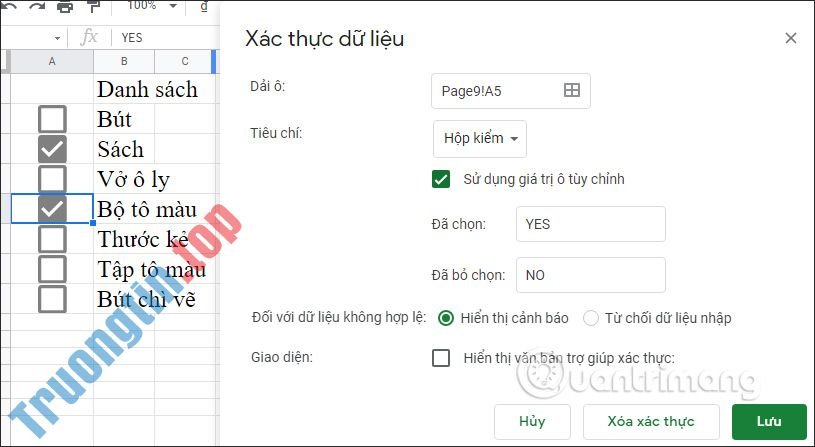
Khi bạn chèn checkbox trong Google Sheets ngoài sử dụng tính năng Hộp kiểm sẵn có thì chúng ta có thể sử dụng công cụ Xác thực dữ liệu. Khi đó dữ liệu cho ô checkbox không còn mặc định là TRUE và FALSE mà người dùng cũng đều có thể thay bằng giá trị YES và NO, hoặc bất kỳ giá trị nào khác.
Nếu bạn thay đổi giá trị này thì vẫn tận gốc có thể đếm ô checkbox bằng hàm COUNTIF đơn giản với cách thực hiện như bên trên
Để đếm số ô checkbox trong COUNTIF thì bạn nhập công thức = COUNTIF (A1:A8; “YES”) , lưu ý bạn phải dùng dấu “” như hình dưới đây thì hàm mới nhận diện được giá trị.
Sau đó nhấn Enter và cũng cho ra kết quả số lượng ô checkbox có dấu tích.
Tiếp đến bạn sử dụng hàm COUNTIF với công thức tương tự khi muốn đếm số ô checkbox không có dấu tích. Kết quả cũng hiển thị đúng con số ô checkbox không được tích chọn.
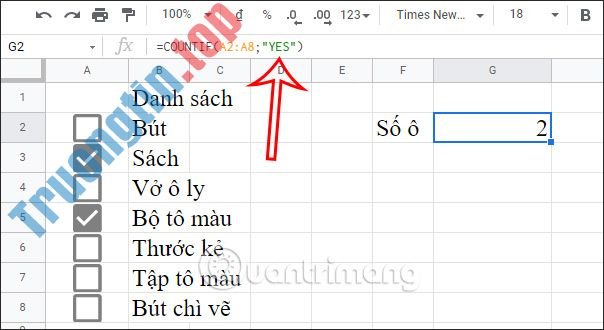
Nếu bạn thay đổi lại việc tích chọn hay bỏ chọn trong ô checkbox thì kết quả đếm số ô cũng tự động được cập nhật theo. Như vậy chúng ta cũng có thể có thể áp dụng hàm COUNTIF trong Google Sheets để đếm giá trị theo bất kỳ nội dung nào.
Video chỉ dẫn đếm ô checkbox trong Google Sheets
đếm ô checkbox Google Sheets,cách đếm ô checkbox Google Sheets,hướng dẫn đếm ô checkbox Google Sheets,đếm ô checkbox Google Sheets COUNTIF,hàm COUNTIF google sheets
Nội dung Cách đếm ô checkbox trong Google Sheets được tổng hợp sưu tầm biên tập bởi: Tin Học Trường Tín. Mọi ý kiến vui lòng gửi Liên Hệ cho truongtin.top để điều chỉnh. truongtin.top tks.
Bài Viết Liên Quan

Bài Viết Khác
- Địa Chỉ Cài Win Quận 3 – Cài Đặt PC Laptop Tại Nhà Q3
- Sửa Wifi Tại Nhà Quận 4
- Sửa Laptop Quận 3
- Dịch Vụ Cài Lại Windows 7,8,10 Tận Nhà Quận 4
- Dịch Vụ Cài Lại Windows 7,8,10 Tận Nhà Quận 3
- Tuyển Thợ Sửa Máy Tính – Thợ Sửa Máy In Tại Quận 4 Lương Trên 10tr
- Tuyển Thợ Sửa Máy Tính – Thợ Sửa Máy In Tại Quận 3
- Địa Chỉ Vệ Sinh Máy Tính Quận 3 – Dịch Vụ Giá Rẻ
- Microsoft thay đổi menu ngữ cảnh trên Windows 11 khiến nhiều người dùng bối rối
- Cách sử dụng Firefox Private Network để mã hóa lưu lượng truy cập web
- Top 10 Chỗ Sửa Chữa Thay Mực Máy In Canon LBP712Cx Ở Tphcm
- Scroll Lock là phím gì? Cách làm cho phím này hữu ích hơn
- Dịch Vụ Vệ Sinh Máy Giặt Quận 2