
 Forum
Forum


Việc điều khiển máy tính qua smartphone những tưởng không hữu ích mấy nhưng bạn cứ thử mường tượng đang nằm trên giường mà cũng có thể truy cập và chỉnh sửa một file văn bản trên máy tính mà trước đấy quên không chỉnh sửa lại, hoặc sử dụng các tác vụ khác trên máy tính.
Bạn chỉ cần trang bị một cái Smartphone có cấu hình tầm trung trở lên thì bạn đã cũng có thể có thể nắm trọn trong tay hệ thống máy tính của mình rồi, từ những việc sử dụng ứng dụng máy tính, hỗ trợ bạn bè và chuyển file trên máy tính cho bạn bè của mình… Cách điều khiển máy tính và truy cập máy tính bằng điện thoại qua phần mềm Microsoft Remote Desktop.
- Sử dụng Remote Desktop để truy cập vào các máy tính trong mạng công sở và gia đình
- Truy cập Remote Desktop của Windows qua Internet
- Kích hoạt và cấu hình Remote Desktop for Administration trên Windows Server 2003
Ứng dụng Microsoft Remote Desktop
- 1. Bật tính năng cấp phép điều khiển máy tính
- 2. Điều khiển máy tính trong cùng mạng LAN
- 3. Điều khiển máy tính từ xa qua Internet
1. Bật tính năng cho phép điều khiển máy tính
- Tải Microsoft Remote Desktop cho iOS
- Tải Microsoft Remote Desktop cho Android
Bước 1: Tải về phần mềm Remote Desktop cho iOS ở trên, sau đó thì bấm vào biểu trưng My Computer/This PC và chọn Properties.

Bước 2: Trong menu System, bạn hãy chọn Remote Settings.

Trong bảng System Properties , bạn hãy tích chọn Allow remote connections to this computer , và sẽ có một bảng thông báo rằng là:
“Máy tính này của bạn được thiết lập để tự động chuyển chế độ sleep lúc không sử dụng. Trong khi máy tính ở chế độ Sleep, mọi người chẳng thể kết nối với nó từ xa. Để thay đổi cài đặt này bạn hãy vào Control Panel > Power Options để điều tiết lại chế độ này”.

Tiếp theo bấm OK để hoàn tất.

2. Điều khiển máy tính trong mạng LAN bằng Microsoft Remote Desktop
Bước 3: Giờ hãy chuyển qua điện thoại của bạn, khởi động phần mềm Microsoft Remote Desktop lên, nhấn vào dấu cộng ở góc trên bên phải và bấm Desktop để thêm máy tính muốn điều khiển.


Có hai điều mà bạn luôn phải chú trọng để kết nối điện thoại với máy tính, đó là PC Name và User Account . Ở phần PC Name thì bạn cần cung cấp cho mục này địa điểm IP máy tính của bạn. Nếu chưa biết phương pháp xem địa điểm IP máy tính bạn có thể xem hướng dẫn ở dưới đây.

Bấm vào biểu trưng mạng của bạn, chọn Open Network & Internet Settings.

Trong menu Network & Internet Settings hãy chọn Change Adapter options trong mục Change your network settings.

Bấm Details để lấy tin tức địa chỉ IP của máy tính.

Tiếp đó là bảng Network Connection Details sẽ hiện ra, trong cửa sổ này bạn hãy xem địa chỉ IP của mình ở mục IPv4 Address. Lấy địa chỉ đó và ghi vào mục PC Name phía trên ứng dụng Microsoft Remote Desktop.

Bước 4: Sau mục PC Name sẽ đến mục User Account , User Account tại đây là tên người dùng trên máy tính, nếu bạn có sử dụng Account của Microsoft như hotmail hay outlook thì bạn cần ghi tên tài khoản của bạn vào mục User Account này. Bấm vào User Account trong mục Desktop , trong này bạn sẽ được hai lựa chọn là Enter Every Time và Add User Account .
Nếu chọn Enter Every time thì mỗi lần cắm điện thoại với máy tính, bạn sẽ phải nhập tên người sử dụng và mật khẩu đang sử dụng trên máy tính vào, còn chọn Add User Account thì bạn sẽ thêm tài khoản vào luôn và chẳng luôn phải nhập tài khoản mỗi đợt truy cập vào máy tính để điều khiển nữa.


Nếu bạn không biết cách lấy thông tin tài khoản User trên máy tính của bạn, hãy bấm vào biểu trưng Start > chọn biểu trưng ảnh đại diện > chọn Change account Settings.

Trong bảng Your Info , bạn sẽ thấy thông tin tài khoản User, nếu có tài khoản hotmail hoặc outlook thì hãy ghi nó vào mục Add User Account đi cùng mật khẩu đặt trên máy. Còn không đặt mật khẩu hay thêm tài khoản thì bạn chỉ cần thêm tên User vào thôi.

Tiếp theo là phần Friendly Name , đây là tên bạn đặt cho mỗi PC được kết nối, nếu mục này bạn để trống thì nó sẽ được thay thế bằng địa chỉ IP của máy đó. Sau khi nhập thông tin bạn sẽ thấy mục Remote Desktop sẽ hiện ra PC vừa được thêm vào.


Bấm vào PC muốn kết nối và điểu khiển, tiếp theo sẽ là tên máy tính của bạn hiện ra và tin tức ở dưới, chọn Accepts để đồng ý kết nối.

Tiếp theo, giao diện máy tính của bạn sẽ được hiển thị trên điện thoại, cùng giờ đây màn hình máy tính của bạn sẽ chuyển qua chế độ Sleep.

Ở cạnh trên màn hình, bạn sẽ thấy ba phím chức năng dùng làm sử dụng cho chuyện điều khiển máy tính trên điện thoại.

Đầu tiên là chức năng phóng to màn hình, nhấn vào biểu trưng ngoài cùng bên trái. Sau đó bấm vào tượng trưng mũi tên ở phần giữa màn hình và di chuyển chúng đến nơi bạn cần nhìn rõ hơn.

Biểu tượng ở chính giữa là bản kê chức năng tùy chỉnh con trỏ chuột (Mouse Pointer) , tắt điều khiển máy tính (End Session) , chuyển về màn hình chính (Home) .

Và biểu tượng cuối cùng bên cần là bàn phím ảo để nhập thông tin.

Bạn cũng có thể có thể vào trực diện My Computer , xóa hoặc khôi phục những file đã xóa trên máy tính bằng Remote Desktop.

Hay chỉnh sửa những file văn bản, file thông tin có trong máy tính của mình.

3. Cách điều khiển máy tính từ xa qua Internet bằng Microsoft Remote Desktop
Nếu bạn muốn điều khiển máy tính của mình từ xa thông qua Internet, thì ngoài các việc cấu hình các thuộc tính hệ thống, bạn sẽ càng phải có lập cả bộ router cục bộ để cho phép các kết nối từ xa đi qua. Nghiễm nhiên là bạn sẽ nên biết cả địa chỉ IP public của mình để kết nối với thiết bị qua internet nữa nhé. Sẽ rắc rối hơn điều khiển máy tính trong mạng LAN một chút.
3.1. Thiết lập địa chỉ IP tĩnh cho PC
Hầu hết các máy tính trong private network đều được gán địa chỉ IP động, có thể thay đổi bất kể lúc nào. Nếu bạn thường xuyên sử dụng điều khiển máy tính từ xa thông qua internet chứ không phải trong cùng mạng LAN, bạn nên thiết lập cấu hình máy tính của mình bằng địa điểm IP tĩnh để không phải cấu hình lại cài đặt chuyển tiếp cổng (Port Forwarding), phục vụ cho sử dụng ứng dụng Remote Desktop.
Bước 1 : Mở Control Panel .
Bước 2: Tìm và nhấp chọn Network and Internet.

Bước 3: Tìm và nhấp chọn Network and Sharing Center.

Bước 4: Lúc này trên màn hình xuất hiện một cửa sổ mới, tại cửa sổ này nhìn sang khung bên trái click chọn Change adapter settings.

Bước 5: Kích chuột phải vào mạng bạn đang kết nối, click chọn Properties.

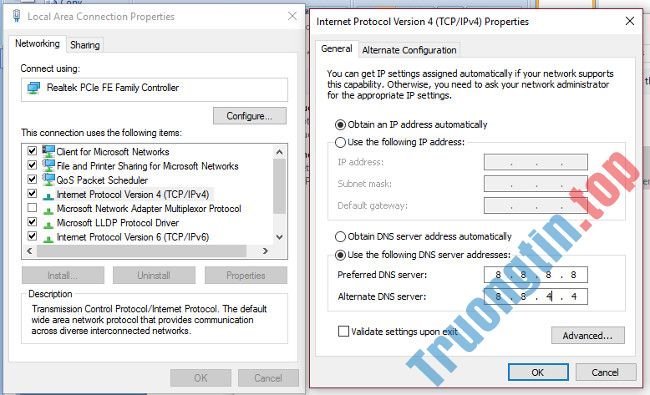
Bước 6: Lúc này trên màn hình xuất hiện một cửa sổ popup mới, ở đây bạn click chọn Internet Protocol Version 4 (TCP/IPv4) , sau đó chọn Properties.

Bước 7: Tiếp theo, ở tab General, bạn bỏ tích mục Obtain an IP address automatically , đánh tích chọn mục Use the following IP address và thiết lập các mục sau:
- IP address : địa chỉ IP cục bộ hợp thức nằm ngoài độ rộng DHCP để ngăn xung đột địa chỉ IP trong mạng.
- Ví dụ: 10.1.2.150 . (Bạn cũng có thể tìm thấy thông tin này trong phần cài đặt DHCP trên bộ router của mình).
- Subnet mask : Điền subnet mask cho mạng, đối với home network, subnet mask thường là 255.255.255.0.
- Default gateway: điền thông tin cổng mặc định, là địa điểm IP bộ router của bạn.
- Ví dụ: 10.1.2.1.

Bước 8: Phía dưới Use the following DNS server addresses , nhớ nhập địa điểm IP máy server DNS của bạn, thường chính là địa điểm IP bộ router.
Nếu chẳng thể kết nối với internet, hãy sử dụng các địa chỉ DNS public của Google:
Preferred DNS Server: 8.8.8.8 Alternate DNS Server: 8.8.4.4

Bước 9: Cuối cùng click chọn OK rồi Close các cửa sổ lại.
3.2. Cách tìm địa chỉ IP public của bạn
Cách dễ dàng nhất để tìm địa điểm IP công cộng là “hỏi” một website, do website đó nhìn máy tính dưới địa điểm IP công cộng và cũng đều có thể nói cho người dùng. Bạn cũng đều có thể kiểm tra bằng một trang web kiểm tra tốc độ mạng cũng được.
Bạn có thể xem chỉ dẫn tìm địa điểm IP public của mình ở đây: Hướng dẫn cách xác định địa điểm IP public.
Hãy lưu ý rằng, các địa chỉ IP public không cố định. Nhà cung cấp dịch vụ Internet cũng có thể định kỳ gán cho bạn một địa điểm IP.
3.3. Cấu hình router để chuyển tiếp cổng máy tính từ xa
Để cũng có thể có thể điều khiển máy tính từ xa thông qua internet đến một máy tính cụ thể trong một private network, bạn sẽ cần chuyển tiếp cổng TCP 3389 trên bộ định tuyến (router) của mình.
Cách làm như sau:
Bước 1: Mở Command Prompt .
Bước 2: Nhập lệnh sau và nhấn Enter:
ipconfig

Lưu ý:
- IPv4 Address là địa chỉ nhận dạng máy tính của bạn trên mạng cục bộ.
- Default Gateway là địa chỉ IPv4 của cục định tuyến của bạn.
Bước 3: Mở trình duyệt web của bạn.
Bước 4: Nhập địa chỉ IPv4 của router và nhấn Enter.
Bước 5: Đăng nhập vào router của bạn với tên người sử dụng và mật khẩu.
Bước 6: Ở giao diện hiển thị, tìm phần Port Forwarding và đảm bảo nó đang được bật.
Bước 7: Trong nội dung phần port forwarding, thêm tin tức cần thiết, bao gồm:
- Service name: Tên này chỉ mang tính tham khảo, bạn cũng đều có thể sử dụng bất kỳ tên nào bạn muốn.
- Port Range: Nhập số cổng TCP 3389.
- Local IP: Nhập địa điểm IPv4 máy tính của bạn (IP tĩnh bạn đã thiết lập ở trên).
Ví dụ: 10.1.2.150. - Local Port : Nhập số cổng TCP 3389.
- Protocol: Chọn TCP.

Bước 8: Lưu cấu hình để áp dụng các cài đặt mới vừa thiết lập.
Điều quan trọng cần lưu ý là hầu hết mỗi router có giao diện riêng không giống nhau, hãy tìm hiểu hướng dẫn sử dụng bộ định tuyến của bạn để tìm nơi thay đổi cài đặt Port Forwarding.
Điều khiển máy tính từ xa qua internet bằng Microsoft Remote Desktop
Khi máy tính và mạng của bạn được cấu hình đúng cách để cấp phép điều khiển từ xa thì việc còn sót lại cực kì dễ dàng.
Bước 1: Khởi động phần mềm Microsoft Remote Desktop trên điện thoại của bạn lên, bấm vào dấu cộng ở góc trên bên phải và bấm Desktop để thêm máy tính muốn điều khiển.
Bước 2: Bước này bạn làm tựa như như cách kết nối trong mạng LAN ở phía trên. Điểm khác biệt là ở PC Name thì bạn cần cung cấp cho mục này địa điểm IP public.

Bước 3: Tiếp đó điền User Account , User Account ở này là tên người sử dụng và mật khẩu trên máy tính, đặt Friendly Name cho dễ nhớ, việc làm tương tự như chỉ dẫn ở mục 2.


Bước 4: Từ màn hình chính Remote Desktop , bạn kích vào thiết bị muốn kết nối và điểu khiển.

Bây giờ bạn đã hoàn toàn cũng có thể điều khiển máy tính của mình từ xa qua Internet rồi.
Như vậy, với hướng dẫn truy cập và điều khiển máy tính bằng điện thoại trên đây bạn sẽ có điều khiển máy tính bằng chiếc Smartphone của mình. Sau khi truy cập và điều khiển được Desktop trên điện thoại, bạn cũng đều có thể tùy chỉnh, thay đổi những dữ liệu và cài đặt trên máy tính.
Xem thêm:
- Cách sửa lỗi TeamViewer màn hình đen
- Cách đặt mật khẩu cố định trên Teamviewer
- Cách dùng Ultraviewer điều khiển máy tính từ xa
- Top 15 công cụ điều khiển máy tính từ xa miễn phí
- 5 phần mềm remote desktop tốt nhất cho Linux giúp truy cập máy tính từ xa
- Cách điều khiển máy tính từ xa bằng AnyDesk Remote
- Đã có thể điều khiển máy tính từ xa bằng thiết bị Android
- Cách tắt mạng WiFi Viettel, FPT từ xa
- Cẩn thận với phần mềm điều khiển máy tính từ xa
Remote Desktop,Microsoft Remote Desktop,cách điều khiển máy tính bằng điện thoại,điều khiển máy tính với điện thoại,điều khiển máy tính từ xa,điều khiển máy tính bằng Smartphone,phần mềm điều khiển máy tính bằng điện thoại
Nội dung Cách điều khiển và truy cập máy tính bằng điện thoại với Microsoft Remote Desktop được tổng hợp sưu tầm biên tập bởi: Tin Học Trường Tín. Mọi ý kiến vui lòng gửi Liên Hệ cho truongtin.top để điều chỉnh. truongtin.top tks.
Bài Viết Liên Quan


Bài Viết Khác
- Địa Chỉ Sửa Laptop Quận 3 – Sửa Nhanh Giá Rẻ
- Địa Chỉ Vệ Sinh Máy Tính Quận 3 – Dịch Vụ Giá Rẻ
- Địa Chỉ Cài Win Quận 3 – Cài Đặt PC Laptop Tại Nhà Q3
- Sửa Wifi Tại Nhà Quận 4
- Dịch Vụ Cài Lại Windows 7,8,10 Tận Nhà Quận 4
- Dịch Vụ Cài Lại Windows 7,8,10 Tận Nhà Quận 3
- Tuyển Thợ Sửa Máy Tính – Thợ Sửa Máy In Tại Quận 4 Lương Trên 10tr
- Tuyển Thợ Sửa Máy Tính – Thợ Sửa Máy In Tại Quận 3
- Top 10 Địa Chỉ Sửa bản lề laptop Ở Tại Quận 11 Tphcm
- Cách sao chép URL của tất cả các tab đang mở trong Safari
- Cách ghép ảnh Tết, ghép ảnh bao lì xì Tết
- Cách bật tiện ích Firefox chế độ web riêng tư
- Thủ thuật Máy in báo lỗi không nhận hộp mực – cách khắc phục nhanh tại nhà
