
 Forum
Forum


Đơn vị tiền tệ trong Google Sheets đã được cài đặt sẵn dựa trên vị trí cũng như ngôn ngữ cho tài khoản Google mà bạn đang sử dụng. Tuy nhiên, không phải bao giờ bạn cũng sử dụng một công ty tiền tệ đó, mà theo đòi hỏi của công việc luôn phải thay đổi. Bên cạnh việc chuyển đổi đơn vị tệ trong Google Sheets thủ công thì chúng ta có thể đặt công ty tiền tệ mặc định. Bài viết dưới đây sẽ chỉ dẫn độc giả cách đổi dịch vụ tiền tệ mặc định trong Google Sheets.
Cách đặt đơn vị tiền tệ mặc định cho Google Sheets
Trước khi tạo bảng tính trong Google Sheets, chúng ta có thể thay đổi lại ký hiệu tiền tệ mặc định cho tài liệu rất đơn giản.
Bước 1:
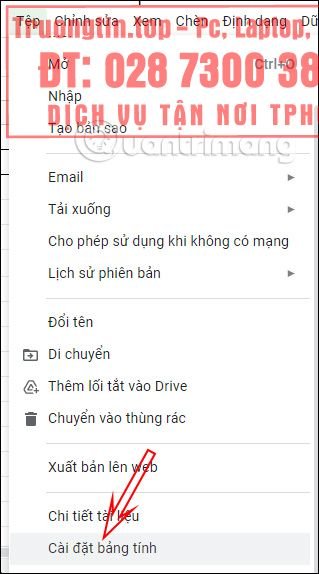
Tại giao diện tư liệu Google Sheets, chúng ta nhấn vào mục Tệp rồi chọn Cài đặt bảng tính .
Bước 2:
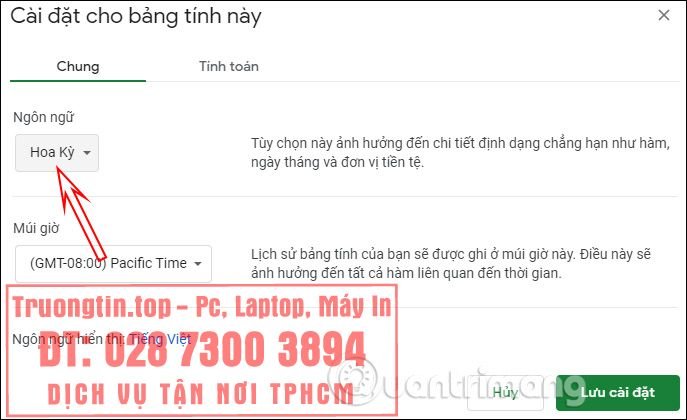
Lúc này hiển thị giao diện để bạn điều chỉnh bảng tính. Tại phần Ngôn ngữ bạn chuyển đổi ngôn ngữ có công ty tiền tệ mà bạn mong muốn sử dụng.
Sau đó nhấn vào nút Lưu cài đặt để đọng lại thiết lập.
Ngay sau đó khi bạn nhập tiền tệ thì ký hiệu sẽ được chuyển qua ký hiệu tiền tệ của nước đó.

Cách đổi trung tâm tiền tệ mặc định cho tài khoản Google
Nếu muốn chắc chắn hơn về việc sử dụng dịch vụ mặc định tiền tệ cho Google Sheets khi làm việc thì chúng ta có thể tiến hành thay đổi trực diện trong tài khoản Google cá nhân của mình.
Bước 1:
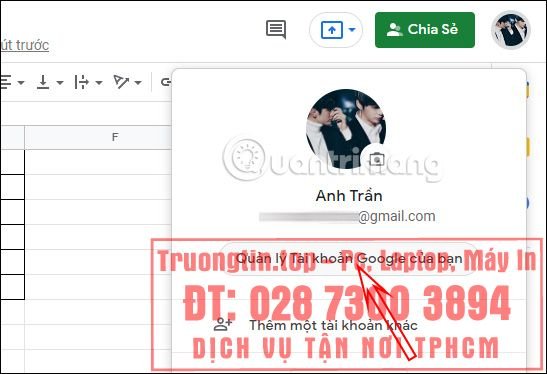
Bạn nhấn vào ảnh đại diện tài khoản Google của mình, rồi chọn Quản lý tài khoản Google của bạn .
Bước 2:
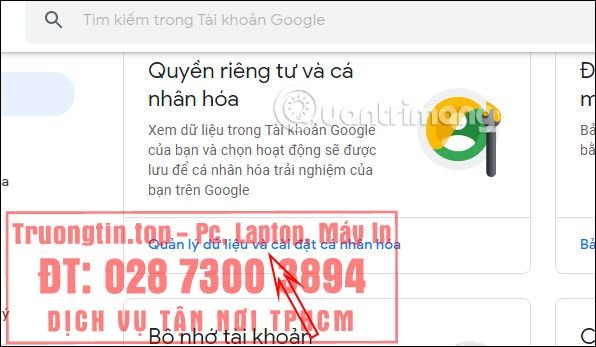
Lúc này chuyển sang giao diện thiết lập quản lý cho tài khoản Google của bạn. Chúng ta nhấn chọn vào Quản lý dữ liệu và cài đặt cá nhân hóa trong phần Quyền riêng tư và cá nhân hóa.
Bước 3:
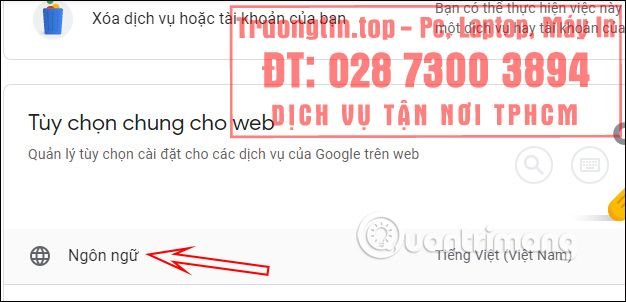
Trong giao diện này, tại phần Tùy chọn chung cho web bạn bấm vào phần Ngôn ngữ .
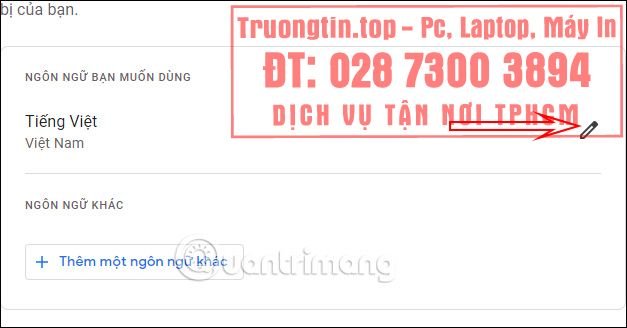
Tiếp đến chúng ta sẽ thay đổi ngôn ngữ hiện tại đang sử dụng thành ngôn ngữ khác, bằng cách nhấn vào tượng trưng hình bút chì .
Bước 4:
Bạn chọn ngôn ngữ muốn sử dụng, chẳng hạn chọn đồng đô làm trung tâm tiền tệ mặc định thì chọn ngôn ngữ tiếng Anh.
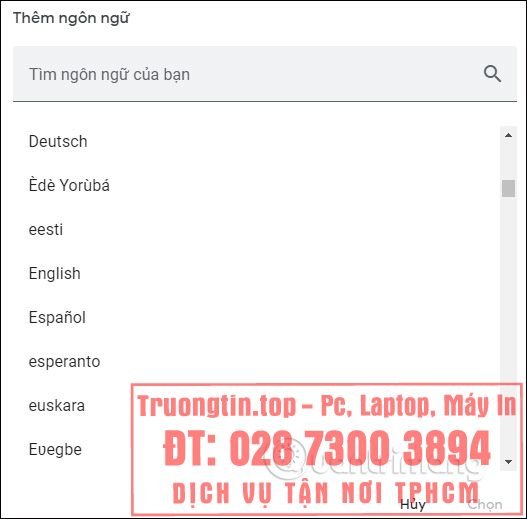
Bên dưới sẽ xuất hiện ngay tùy chọn quốc gia phù hợp với ngôn ngữ đó. Sau khi chọn xong nhấn Chọn bên dưới để lưu lại.

- Cách chèn Template vào Google Sheets
- Cách sử dụng hàm SUMIF trong Google Sheets
- Cách bật dark mode cho Google Sheets, Docs, và Slides
- Cách xuống dòng trong Google Sheets
- Cách ẩn đường lưới trong Google Sheets
- Cách thay đổi kích thước cột và hàng trong Google sheets
đổi đơn vị tiền tệ Google Sheets,cách đổi đơn vị tiền tệ Google Sheets,thay đơn vị tiền tệ mặc định Google Sheets,cài đơn vị tiền tệ mặc định Google Sheets,ký hiệu tiền tệ Google Sheets
Nội dung Cách đổi đơn vị tiền tệ mặc định Google Sheets được tổng hợp sưu tầm biên tập bởi: Tin Học Trường Tín. Mọi ý kiến vui lòng gửi Liên Hệ cho truongtin.top để điều chỉnh. truongtin.top tks.
Bài Viết Liên Quan

Bài Viết Khác
- Địa Chỉ Cài Win Quận 3 – Cài Đặt PC Laptop Tại Nhà Q3
- Sửa Wifi Tại Nhà Quận 4
- Sửa Laptop Quận 3
- Dịch Vụ Cài Lại Windows 7,8,10 Tận Nhà Quận 4
- Dịch Vụ Cài Lại Windows 7,8,10 Tận Nhà Quận 3
- Tuyển Thợ Sửa Máy Tính – Thợ Sửa Máy In Tại Quận 4 Lương Trên 10tr
- Tuyển Thợ Sửa Máy Tính – Thợ Sửa Máy In Tại Quận 3
- Địa Chỉ Vệ Sinh Máy Tính Quận 3 – Dịch Vụ Giá Rẻ
- Dịch Vụ Cài Win Đường Võ Văn Kiệt Quận 8
- Top 10 Đơn Vị Lắp Đặt Camera Quan Sát Loại 360 Độ Ở Quận Bình Tân
- Dịch Vụ Cài Win Đường Số 9A Huyện Bình Chánh
- Nạp Mực Máy In Đường Nguyễn Thị Căn Quận 12
- Top 10 Chỗ Sửa Chữa Thay Mực Máy In Epson L485 Ở Tphcm