
 Forum
Forum


Việc tải video trên Facebook, hay tải video trên Instagram không còn là chuyện khó khăn và phức tạp so với trước đây. Giờ đây chúng ta cũng đều có thể sử dụng biết bao trang web tải trực tuyến, hay các ứng dụng bổ trợ tải video.
Để tải video Instagram trên máy tính hay điện thoại có rất nhiều cách khác nhau và này là những cách dễ dàng nhất để download video Instagram mà Quản trị mạng sẽ chỉ dẫn tới bạn đọc. Video tải về sẽ được lưu vào máy tính, hay bộ sưu tầm của điện thoại. Thời gian tải video lâu hay chậm phụ thuộc vào kích cỡ video và đường truyền mạng của bạn.
Các cách tải video Instagram
- 1. Tải video Instagram về iPhone
- 2. Tải video Instagram về điện thoại Android
- 3. Download video Instagram bằng trình duyệt
- 4. Tải video Instagram bằng IFTTT
1. Cách download video Instagram về iPhone
Để tải video trên Instagram, chúng ta sẽ sử dụng phím tắt SMD 3.5.8. Phím tắt này cho phép bạn lưu một hoặc nhiều video Instagram xuống bộ sưu tập, hoặc tải video lên các trang mạng xã hội khác. Tuy nhiên, SMD 3.5.8 không hỗ trợ tải video trên Instagram Stories và các video quảng cáo.
Bước 1:
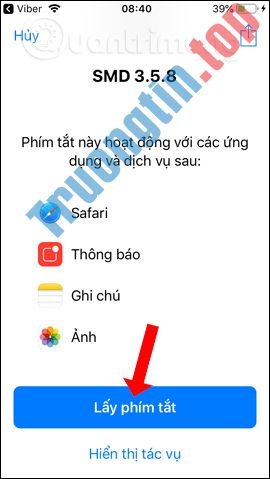
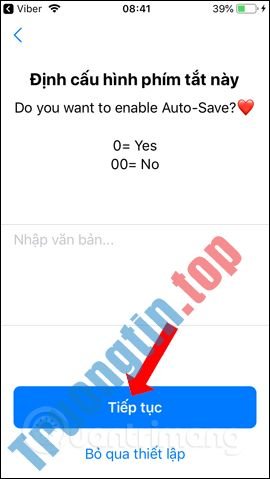
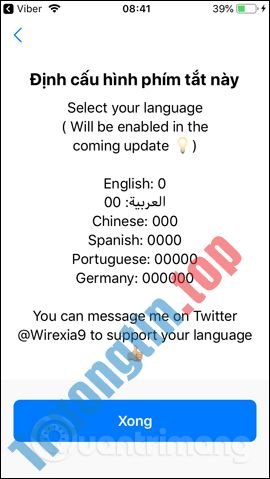
Người dùng truy cập vào link dưới đây để cài đặt phím tắt SMD 3.5.8. Nhấn tiếp vào Lấy phím tắt , sau đó chúng ta nhập 0 để đồng ý tự động lưu video vào album của thiết bị. Tiếp tục nhấn 0 để lựa chọn vào ngôn ngữ Tiếng Anh. Nếu không nhấn luôn vào Tiếp tục và nhấn Xong cũng được.
https://www.icloud.com/shortcuts/a8dfe15e6872473d8393bf5feb3feaa3
Bước 2:
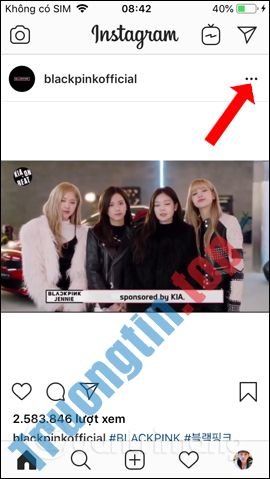
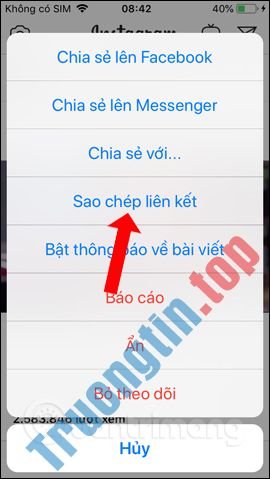
Bây giờ người sử dụng mở Instagram cá nhân và tìm tới video muốn tải xuống điện thoại. Tại đây bấm vào biểu trưng dấu 3 chấm và chọn Sao chép liên kết .
Bước 3:
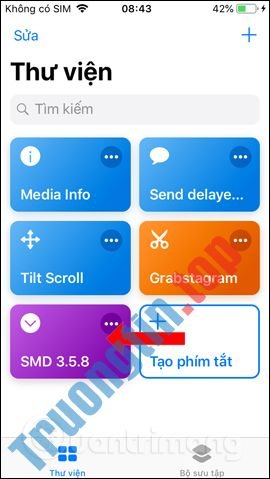
Quay lại giao diện phần mềm Siri shortcuts và nhấn vào phím tắt SMD 3.5.8 để chạy phím tắt. Phím tắt sẽ lấy URL video mà chúng ta đã sao chép vào bộ nhớ của thiết bị và triển khai tải video. Hiển thị video trên Instagram, bấm vào biểu tượng chia sẻ ở góc bên phải màn hình.
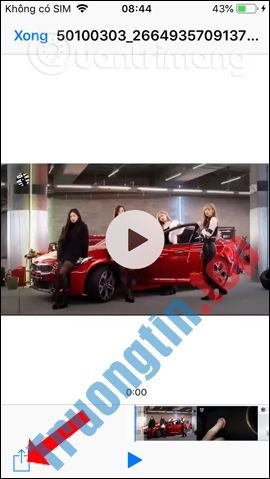
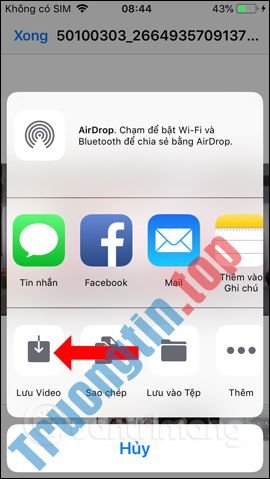
Cuối cùng bạn bấm vào Lưu video để tải video xuống album là xong. Mở giao diện album chúng ta sẽ thấy video mới tải xuống.

Bước 4:
Phím tắt cùng bổ trợ tải bài đăng nhiều video Instagram . Chúng ta cũng bấm vào biểu tượng 3 dấu chấm và chọn Sao chép liên kết, nhấn vào phím tắt SMD 3.5.8 để chạy phím tắt.
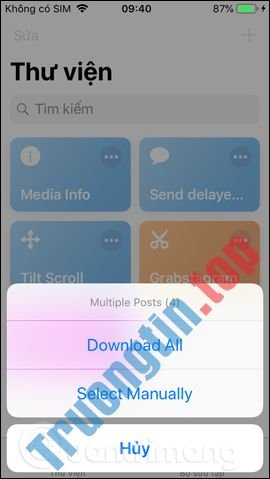
Khi đó bạn sẽ nhìn thấy tổng số video trong bài đăng. Bên dưới sẽ là các chọn lựa tải toàn bộ các video trong bài đăng (Download All) hay chọn lựa tải video (Select Manually). Nếu chọn lựa tải video thì người dùng sẽ được bản kê chọn lựa như dưới đây.
Tích chọn vào video cần tải và nhấn nút Xong ở góc phải trên cùng.

Bước 5:
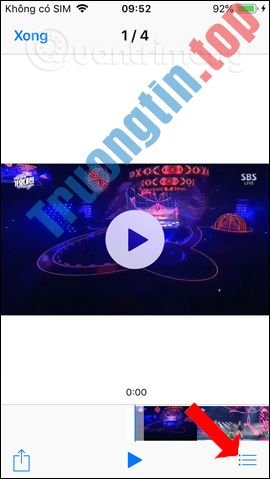
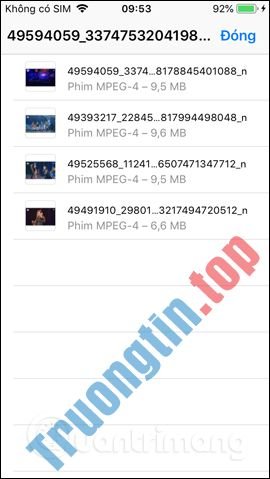
Quá trình lấy URL bài đăng video Instagram sẽ hiển thị ngay sau đó. Người dùng cũng sẽ thấy các video trong list video. Bạn bấm vào tượng trưng 3 dấu gạch ngang để hiển thị danh sách chi tiết của các video.
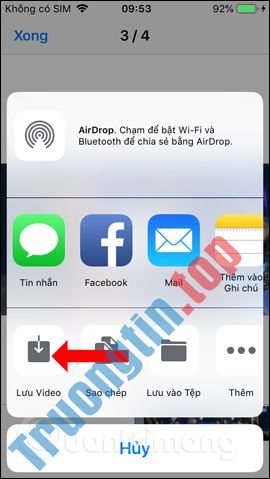
Để tải video bạn càng phải nhấn lần lượt vào biểu trưng chia sẻ ở từng video và nhấn Lưu video để tải video xuống.
2. Tải video Instagram về điện thoại Android
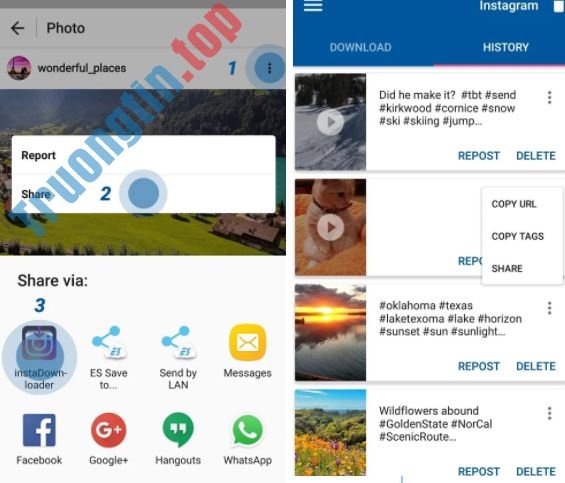
Nếu cảm thấy khó sử dụng các trình quản lý tập tin, người sử dụng Android cũng có thể có thể tìm thấy nhiều ứng dụng tải video Instagram trong Google Play Store. Một trong những ứng dụng phổ biến nhất là Video Downloader for Instagram. Nó cấp phép tải hoặc đăng lại video từ Instagram và Vine bằng một lần nhấn. Nội dung sẽ có tự động thêm vào phần mềm Gallery trên điện thoại. Lần cập nhật mới đây nhất, phần mềm thậm chí còn có thể tải các thẻ đi kèm video.
Download: Video Downloader for Instagram
3. Download video Instagram bằng trình duyệt
Instadownloader.co
- Trên máy tính, bạn nhấp vào dấu … cạnh bài đăng video, chọn Sao chép liên kết .
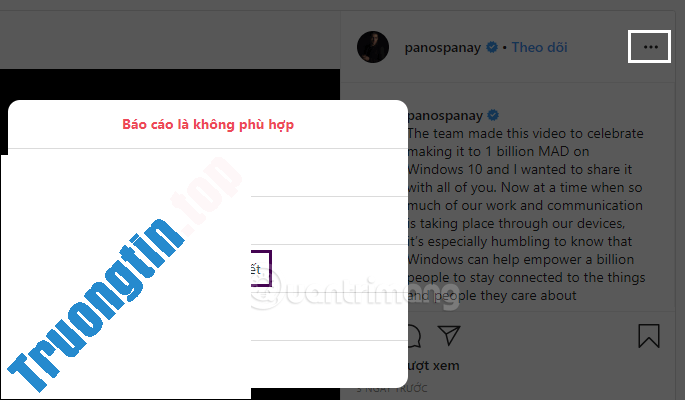
- Mở trang web instadownloader.co, dán link vừa sao chép vào > nhấp vào Tải về:

- Nhấp chuột phải vào video hiện ra, chọn Save video as để lưu video về máy tính.
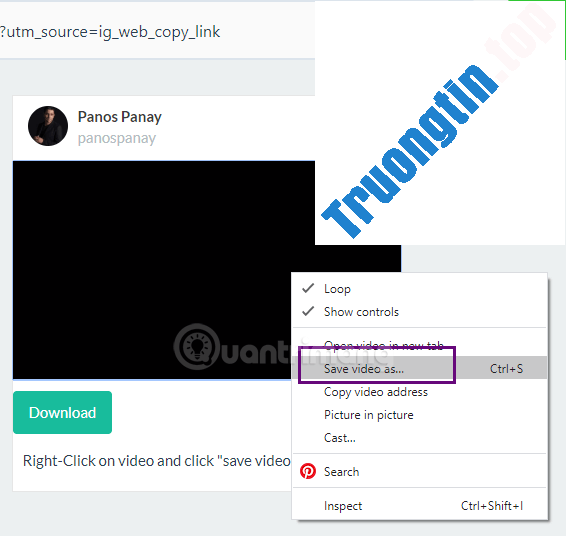
gramblast.com/instagram-downloader
Đây lại là một ứng dụng web khác. Tương tự, lấy URL của video hoặc hình ảnh, sau đó dán nó vào ứng dụng web Gramblast và nhấp Download .
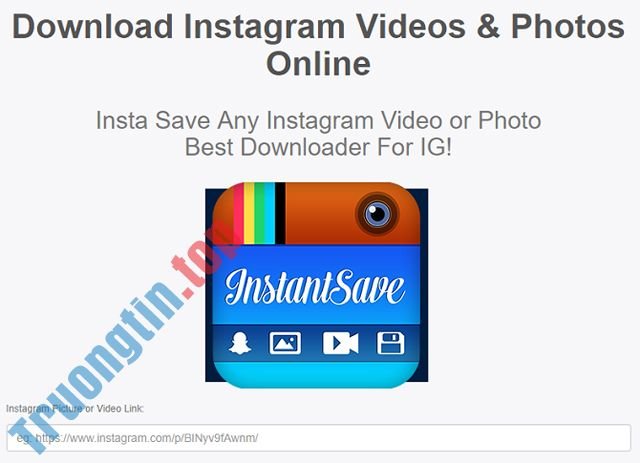
dredown.com/instagram
Dredown, trước đây được gọi là Instadown, là một trong số công cụ tải video Instagram trước mắt và nó khá mạnh mẽ. Giống như PostGraber, bạn chỉ cần lấy URL để tải video Instagram. Dán URL vào hộp và nhấp vào Dredown . Trong vòng vài giây, trình duyệt sẽ bắt đầu tải tệp MP4.

Dredown làm việc với nhiều dịch vụ hơn không chỉ với Instagram. Bạn cũng có thể có thể sử dụng nó để tải video YouTube, download video Facebook, Keek, Twitter, Twitch, Vine, Vimeo, Metacafe, Vevo, Kohtakte và Tumblr. Đối với mọi thứ các trung tâm mà nó hỗ trợ, chỉ cần URL của bài đăng, video hoặc ảnh muốn lưu.
4. Cách tải video Instagram bằng IFTTT
IFTTT là khoảng viết tắt của If This, Then That (nếu thế này thì sẽ thế kia), nôm na là công cụ cho phép tạo sẵn một quy trình (trigger), có khả năng tự động vận hành khi diễn ra điều kiện đủ cụ thể là những thao tác kích hoạt.
Để có thể tải và video trên Instagram thông qua IFTTT, trước tiên bạn cần phải truy cập vào trang chủ của IFTTT để triển khai lập 1 tài khoản.
Sau đó, bấm vào ô Create -> this . Hệ thống này sẽ hỏi bạn chọn ứng dụng để cài đặt Trigger. Ở đây, chúng ta sẽ chọn Instagram as the trigger.
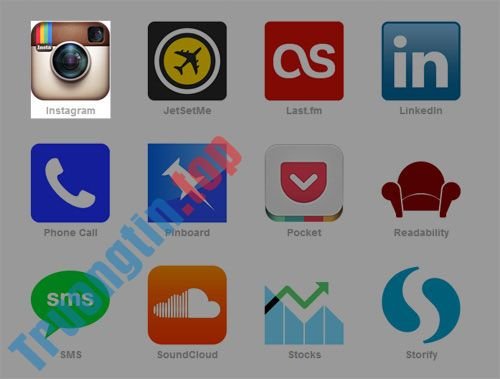
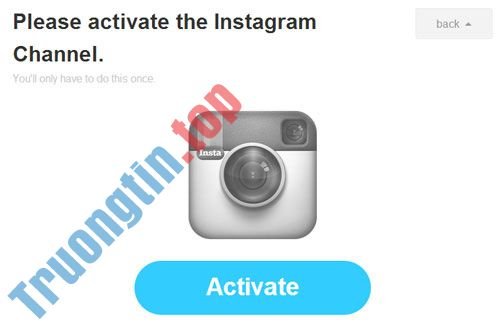
Sau đó, hãy tiến hành xác nhận tài khoản Instagram:
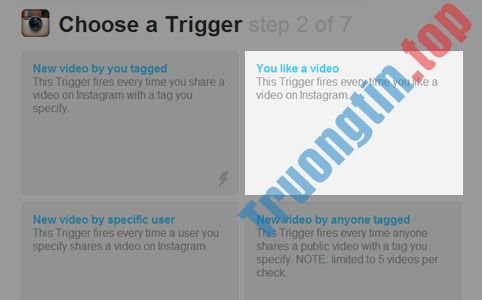
Tiếp theo, hãy chọn cách mà trigger hoạt động. Ví dụ, nếu chọn ô You like a video – Bất cứ bao giờ bạn nhấn nút like 1 video bất kỳ trên Instagram, trigger sẽ được kích hoạt và vận hành theo đúng quy trình được bạn cài đặt.
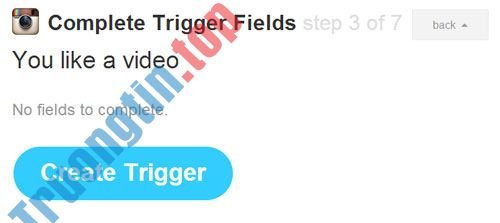
Nhấn nút Creat Trigger để hoàn tất phần tạo cách thức:
Bước tiếp theo, chúng ta cần chọn nhiệm vụ cho trigger vừa tạo, ví dụ: Lưu video lên Dropbox .
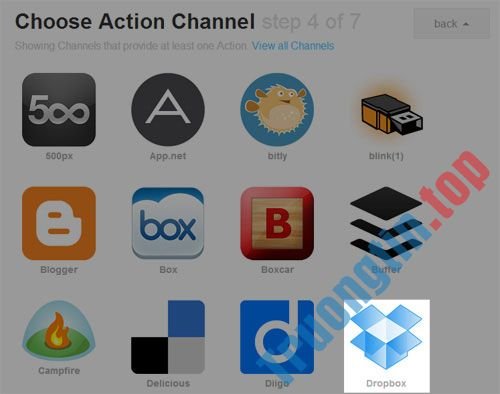
Kế đến, hãy đăng nhập Dropbox. Sau đó, bạn hãy chọn cách Dropbox hoạt động khi trigger vừa lập được kích hoạt.
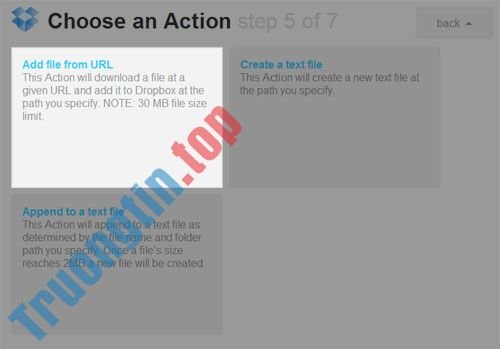
Để hoàn thành việc cài đặt, hãy ấn Creat Action và Creat Recipe.

Kể từ đây, nếu chúng ta muốn tải về một video trên Instagram, chỉ cần nhấn nút like và video đó sẽ có lưu trực diện lên Dropbox.
Thật đơn giản để tải video Instagram, nhưng hãy nhớ rằng bạn không có quyền đối với những video mà bạn không tạo ra. Có thể download, thưởng thức nhưng chẳng thể tải chúng lên bất kỳ phương tiện xã hội hoặc phân phối theo bất kỳ cách nào.
- Cách đăng ảnh lên Instagram từ máy tính
- Cách tải ảnh Instagram về máy tính, điện thoại
- Hướng dẫn sử dụng Instagram trên máy tính
- Cách sửa lỗi không đăng được Story lên Instagram
- Những mẹo ghìm tâm chuẩn trong PUBG Mobile
- Cách đổi mật khẩu Instagram trên điện thoại
- Cách gọi Video Call trên Instagram
download video Instagram,cách download video Instagram,down video Instagram,cách tải video Instagram,download video instagram online,ứng dụng tải video instagram,tai video instagram
Nội dung Cách download video Instagram trên điện thoại, máy tính được tổng hợp sưu tầm biên tập bởi: Tin Học Trường Tín. Mọi ý kiến vui lòng gửi Liên Hệ cho truongtin.top để điều chỉnh. truongtin.top tks.
Bài Viết Liên Quan






Bài Viết Khác
- Địa Chỉ Sửa Laptop Quận 3 – Sửa Nhanh Giá Rẻ
- Địa Chỉ Vệ Sinh Máy Tính Quận 3 – Dịch Vụ Giá Rẻ
- Địa Chỉ Cài Win Quận 3 – Cài Đặt PC Laptop Tại Nhà Q3
- Sửa Wifi Tại Nhà Quận 4
- Dịch Vụ Cài Lại Windows 7,8,10 Tận Nhà Quận 4
- Dịch Vụ Cài Lại Windows 7,8,10 Tận Nhà Quận 3
- Tuyển Thợ Sửa Máy Tính – Thợ Sửa Máy In Tại Quận 4 Lương Trên 10tr
- Tuyển Thợ Sửa Máy Tính – Thợ Sửa Máy In Tại Quận 3
- Cửa Hàng Sửa Máy Tính Ở Phường 3 Quận 11
- Pin Laptop Lenovo Essential G580 Giá Rẻ Nhất
- 1️⃣【Top 10】Dịch Vụ Thay Mực Máy In HP Photosmart J4580 Giá Rẻ Nhất
- Pin Laptop Asus VX7SX Giá Rẻ Nhất
- Cách bật và sử dụng Groove Music Equalizer trong Windows 10
