
 Forum
Forum


Blymp.io sẽ chuyển nhanh file giữa 2 thiết bị thông qua mã kết nối, mà chúng ta không luôn phải thiết lập quá độ thao tác. Hiện tại thì phương thức chuyển dữ liệu giữa nhiều thiết bị đã đa dạng hơn rất nhiều, mà chẳng cần tới các phương thức thủ công như chuyển qua email, hay Google Drive như trước. Bạn có thể chuyển file qua mã QR, chuyển file qua link hay qua mã số như với công cụ Blymp.io trực tuyến này. Trang web sử dụng những công nghệ hiện đại như WebRTC, Blobs và WebSockets giúp công đoạn chuyển đổi được mau chóng hơn. Bài viết dưới đây sẽ chỉ dẫn độc giả cách chuyển dữ liệu online trên Blymp.io.
Hướng dẫn gửi dữ liệu trên Blymp.io
Bước 1:
Chúng truy cập vào link dưới đây và sẽ thấy có 1 mã số và bên cạnh là ô để điền mã số của người khác. Một bên mã Receive dùng cho việc nhận file và nếu bạn muốn nhận file từ người khác thì nên cung cấp mã này cho họ.
https://blymp.io/#/
Bây giờ người nhận file cần truy cập vào Blymp.io, sau đó họ cũng sẽ nhìn thấy 1 mã 4 chữ số Receive để gửi cho bạn.

Bước 2:
Khi 2 thiết bị đã được kết nối với nhau, ngay tức thì tại thiết bị của người gửi file sẽ nhìn thấy giao diện chọn file cần gửi như hình dưới đây. Nhấn Choose files để mở thư mục máy tính và chọn file.

Bước 3:
Sau đó bạn nhấn tiếp vào Start transfer để tiến hành việc chia sẻ gửi file giữa 2 thiết bị.

Quá trình gửi file ngay lập tức được diễn ra. Hiện tại thì Blymp.io mới chỉ cấp phép gửi 1 file duy nhất mà thôi.

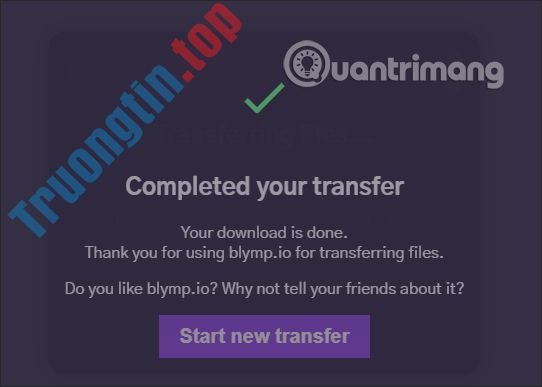
Khi quá trình này gửi xong sẽ hiển thị thông báo Completed your transfer, người nhận đã thu được file và họ cũng đều có thể xem nhanh trên giao diện của Blymp.io. Để triển khai chuyển file khác bạn nhấn Start new transfer để không phải nhập mã lại từ đầu.
Xem thêm:
- 7 trang web chia sẻ file tự hủy
- Cách chia sẻ file lên tới 2GB trên WeTransfer
- Di chuyển file dễ dàng giữa các PC với EasUS Todo PCTrans Professional 10.0
- Cách chia sẻ một thư mục (folder) trên Windows 10
- Cách dùng Copy My Data chuyển dữ liệu giữa iPhone với Android
- Cách chuyển file từ PC vào iPhone bằng SendHub
ứng dụng chia sẻ file,chia sẻ file online,gửi file trực tuyến,công cụ gửi file trực tuyến,phần mềm gửi file online,Blymp.io gửi file online,chia sẻ file trực tuyến,chia sẻ file tự hủy
Nội dung Cách dùng Blymp.io gửi file nhanh qua mã kết nối được tổng hợp sưu tầm biên tập bởi: Tin Học Trường Tín. Mọi ý kiến vui lòng gửi Liên Hệ cho truongtin.top để điều chỉnh. truongtin.top tks.
Bài Viết Liên Quan






Bài Viết Khác
- Địa Chỉ Cài Win Quận 3 – Cài Đặt PC Laptop Tại Nhà Q3
- Sửa Wifi Tại Nhà Quận 4
- Sửa Laptop Quận 3
- Dịch Vụ Cài Lại Windows 7,8,10 Tận Nhà Quận 4
- Dịch Vụ Cài Lại Windows 7,8,10 Tận Nhà Quận 3
- Tuyển Thợ Sửa Máy Tính – Thợ Sửa Máy In Tại Quận 4 Lương Trên 10tr
- Tuyển Thợ Sửa Máy Tính – Thợ Sửa Máy In Tại Quận 3
- Địa Chỉ Vệ Sinh Máy Tính Quận 3 – Dịch Vụ Giá Rẻ
- Malware Clipper là gì? Nó ảnh hưởng đến người dùng Android như thế nào?
- Cách tắt thông báo sinh nhật bạn bè trên Zalo
- Bán Jack 3.5 Máy Tính Quận Gò Vấp – Giá Rẻ Uy Tín
- Nạp Mực Máy In Đường Trần Quang Diệu Quận Phú Nhuận
- Review Dịch Vụ Seo Website Huyện Nhà Bè