
 Forum
Forum


Việc bảo mật nội dung lời nhắn khi sử dụng các ứng dụng chat là điều mà biết bao người quan tâm. Hầu hết các ứng dụng chat hiện giờ đều được tăng cường tính bảo mật và Copiosus P2P là phần mềm chat cho mọi người trò chuyện thoải mái, các lời nhắn đều được bảo mật khi được mã hóa hai chiều (End-to-End). Trong quá trình sử dụng Copiosus P2P, chúng ta cũng có thể gửi file bất kỳ mà không có giới hạn dung lượng gửi hay định dạng file. Hiện tại ứng dụng hỗ trợ trò chuyện giữa Windows 10 và Android hay giữa Windows – Windows, Android – Android. Bài viết dưới đây sẽ chỉ dẫn độc giả cách dùng phần mềm Copiosus P2P trên Windows 10.
- 6 ứng dụng chat tự hủy trên điện thoại
- Cách chat nhóm bí mật trên Viber
- Cách chat riêng tư bằng zhoo.app
- 9 phần mềm thay thế WhatsApp đích thực đảm bảo sự riêng tư của bạn
Hướng dẫn gửi lời nhắn trên Copiosus P2P
Bước 1:
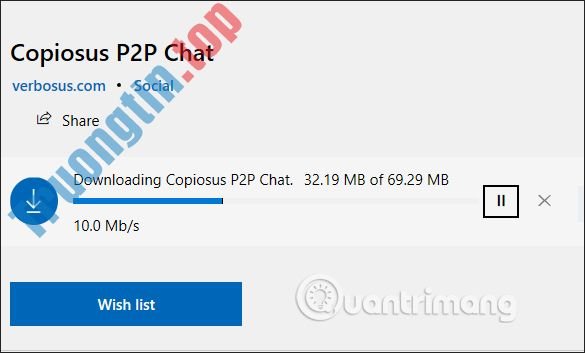
Người dùng tải ứng dụng Copiosus P2P cho Android hay Windows 10 theo link dưới đây.
- Tải Copiosus P2P cho Android
- Tải Copiosus P2P Windows 10
Bước 2:
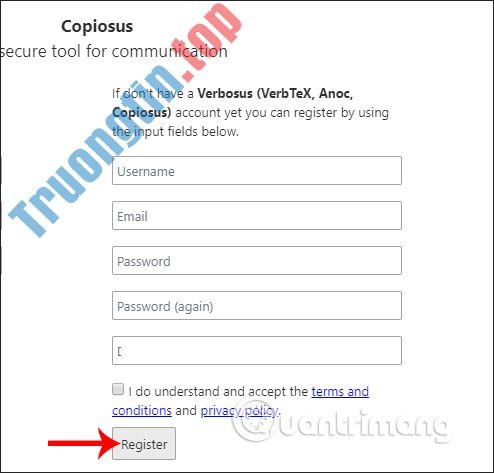
Để sử dụng Copiosus P2P, người dùng phải có tài khoản cá nhân. Tại giao diện của Copiosus P2P, chúng ta nhập tin tức tại phần Register như hình dưới đây.
Bước 3:
Sau khi đăng nhập xong chúng ta đã cũng có thể nhắn tin với mọi người cùng sử dụng Copiosus P2P. Dưới này là giao diện nhắn tin của Copiosus P2P.
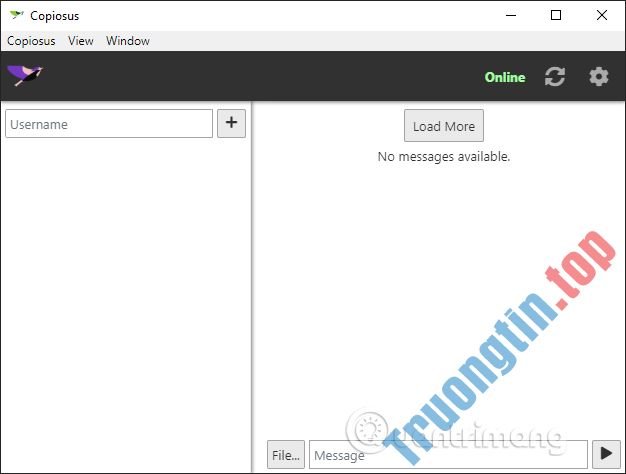
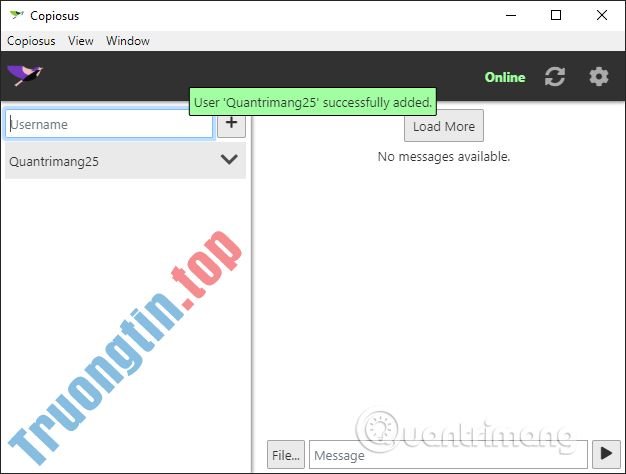
Chúng ta nhập tên đối tượng muốn chat vào khung Username rồi nhấn Enter, hoặc nhấn biểu tượng dấu cộng để thêm. Khi thêm thành công bạn bè sẽ có thông báo như hình và hiển thị tên trong khung bản kê chat.
Bước 4:
Bây giờ các bạn cũng đều có thể nhẹ nhõm nói chuyện với nhau. Khi có thông báo tin nhắn mới gửi đến , pop-up thông báo hiển thị ở cuối góc màn hình bên phải để người dùng được biết.

Trong giao diện lời nhắn của ứng dụng sẽ hiển thị nội dung lời nhắn đi cùng tên người gửi, tên máy tính sử dụng, thời gian gửi tin nhắn.

Bước 5:
Nhằm tăng cường bảo mật nội dung chat, ứng dụng Copiosus P2P cung cấp khóa bảo mật (Security key) khi chúng ta bấm vào mũi tên xổ xuống tại tên tài khoản bạn bè. Khóa bảo mật này yêu cầu cả 2 bên đều phải nhập đúng mới cũng có thể chat với nhau được. Người dùng nên thực hành tạo khóa bảo mật trước khi chat. Nhấn biểu tượng save để lưu lại khóa bảo mật.

Bước 6:
Ứng dụng cho phép nhắn tin nội dung văn bản và gửi tập tin. Nhấn tượng trưng download để tải file xuống thiết bị.

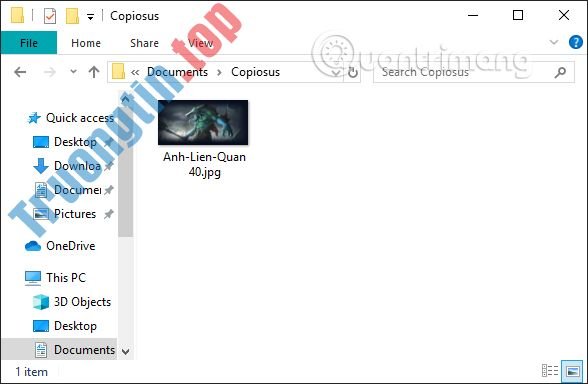
Những tập tin được gửi trên Copiosus P2P sẽ lưu tại thư mục Documents > Copiosus nếu dùng ứng dụng trên Windows 10 hoặc bộ nhớ trong Android.
Bước 7:
Nếu muốn chặn ai hoặc xóa cuộc nói chuyện với ai bạn nhấn vào biểu trưng mũi tên tại tên người muốn xóa, rồi nhấn vào tượng trưng túi rác và chọn hành động muốn thực hiện.

Bước 8:
Trong giao diện của phần mềm Copiosus P2P, chúng ta nhấn vào biểu tượng bánh răng cưa và hiển thị một số tùy chọn cho tài khoản. Với những người mà bạn muốn xóa block thì bấm vào Display all users you blocked in the past .
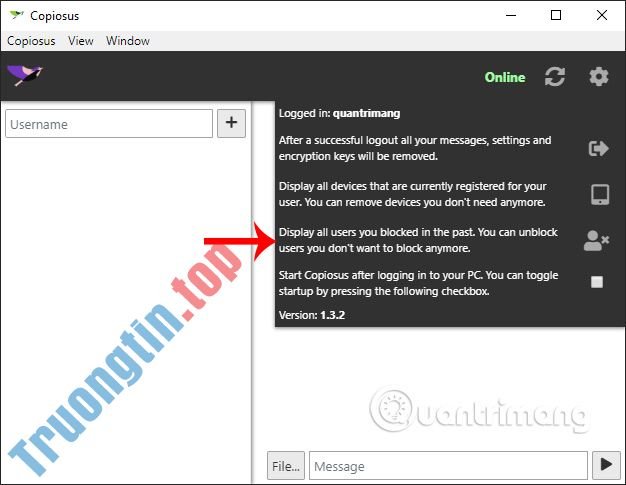
Hiển thị tên người muốn xóa chặn, bấm vào tượng trưng thùng rác để xóa chặn bạn bè .

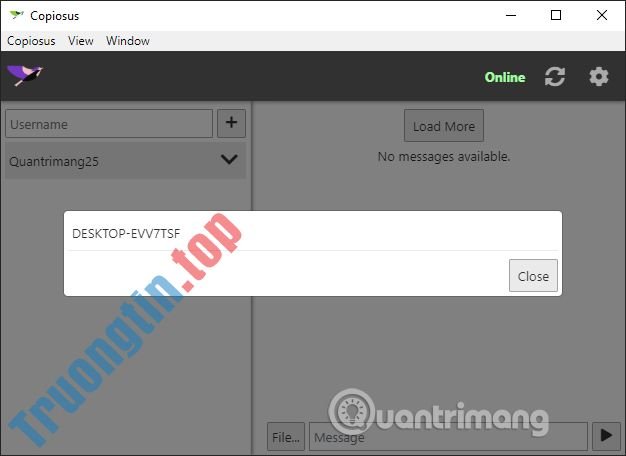
Để kiểm tra thiết bị dùng đăng nhập thì bấm Display all devices that are currently registered for your user . Hiển thị tên máy tính hoặc điện thoại nếu đăng nhập tài khoản Copiosus P2P.
Copiosus P2P cung cấp mã hóa bảo mật cho nội dung tin nhắn, đảm bảo tính an toàn khi chúng ta chat với bạn bè. Lưu ý Copiosus P2P Chat không bổ trợ Windows 10 S.
Chúc các bạn thực hiện thành công!
- Cài đặt và tùy chỉnh Windows Terminal trên Windows 10
- Cách tạo phòng chat online trên Remotehour
- Cách gửi tin nhắn trên Google Maps cho doanh nghiệp
- Cách đặt phần mềm nhắn tin mặc định trên Android
Copiosus P2P,ứng dụng chat bí mật,ứng dụng chat bảo mật,cách dùng Copiosus P2P,Copiosus P2P android,Copiosus P2P windows,ứng dụng nhắn tin bảo mật,ứng dụng chat mã hóa
Nội dung Cách dùng Copiosus P2P chat bảo mật trên Windows 10 được tổng hợp sưu tầm biên tập bởi: Tin Học Trường Tín. Mọi ý kiến vui lòng gửi Liên Hệ cho truongtin.top để điều chỉnh. truongtin.top tks.
Bài Viết Liên Quan






Bài Viết Khác
- Địa Chỉ Sửa Laptop Quận 3 – Sửa Nhanh Giá Rẻ
- Địa Chỉ Vệ Sinh Máy Tính Quận 3 – Dịch Vụ Giá Rẻ
- Địa Chỉ Cài Win Quận 3 – Cài Đặt PC Laptop Tại Nhà Q3
- Sửa Wifi Tại Nhà Quận 4
- Dịch Vụ Cài Lại Windows 7,8,10 Tận Nhà Quận 4
- Dịch Vụ Cài Lại Windows 7,8,10 Tận Nhà Quận 3
- Tuyển Thợ Sửa Máy Tính – Thợ Sửa Máy In Tại Quận 4 Lương Trên 10tr
- Tuyển Thợ Sửa Máy Tính – Thợ Sửa Máy In Tại Quận 3
- Khóa Học Quản Trị Mạng Doanh Nghiệp Cấp Tốc
- Dịch Vụ Cài Win Đường Tên Lửa Quận Bình Tân
- Cách phát video bằng ManyCam với Skype
- Thợ cài Win Quận 11 tại nhà cho người bận rộn – Cài đặt nhanh chóng
- Cửa Hàng Sửa Máy Tính Ở Xã Phước Kiển Huyện Nhà Bè
