
 Forum
Forum


Mới đây Facebook đã thông báo tính năng mới Messenger Rooms cấp phép mọi người gọi video nhóm Messenger lên tới 50 người và một lúc, giúp mọi người dễ dàng liên lạc với nhau hơn, nhất là với các công ty. Tính năng Messenger Rooms khá giống với Zoom khi cũng cho phép gọi video nhiều người. Tuy nhiên Messenger Rooms lại không hề có bất kể giới hạn nào về thời gian video call, theo như Facebook thông báo.
Đặc biệt ai cũng đều có thể tham gia phòng họp trên Messenger Rooms mà không cần có tài khoản Facebook, chỉ cần dùng đường link mà bạn gửi là xong. Ngoài ra các bộ lọc khuôn mặt hay hình nền cũng sẽ được Facebook cung cấp trong Messenger Rooms, làm tăng sống động và thú vị hơn lúc gọi video. Vậy cách gọi video trên Messenger Rooms như làm sao?
- Cách tạo phòng họp Messenger Rooms trên Instagram
- Phòng họp mặt Facebook tạo như nào?
1. Cách tạo phòng họp trên Messenger Android, iOS
Bước 1:
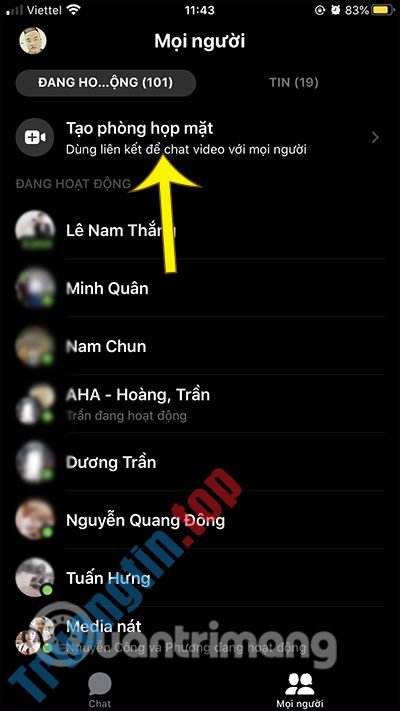
Tại phần mềm Messenger trên điện thoại, bạn nhấn vào phần Mọi người và sau đó sẽ nhìn thấy tùy chọn Tạo phòng gặp mặt . Nhấn vào Dùng thử để dùng tính năng.

Bước 2:
Tiếp đến hiển thị giao diện thiết lập cho phòng trước lúc chia sẻ liên kết. Mặc định Messenger để chế độ những ai có liên kết thì đều tham gia vào phòng. Nếu bạn muốn thay đổi thì nhấn Người cũng có thể có thể tham dự . Sau đó nhấn Chia sẻ liên kết .


Bước 3:
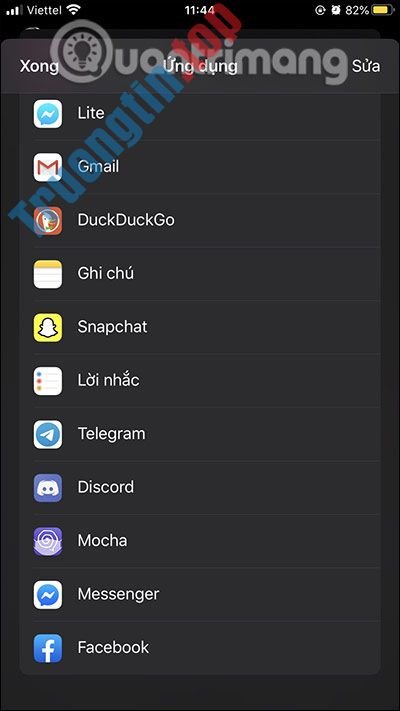
Tiếp chọn phần mềm để gửi link phòng họp . Sau đó tích chọn vào người mà bạn mong muốn gửi link , rồi nhấn Gửi .


Bước 4:
Sau đó chúng ta chờ các thành viên tham gia vào phòng họp. Dưới đây là giao diện họp trên Messenger Rooms. Nếu sử dụng trên ứng dụng thì không có tính năng chia sẻ màn dường như trên Messenger Rooms PC.

Video dùng Messenger Rooms trên điện thoại
2. Cách gọi video trên Messenger Rooms PC
Phiên bản Messenger nền web đã được cung cấp tính năng Messenger Rooms, giúp bạn liên lạc với nhiều người bên cạnh tính năng gọi video nhóm trên Messenger.
Bước 1:
Người dùng truy cập vào link dưới đây để vào giao diện Messenger nền web.
- https://www.messenger.com
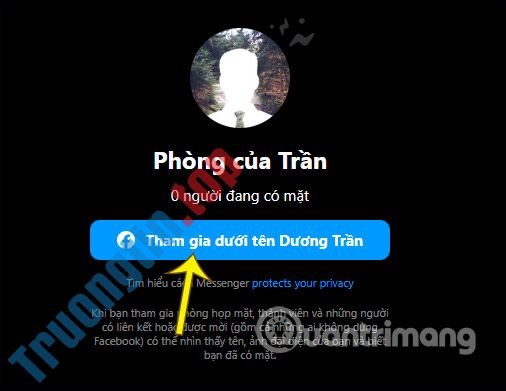
Sau đó tại giao diện chính bạn bấm vào tượng trưng Tạo phòng họp như dưới đây.

Tiếp tục tham dự phòng chat với tư cách bạn là người quản lý.
Bước 2:
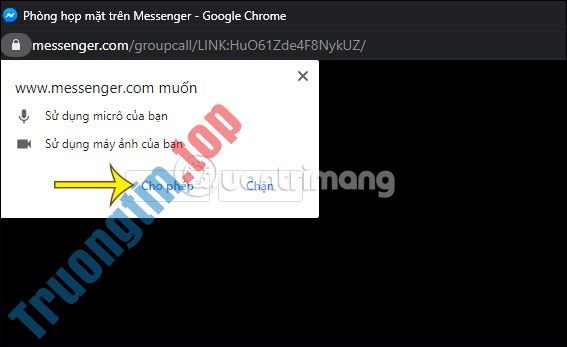
Để cũng có thể tạo phòng họp trên Messenger Rooms, chúng ta cần đồng ý để Messenger sử dụng micro và webcam trên trình duyệt.
Bước 3:
Ngay lập tức giao diện phòng họp trên Messenger Rooms được thiết lập. Giao diện này cách ly tận gốc với giao diện chat Messenger.
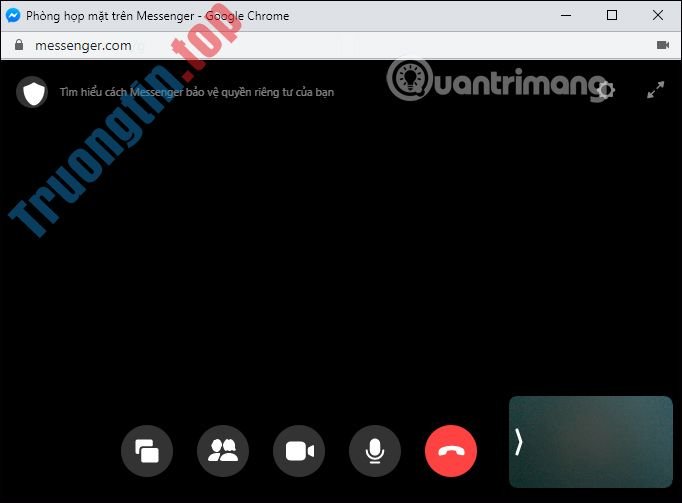
Để lấy link phòng họp trên Messenger , chúng ta bấm vào tượng trưng hình người . Lúc này bạn nhìn thấy link phòng tại Mời mọi người . Bạn chỉ cần gửi liên kết này tới những ai muốn tham dự phòng họp, bao gồm với các người không có tài khoản Facebook.
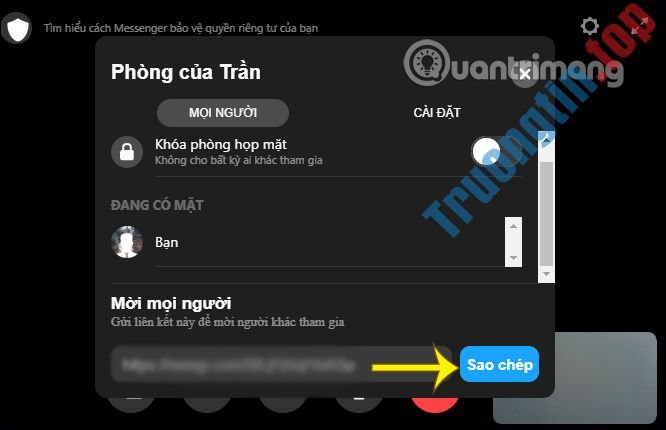
Ngoài ra trong giao diện này có tùy chọn Khóa phòng gặp mặt để không cho người khác tham gia, ngay cả những lúc họ có link phòng họp.
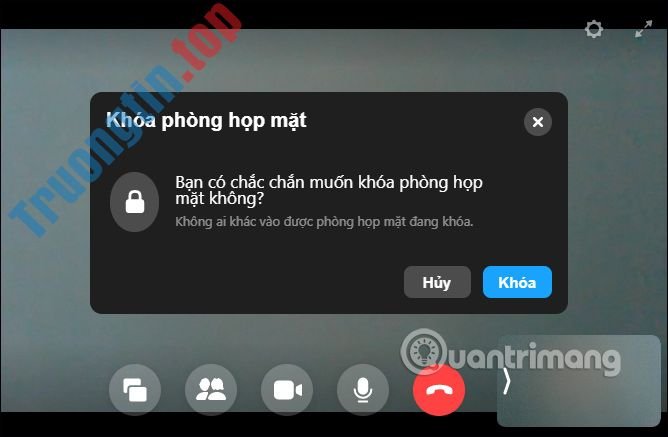
Bước 4:
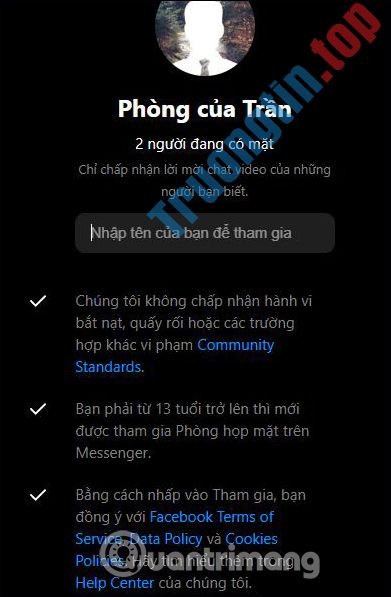
Khi các thành viên tham dự phòng thì sẽ đều nhìn thấy nhau. Nếu những ai không có tài khoản Facebook hoặc chưa đăng nhập thì họ tham gia với vai trò Khách , chỉ cần đặt tên để truy cập là xong.
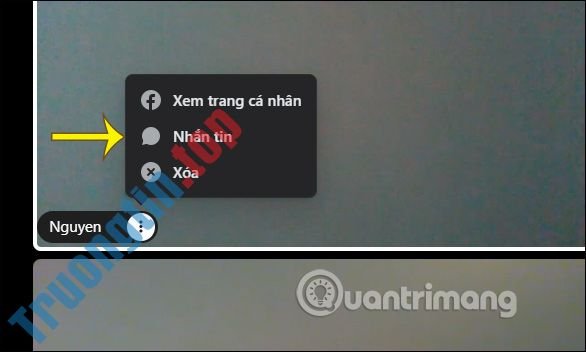
Tại từng màn hình đều có tên của các thành viên tham gia. Với người tạo phòng họp, bạn bấm vào biểu trưng 3 dấu chấm để chọn Xóa, hoặc xem Facebook nếu họ có.
Bước 5:
Messenger Rooms cung cấp cho bạn tính năng chia sẻ màn hình với nhiều tùy chọn như dưới đây.
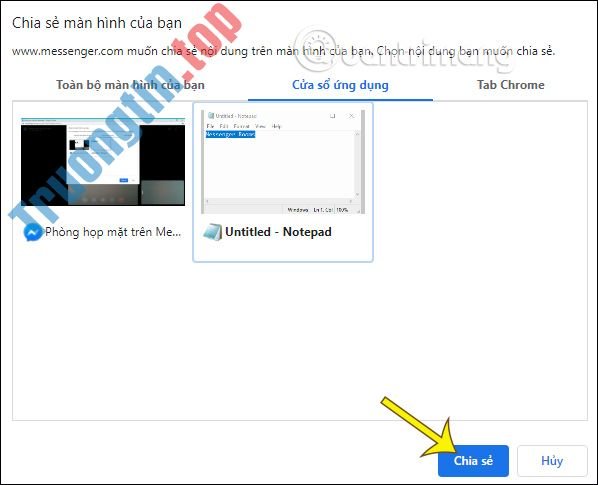
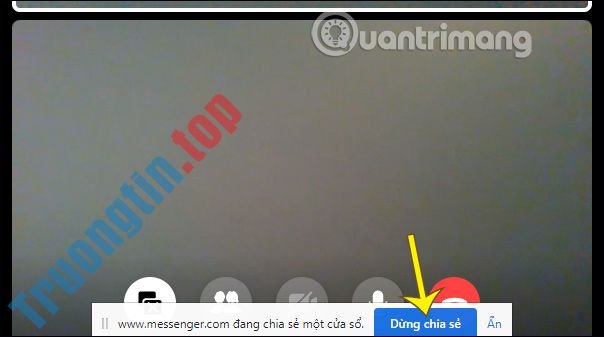
Lúc này camera của bạn trở thành giao diện màn hình muốn chia sẻ. Để dừng chia sẻ, nhấn Dừng chia sẻ.
Bước 6:
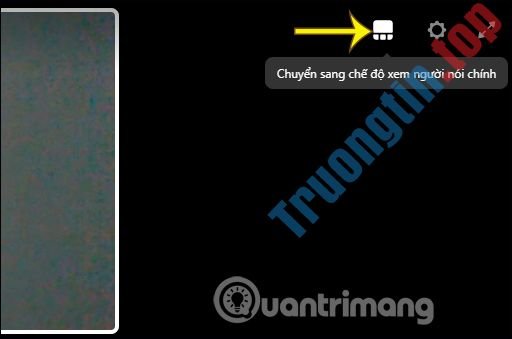
Để thay đổi cách hiển thị màn hình thành viên, bạn nhấn vào biểu trưng cạnh bánh răng cưa , rồi chọn Chuyển sang chế độ người nói chính . Khi đó màn hình của bạn hay thành viên bạn chọn sẽ hiển thị màn hình chính giữa.
Bước 7:
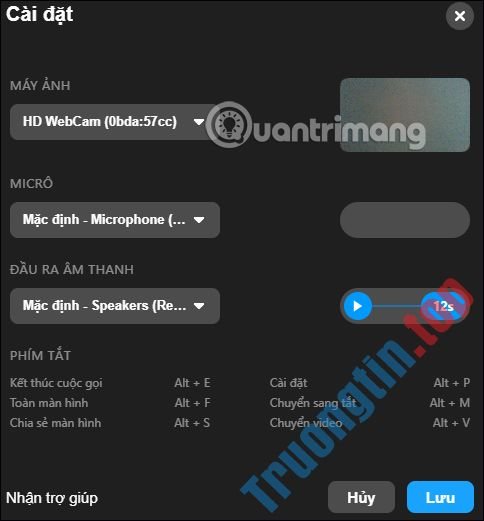
Nhấn vào tượng trưng bánh răng cưa để xem các thiết lập camera, micro và phím tắt sử dụng gồm:
- Kết thúc cuộc gọi: Alt + E.
- Toàn màn hình: Alt + F.
- Chia sẻ màn hình: Alt + S.
- Cài đặt: Alt + P.
- Chuyển đổi tắt tiếng: Alt + M.
- Chuyển đổi video: Alt + V.
Video hướng dẫn dùng Messenger Rooms PC
Xem thêm:
- Cách sửa lỗi Zoom học online
- Cách xóa Zoom trên máy tính
- Cách làm mờ, đảo ngược lời nhắn Facebook Messenger
- Hướng dẫn đổi hình nền Facebook Messenger
- Cách đăng nhập nhiều tài khoản Messenger
- Cách đăng xuất Messenger trên điện thoại, máy tính
Messenger Rooms,cách dùng Messenger Rooms,cách gọi video trên Messenger Rooms,cách tham gia Messenger Rooms,tham gia Facebook Messenger Rooms,tạo phòng họp Messenger Rooms
Nội dung Cách dùng Messenger Rooms tạo phòng họp mặt lên tới 50 người được tổng hợp sưu tầm biên tập bởi: Tin Học Trường Tín. Mọi ý kiến vui lòng gửi Liên Hệ cho truongtin.top để điều chỉnh. truongtin.top tks.
Bài Viết Liên Quan






Bài Viết Khác
- Địa Chỉ Sửa Laptop Quận 3 – Sửa Nhanh Giá Rẻ
- Địa Chỉ Vệ Sinh Máy Tính Quận 3 – Dịch Vụ Giá Rẻ
- Địa Chỉ Cài Win Quận 3 – Cài Đặt PC Laptop Tại Nhà Q3
- Sửa Wifi Tại Nhà Quận 4
- Dịch Vụ Cài Lại Windows 7,8,10 Tận Nhà Quận 4
- Dịch Vụ Cài Lại Windows 7,8,10 Tận Nhà Quận 3
- Tuyển Thợ Sửa Máy Tính – Thợ Sửa Máy In Tại Quận 4 Lương Trên 10tr
- Tuyển Thợ Sửa Máy Tính – Thợ Sửa Máy In Tại Quận 3
- Phần mềm độc hại nhắm mục tiêu vào các stream bất hợp pháp như thế nào?
- Top 10 Cửa Hàng Bán Máy Tính Cũ Để Bàn Ở Tại Quận 7 Tphcm
- Cách tải dữ liệu tài khoản TikTok
- Top 10 Cửa Hàng Bán Máy Tính Cũ Sinh Viên Ở Tại Sài Gòn Tphcm
- Top 10 Địa Chỉ Sửa laptop Sony Ở Tại Quận 2 Tphcm
