
 Forum
Forum


Thay vì gửi file qua email hay Facebook thời lúc này xu hướng sử dụng các dịch vụ gửi file trực tuyến ngày càng tăng lên. Các cửa hàng này đa phần sẽ hỗ trợ gửi file có dung lượng lớn, lúc mà Gmail giới hạn dung lượng file gửi. Bên cạnh đó một số dịch vụ còn có thêm tính năng bảo mật file gửi như Surge Send.
Surge Send hỗ trợ gửi file trực tuyến lên tới 100GB. Người dùng chẳng luôn phải đăng ký tài khoản để sử dụng và tận gốc miễn phí. Bạn sẽ có chọn lựa chế độ chia sẻ công khai, hoặc riêng tư với mã PIN bảo mật. Bài viết dưới đây sẽ chỉ dẫn cách dùng Surge Send chia sẻ file trực tuyến.
- Cách dùng TransferXL chia sẻ file trực tuyến
- Cách gửi tập tin dung lượng lớn lên đến 20GB tận gốc miễn phí
- Làm sao để gửi email quá kích thước dung lượng giới hạn?
Hướng dẫn dùng Surge Send chia sẻ file
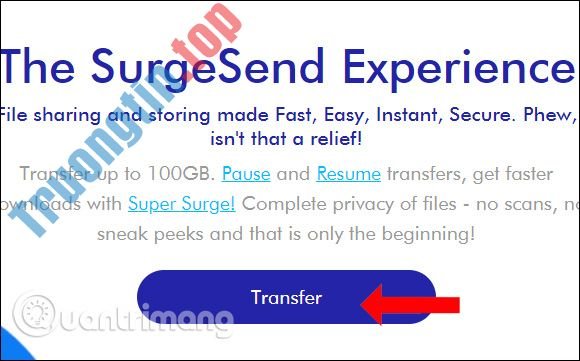
Người dùng nhấn vào link dưới đây để truy cập vào trang chủ của Surge Send. Nhấn tiếp nút Transfer để sử dụng.
- https://www.surgesend.com/
1. Chia sẻ file công khai
Chế độ công khai chia sẻ file thì ai cũng có thể truy cập vào file của bạn khi có link download.
Bước 1:
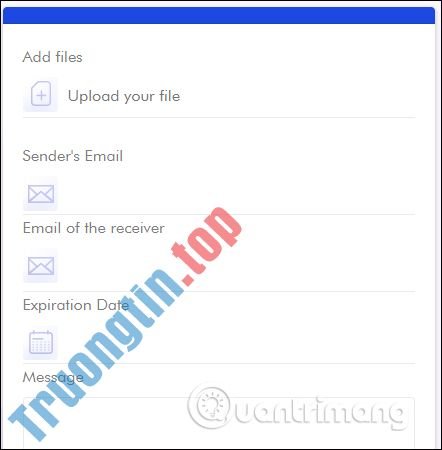
Trong giao diện này bạn sẽ thấy các mục cần thực hiện. Đầu tiên nhấn vào Upload your file để chọn file muốn chia sẻ. Ứng dụng bổ trợ chọn nhiều file cùng lúc để chia sẻ.
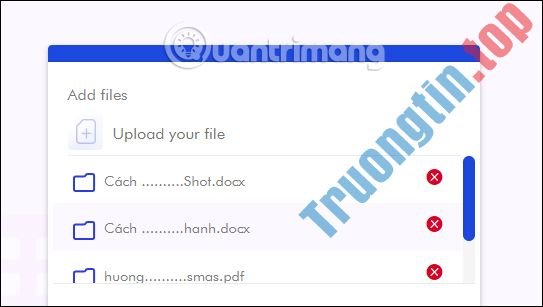
Danh sách file chọn gửi sẽ hiển thị trong phần Upload your file. Nếu muốn hủy gửi file nào thì bấm vào dấu X đỏ.
Bước 2:
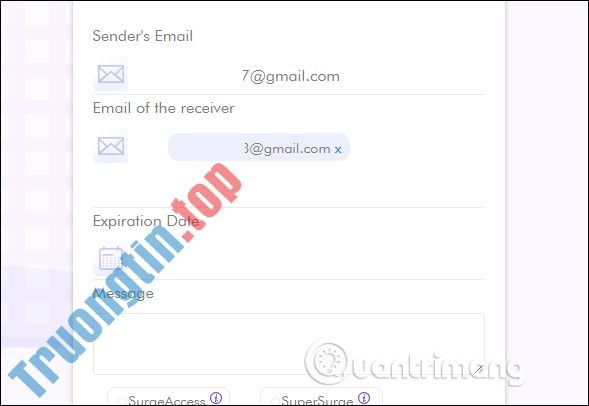
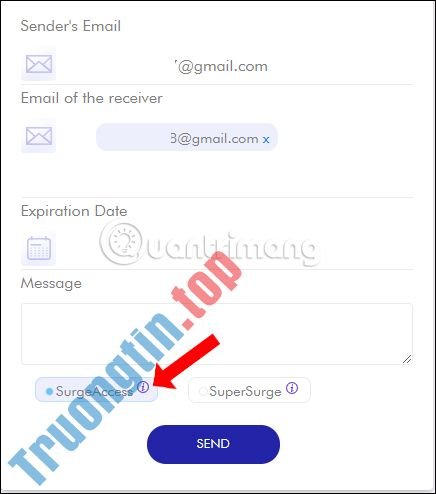
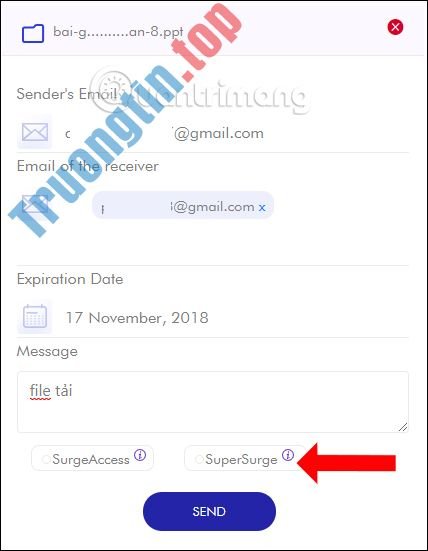
Tiếp đến tại Sender’s Email hãy nhập địa điểm email người gửi. Email of the receiver để nhập địa chỉ email người nhận. Nếu muốn thêm người nhận thì nhấn Enter.
Phần Expiration Date sẽ giới hạn thời gian chia sẻ và download tập tin gửi. Message để nhập nội dung tin nhắn tới người nhận file nếu muốn.
Bước 3:
Sau khi hoàn thành nhấn nút SurgeAccess để chọn sử dụng chế độ chia sẻ công khai. Cuối cùng nhấn nút Send để gửi file.
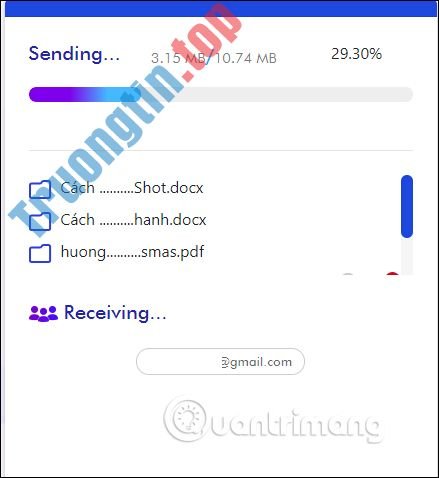
Quá trình tải và gửi file sẽ xảy ra ngay sau đó. Chúng ta sẽ nhìn thấy tổng dung lượng file, phần trăm file đã gửi.
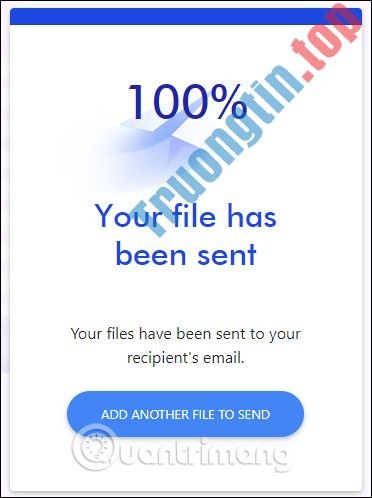
Khi công đoạn gửi file thành công sẽ hiển thị t hông báo Your file has been sent như hình dưới đây.
Bước 4:
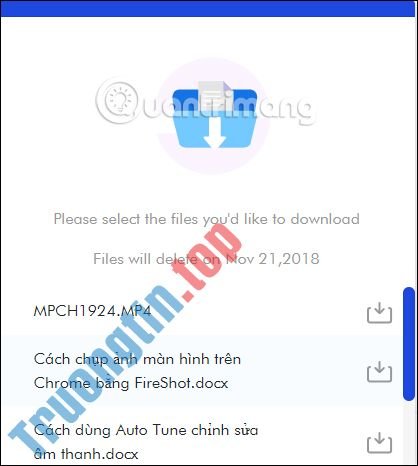
Với người nhận file tải sẽ thu được đường link tải file trong email của mình. Nhấn nút Download để download file.
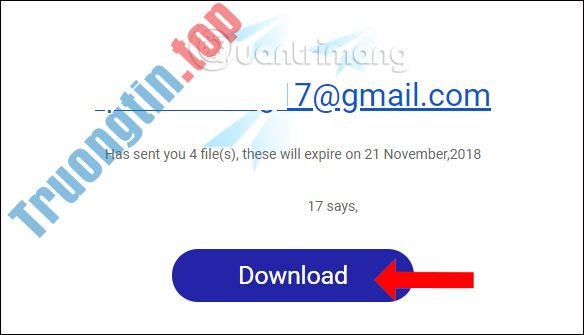
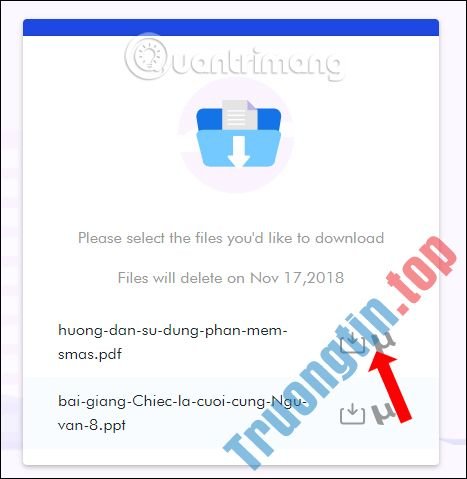
Chuyển sang giao diện mới người nhận link sẽ thấy thời gian hoàn thành tải file cũng như danh sách file để download xuống. Nhấn nút download ở cạnh bên để tải file xuống máy tính.
2. Chia sẻ file chế độ bảo mật
Người nhận link sẽ được đòi hỏi nhập mã PIN để tải file xuống. Với mã PIN sẽ hạn chế được việc người khác mở file trái phép.
Bước 1:
Chúng ta cũng điền đầy đặn thông tin trong giao diện như phần 1. Sau đó tích chọn vào SuperSurge và nhấn nút Send .
Bước 2:
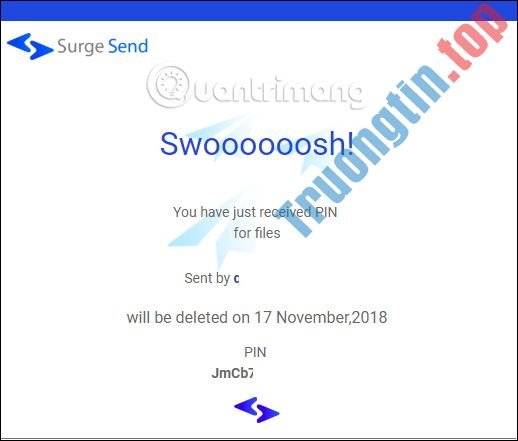
Quá trình gửi file sẽ xảy ra ngay sau đó. Người nhận file cũng truy cập vào địa điểm email và thấy công ty Surge Send gửi tới mã PIN để tải file.
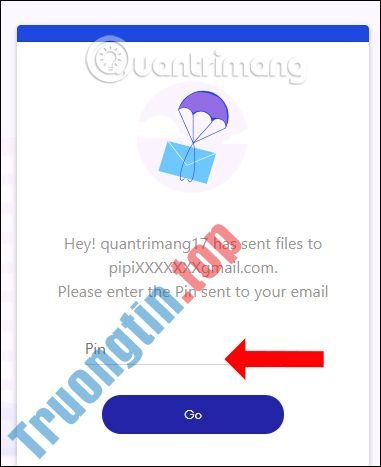
Cũng nhấn nút Download hoặc bấm vào link file tải. Trong giao diện của Surge Send hãy nhập mã PIN mà dịch vụ gửi rồi nhấn nút Go.
Bước 3:
Cuối cùng người nhận link cũng chỉ cần bấm vào biểu tượng download để tải. Ngoài ra cửa hàng Surge Send còn bổ trợ tải file với định hình torrent bằng phương pháp dùng các phần mềm tải torrent trên máy tính.
Surge Send bổ trợ gửi file trực tuyến với 2 cách gửi là gửi công khai hoặc gửi bảo mật với mã PIN. Người nhận link chia sẻ sẽ thu được link tải và mã PIN mà Surge Send gửi tới. Quá trình gửi file cực kỳ nhanh và đơn giản, chỉ cần nhập địa điểm email của người gửi và nhận là xong.
Xem thêm:
- Cách gửi dữ liệu dung lượng lớn bằng Filemail online
- Hướng dẫn chia sẻ file qua cửa hàng Take A File
- Cách gửi dữ liệu được mã hóa bảo mật trên Whisply
Chúc các bạn thi hành thành công!
- Cách dùng SafeNote chia sẻ file, tin nhắn tự hủy
chia sẻ file trực tuyến,gửi file trực tuyến,gửi file online,cách dùng Surge Send,Surge Send chia sẻ file online,dịch vụ gửi file trực tuyến,Surge Send gửi file online,chia sẻ file dung lượng lớn
Nội dung Cách dùng Surge Send chia sẻ file bảo mật được tổng hợp sưu tầm biên tập bởi: Tin Học Trường Tín. Mọi ý kiến vui lòng gửi Liên Hệ cho truongtin.top để điều chỉnh. truongtin.top tks.
Bài Viết Liên Quan






Bài Viết Khác
- Địa Chỉ Cài Win Quận 3 – Cài Đặt PC Laptop Tại Nhà Q3
- Sửa Wifi Tại Nhà Quận 4
- Sửa Laptop Quận 3
- Dịch Vụ Cài Lại Windows 7,8,10 Tận Nhà Quận 4
- Dịch Vụ Cài Lại Windows 7,8,10 Tận Nhà Quận 3
- Tuyển Thợ Sửa Máy Tính – Thợ Sửa Máy In Tại Quận 4 Lương Trên 10tr
- Tuyển Thợ Sửa Máy Tính – Thợ Sửa Máy In Tại Quận 3
- Địa Chỉ Vệ Sinh Máy Tính Quận 3 – Dịch Vụ Giá Rẻ
- Pin Laptop Axioo Giá Bao Nhiêu – Bảng Giá Mới
- Dịch Vụ Sửa Máy Giặt Chạy và Ngưng Liên Tục Quận 12
- Bí kíp sửa lỗi laptop không nhận chuột giúp bạn không bị gián đoạn công việc
- Làm thế nào để chặn ai đó trên Snapchat?
- Dịch Vụ Cài Win Đường Đỗ Xuân Hợp Quận 9