
 Forum
Forum


Tiện ích Switch Workstation nắm giữ nhiều tính năng thú vị để chúng ta quản lý tab trên trình duyệt. Tiện ích vừa giống với tính năng Tab Groups của Chrome, vừa giống tính năng Workspace của Opera giúp bạn quản lý các tab làm việc chung cùng nhau để dễ thực hiện khi duyệt web. Ngoài ra tiện ích cũng có nhiều thiết lập khác như đổi giao diện New Tab với chọn lựa thêm hình đồng hồ, hay hình nền… Bài viết dưới đây sẽ hướng dẫn bạn đọc cách sử dụng tiện ích Switch Workstation.
Hướng dẫn dùng tiện ích Switch Workstation Chrome
Bước 1:
Chúng ta tải tiện ích Switch Workstation cho Chrome theo link dưới đây.
https://chrome.google.com/webstore/detail/switch-workstation/foilkalbafoifklkphdkijdcnkgcjefn
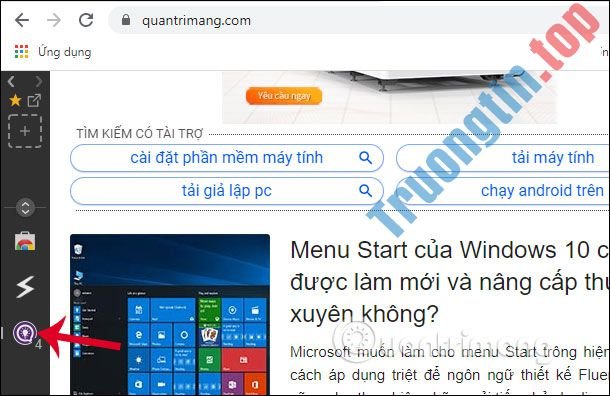
Sau khi cài đặt xong sẽ hiển thị một thanh dọc màu đen ở cạnh trái màn hình . Nếu không thấy thì bạn nhấn tổ hợp phím Ctrl + / để kích hoạt .
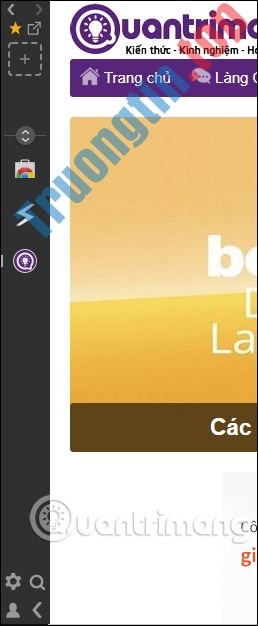
Nếu chúng ta mở nhiều tab cùng 1 trang web thì thông công cụ sẽ chỉ hiện logo trang và số tab đang mở. Khi di chuột vào sẽ thấy tiêu đề mỗi tab đang mở và một trang web.
Bước 2:
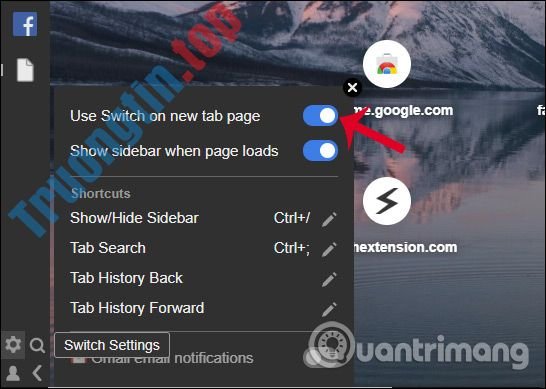
Để tạo giao diện mới cho New tab , chúng ta nhấn vào biểu tượng bánh răng cưa rồi bật Use Switch on new tab page . Như vậy lúc mở tab mới bạn sẽ nhìn thấy New Tab của Switch Workstation. Với trang New Tab này thì bạn sẽ chỉ đổi được hình nền bằng cách nhấn vào Customize ở góc dưới cùng bên phải.
Bước 3:
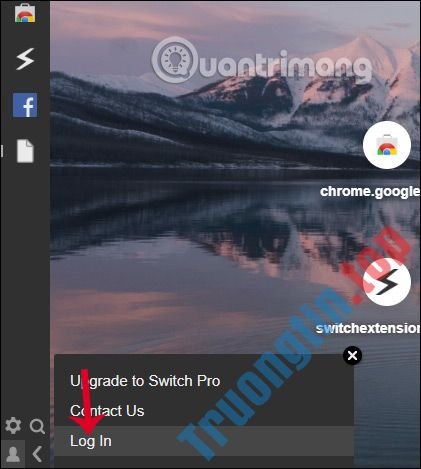
Tiện ích có nhiều tính năng nâng cao, nhưng bạn phải trả phí. Nếu tạo tài khoản Switch Workstation thì bạn sẽ có dùng thử trong 14 ngày. Nhấn tượng trưng hình người rồi chọn Log in . Sau đó bạn chọn các tài khoản mà tiện ích bổ trợ đăng nhập.
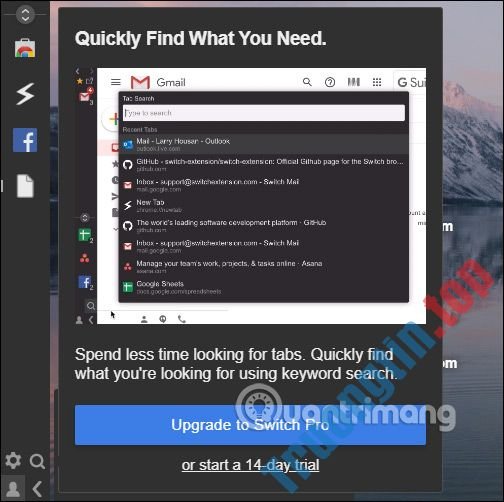
Chẳng hạn chúng ta sẽ có sử dụng tiện ích tìm nhanh tab, nếu bạn có nhiều tab đang mở. Lúc đó hiển thị 1 bảng kiếm tìm để chúng ta nhập tên tab để tìm nhanh.
Xem thêm:
- Cách quản lý video YouTube trên tab Chrome bất kỳ
- Cách kiểm tra tab Chrome nào đang làm chậm máy tính của bạn
- Cách tạo màn hình chờ, nhắc việc trên New Tab Chrome
- Cách tìm kiếm từ Search box trên New Tab Chrome
- Cách mang Speed Dial của Opera lên Chrome
- Cách chuyển bài hát trên Youtube chẳng cần vào trực tiếp tab trên Chrome
Switch Workstation chrome,quản lý tab trên chrome,cách quản lý tab trên chrome,quản lý tab cùng trang web chrome,cách đổi giao diện new tab chrome,đổi giao diện new tab chrome
Nội dung Cách dùng Switch Workstation quản lý tab trên Chrome được tổng hợp sưu tầm biên tập bởi: Tin Học Trường Tín. Mọi ý kiến vui lòng gửi Liên Hệ cho truongtin.top để điều chỉnh. truongtin.top tks.
Bài Viết Liên Quan






Bài Viết Khác
- Địa Chỉ Sửa Laptop Quận 3 – Sửa Nhanh Giá Rẻ
- Địa Chỉ Vệ Sinh Máy Tính Quận 3 – Dịch Vụ Giá Rẻ
- Địa Chỉ Cài Win Quận 3 – Cài Đặt PC Laptop Tại Nhà Q3
- Sửa Wifi Tại Nhà Quận 4
- Dịch Vụ Cài Lại Windows 7,8,10 Tận Nhà Quận 4
- Dịch Vụ Cài Lại Windows 7,8,10 Tận Nhà Quận 3
- Tuyển Thợ Sửa Máy Tính – Thợ Sửa Máy In Tại Quận 4 Lương Trên 10tr
- Tuyển Thợ Sửa Máy Tính – Thợ Sửa Máy In Tại Quận 3
- Địa chỉ thay pin laptop Acer Spin uy tín, lấy ngay – Trường Tín
- Cách tạo và chia sẻ địa điểm yêu thích trên Google Maps
- Cách lấy link bài viết Facebook, cách lấy link fb, video, link ảnh Facebook
- Pin Laptop Dell Inspiron 1121 Giá Rẻ Nhất
- Dịch Vụ Sửa Tủ Lạnh Quận 5
