
 Forum
Forum


Ngoài những ứng dụng dịch trên máy tính thì hiện giờ bạn cũng đều có thêm nhiều chọn lựa với những tiện ích dịch trên trình duyệt như ImTranslator chẳng hạn. Tiện ích ImTranslator sử dụng cho Chrome và Firefox, có nguồn dịch từ Google Translate, Microsoft và Yandex. Tiện ích có thể dịch nhanh văn bản, từ, cụm từ và các trang web sang bất kỳ ngôn ngữ nào bạn muốn. Như vậy khi người dùng cần dịch nhanh văn bản thì chỉ cần bật tiện ích để sử dụng là được. Bài viết dưới đây sẽ chỉ dẫn độc giả cách dịch trên trình duyệt.
Hướng dẫn dịch trên Chrome bằng ImTranslator
Bước 1:
Chúng ta tải tiện ích ImTranslator trên trình duyệt theo link dưới đây.
- Tải ImTranslator Chrome
- Tải ImTranslator Firefox
Bước 2:
Khi cài đặt xong tiện ích, bạn sẽ được nhiều cách khác nhau để tận dụng tính năng dịch. Bạn bôi đen một đoạn văn bản rồi nhấn chuột phải chọn ImTranslator trong menu hiển thị và sẽ thấy có 3 tùy chọn dịch .

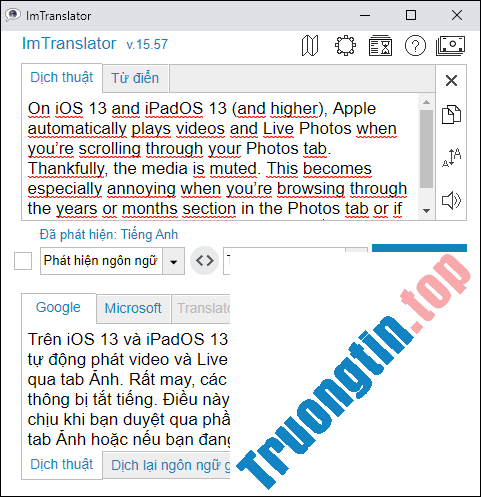
Với ImTranslator thì bản dịch hiển thị trong giao diện biệt lập với nội dung dịch và nội dung gốc, kèm thêm nhiều biểu trưng khác nhau.
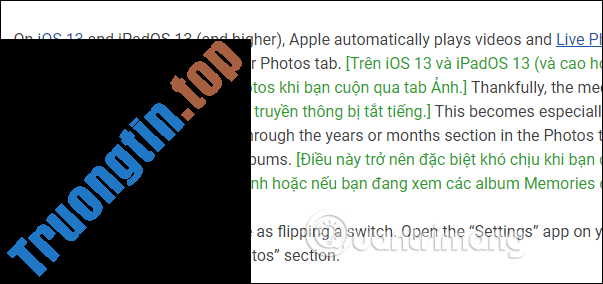
Với Inline Translator thì nội dung dịch sẽ xen kẽ với văn bản gốc như hình dưới đây.
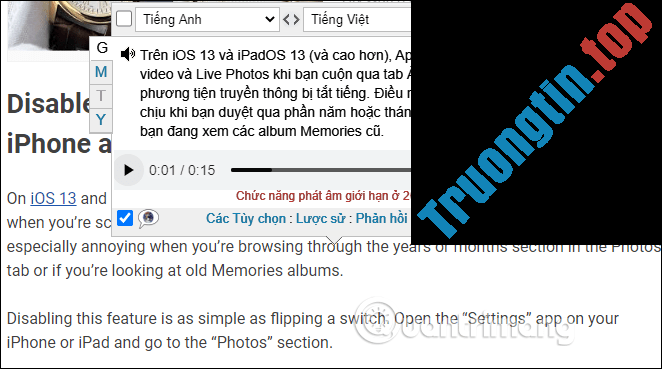
Cuối cùng Popup Bubble thì một giao diện popup hiển thị văn bản dịch bên trên.
Bước 3:
Ngoài dịch trực diện tại văn bản thì bạn cũng cần bấm vào tượng trưng tiện ích và hiển thị giao diện dịch tài liệu, nội dung . Chúng ta có thể lựa chọn các nguồn dịch mình muốn. Tiện ích cũng đều có phần từ điển tra từ .

Bước 4:
Nhấn chuột phải vào biểu tượng tiện ích rồi chọn Tùy chọn để vào giao diện thiết lập cho tiện ích. Tại giao diện này thì người sử dụng cũng đều có thể điều chỉnh chức năng dịch theo ý định của mình.

Xem thêm:
- Cách dịch từ trong ảnh trên Chrome bằng Translate Man Plus
- Cách dịch trang web bằng Google Dịch sang tiếng Việt, tiếng Anh hoặc ngôn ngữ bất kỳ
- Top website, phần mềm từ điển Hán Việt
- Cách dịch video YouTube trên Chrome bằng Wisesub
- Cách dịch trang web sang tiếng Việt, tiếng Anh hoặc ngôn ngữ bất kỳ
- Cách thêm từ điển cùng nghĩa vào Google Docs
ImTranslator,tiện ích dịch trên chrome,ImTranslator dịch trên chrome,ImTranslator dịch trên firefox,tiện ích dịch trên firefox,dịch văn bản trên trình duyệt,dịch trên trình duyệt,tiện ích dịch
Nội dung Cách dùng tiện ích dịch ImTranslator trên Chrome được tổng hợp sưu tầm biên tập bởi: Tin Học Trường Tín. Mọi ý kiến vui lòng gửi Liên Hệ cho truongtin.top để điều chỉnh. truongtin.top tks.
Bài Viết Liên Quan






Bài Viết Khác
- Địa Chỉ Sửa Laptop Quận 3 – Sửa Nhanh Giá Rẻ
- Địa Chỉ Vệ Sinh Máy Tính Quận 3 – Dịch Vụ Giá Rẻ
- Địa Chỉ Cài Win Quận 3 – Cài Đặt PC Laptop Tại Nhà Q3
- Sửa Wifi Tại Nhà Quận 4
- Dịch Vụ Cài Lại Windows 7,8,10 Tận Nhà Quận 4
- Dịch Vụ Cài Lại Windows 7,8,10 Tận Nhà Quận 3
- Tuyển Thợ Sửa Máy Tính – Thợ Sửa Máy In Tại Quận 4 Lương Trên 10tr
- Tuyển Thợ Sửa Máy Tính – Thợ Sửa Máy In Tại Quận 3
- Top 10 Chỗ Sửa Chữa Thay Mực Máy In Xerox C3055DX Ở Tphcm
- Dịch Vụ Cài Win Đường Đinh Bộ Lĩnh Quận Bình Thạnh
- Cài win 8 – Dịch vụ cài win 8 tại nhà giá rẻ
- Cài Phần Mềm Đồ Họa Quận 6 – Giá Rẻ Uy Tín
- Dịch Vụ Sửa Máy Tính Đường Nguyễn Sỹ Sách Quận Tân Bình
