
 Forum
Forum


Cùng với những loại virus, ransomware cũng là mối dọa dẫm hiểm nguy tới hệ thống máy tính và tốc độ lan truyền nhanh trên toàn cầu. Để ngăn chặn một phần sự tấn công đó, các ứng dụng chống ransomware hay antivirus là công cụ càng phải có trên mỗi máy tính.
Trend Micro RansomBuster là công cụ phát giác những tập tin hay phần mềm khả nghi trên máy tính để thông báo tới người dùng. Bên cạnh đó, công cụ còn có độ năng chặn sự lây truyền của ransomeware, nếu máy tính bị truyền nhiễm tới các thư mục quan trọng. Bài viết dưới đây sẽ chỉ dẫn bạn đọc cách dùng Trend Micro RansomBuster trên máy tính.
- Làm làm sao để loại bỏ hoàn toàn virus *.OSIRIS – Ransomware Locky ?
- Bật tính năng chống ransomware Controlled Folder Access trên Windows 10
- Cách sử dụng phần mềm diệt virus Kaspersky Free
Cách ngăn chặn ransomware trên máy tính
Bước 1:
Bạn nhấp vào link dưới đây để tải và cài đặt ứng dụng Trend Micro RansomBuster trên máy tính.
- https://ransombuster.trendmicro.com/

Bước 2:
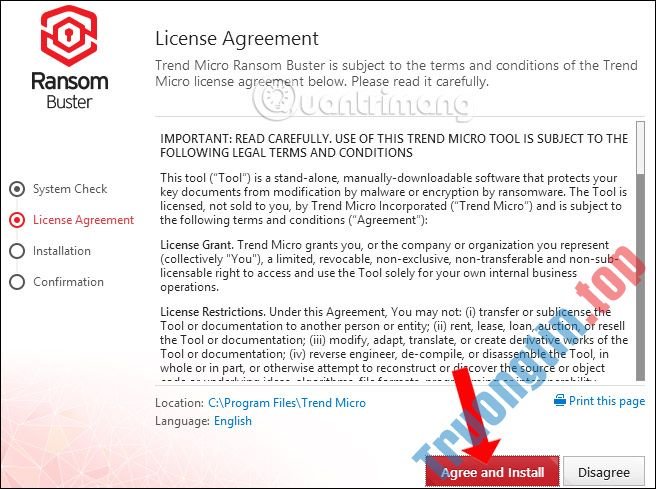
Bạn chờ công cụ kiểm tra hệ thống, sau đó bấm vào Agree and Install để đồng ý điều khoản.
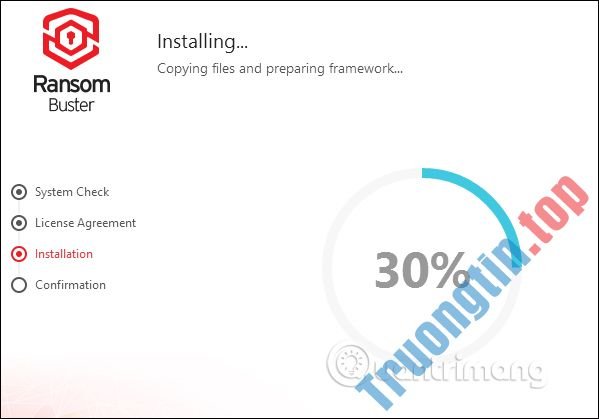
Chờ công đoạn cài đặt phần mềm Trend Micro RansomBuster hoàn thành.
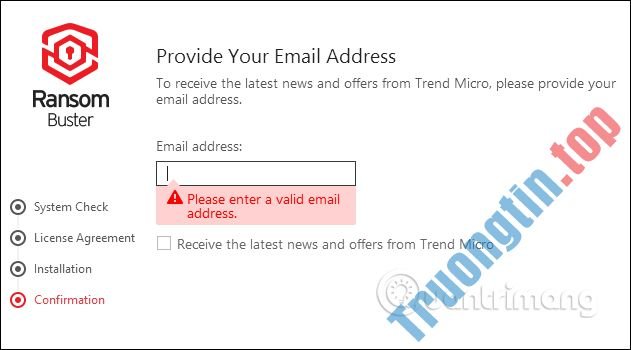
Công cụ sẽ yêu cầu người sử dụng nhập địa chỉ email để xác nhận tài khoản cũng như nhận tin tức mới từ nhà sản xuất. Nhập địa điểm email rồi nhấn Finish bên dưới.
Bước 3:
Chương trình sẽ tự chạy khi khởi động và nằm trên khay hệ thống của máy tính.
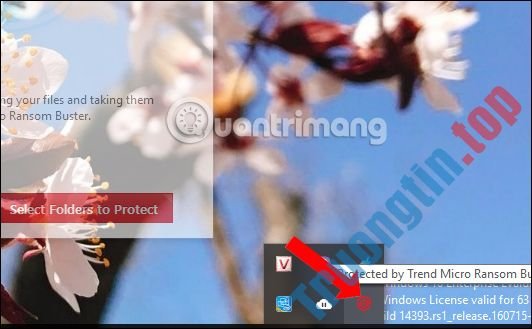
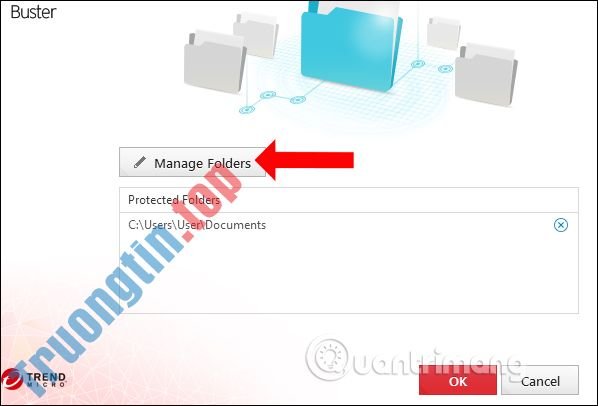
Trong giao diện chính của phần mềm, nhấn Select Folders to Protect . Theo mặc định phần mềm sẽ bảo vệ tất cả những file và thư mục nằm bên trong thư mục Documents.

Để thêm thư mục mới bấm vào Manage Folders .
Bước 4:
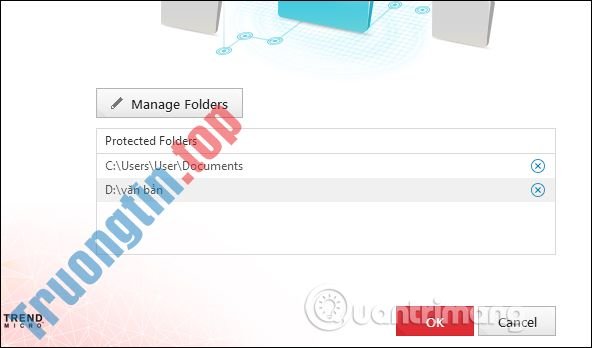
Hiển thị giao diện để chọn thư mục. Nhấn vào biểu tượng dấu cộng để mở rộng nội dung chọn. Tích chọn vào ô vuông để chọn thư mục muốn bảo quản rồi nhấn OK bên dưới.

Kết quả sẽ thấy thư mục hiển thị trong giao diện Trend Micro RansomBuster. Nếu muốn hủy thư mục muốn bảo vệ, nhấn vào biểu tượng dấu X. Nhấn OK để tiếp tục
Bước 5:
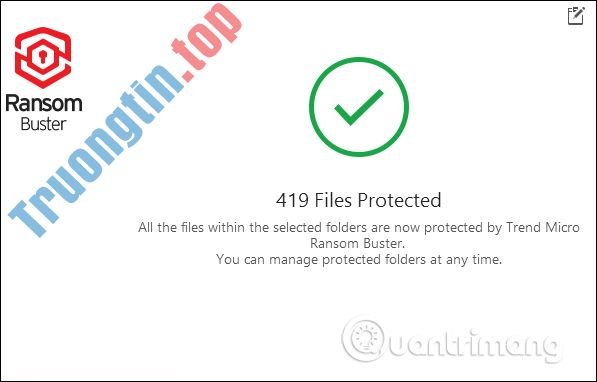
Sau đó công cụ sẽ tiến hành thiết lập chế độ bảo mật cho thư mục đã chọn.

Tổng số file trong thư mục đã được bảo mật sẽ hiện trên giao diện phần mềm.
Bước 6:
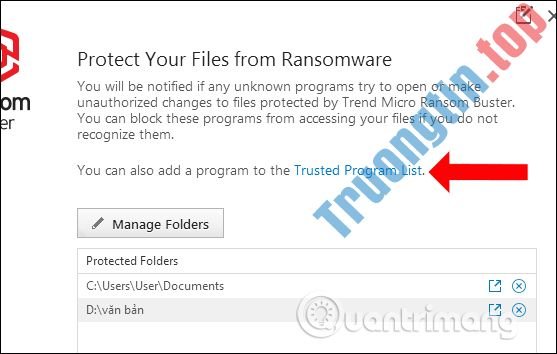
Ngoài ra nếu bạn tin cậy phần mềm nào đó, có thể thêm quyền cấp phép các ứng dụng này truy xuất vào các file hay thư mục đang bảo vệ trong mục Trusted Program List .
Bước 7:
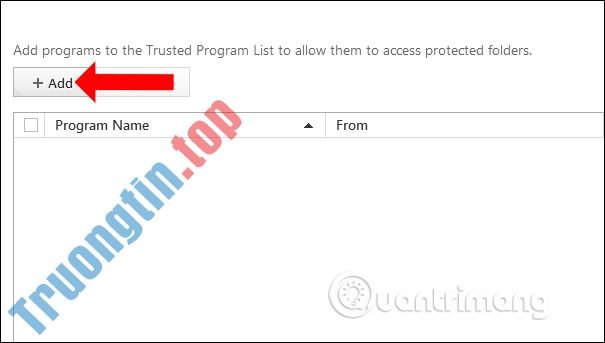
Hiển thị giao diện để thêm ứng dụng, nhấn nút Add .
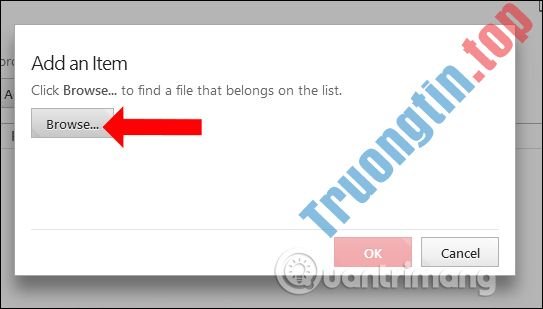
Nhấn tiếp vào nút Browse để tìm về phần mềm đang cài đặt trên máy tính.
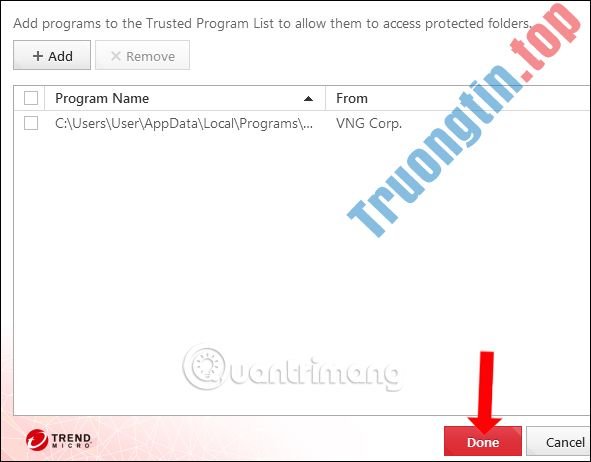
Sau đó người sử dụng sẽ thấy file cài đặt phần mềm hiển thị trong thư mục. Nhấn Done để lưu lại. Trong tình huống muốn xóa ứng dụng tin cậy, tích chọn vào file rồi nhấn Remove để xóa file.
Trend Micro RansomBuster sẽ tự động hoạt động nền trên hệ thống để kiếm tìm phần mềm lạ đang truy cập vào tập tin hay thư mục được bảo vệ. Khi đó bạn sẽ được thêm các tùy chọn để chặn truy cập của ứng dụng, hoặc đưa chương trình đó vào phần mềm tin cậy để truy cập.
Xem thêm:
- Một số cách kiểm tra độ an toàn của liên kết
- Những nguy cơ từ malware và cách phòng tránh
- Gỡ bỏ hoàn toàn phần mềm độc hại (malware) trên máy tính Windows 10
Chúc các bạn thực hiện thành công!
- Segurazo Antivirus là gì? Cách gỡ Segurazo Antivirus
- Cách loại bỏ ransomware .Mogera Virus File
- Cách xem tab nào trên Chrome đang chiếm nhiều RAM và CPU nhất
TrendMicro RansomBuster,phần mềm chặn ransomware,phần mềm phát hiện ransomware,công cụ chặn virus,phần mềm antivirus,cách dùng TrendMicro RansomBuster,cách phát hiện ransomware,cách chặn ransomware
Nội dung Cách dùng Trend Micro RansomBuster chặn ransomware được tổng hợp sưu tầm biên tập bởi: Tin Học Trường Tín. Mọi ý kiến vui lòng gửi Liên Hệ cho truongtin.top để điều chỉnh. truongtin.top tks.
Bài Viết Liên Quan



Bài Viết Khác
- Địa Chỉ Cài Win Quận 3 – Cài Đặt PC Laptop Tại Nhà Q3
- Sửa Wifi Tại Nhà Quận 4
- Sửa Laptop Quận 3
- Dịch Vụ Cài Lại Windows 7,8,10 Tận Nhà Quận 4
- Dịch Vụ Cài Lại Windows 7,8,10 Tận Nhà Quận 3
- Tuyển Thợ Sửa Máy Tính – Thợ Sửa Máy In Tại Quận 4 Lương Trên 10tr
- Tuyển Thợ Sửa Máy Tính – Thợ Sửa Máy In Tại Quận 3
- Địa Chỉ Vệ Sinh Máy Tính Quận 3 – Dịch Vụ Giá Rẻ
- Cách cập nhật thủ công Microsoft Edge mới
- Địa Chỉ Sửa Máy Xay Thịt Quận 3
- Nạp Mực Máy In Đường Hoàng Hoa Thám Quận 1
- Mời tải về Back To Bed, Epic Fail League, Madrobot X và The Legends Trilogy, 4 tựa game đang được miễn phí trên galaFreebies
- Top 10 Chỗ Sửa Chữa Thay Mực Máy In Xerox CP305D Ở Tphcm