
 Forum
Forum


Nghe radio đã trở thành thói quen của biết bao người, nhất là lúc bạn đi đường xa. Có biết bao phần mềm hỗ trợ chúng ta nghe radio, trong đấy có TuneYou. TuneYou là công ty nghe radio trực tuyến, bổ trợ nhiều kênh trên khắp toàn cầu khoảng hơn 50 nghìn kênh mà người dùng có thể thoải mái lựa chọn tìm kiếm. TuneYou cung cấp sẵn cho người dùng các kênh radio theo từng thể loại để bạn lựa chọn theo nhu cầu xem của mình, hoặc nhập từ khóa kiếm tìm kênh radio theo ý của mình. Hiện tại TuneYou đã có nhiều phiên bản không giống nhau gồm website TuneYou, tiện ích TuneYou và phần mềm TuneYou trên Android. Bài viết dưới đây sẽ hướng dẫn độc giả cách nghe radio trên TuneYou.
- Cách nghe radio trên Windows 10 bằng Moon FM
- Những ứng dụng nghe Radio Việt Nam tốt nhất cho Android
- Cách dùng TV Radio 24h xem tivi, radio trên Windows 10
- Top phần mềm xem tivi trên điện thoại
Hướng dẫn nghe radio trên TuneYou
Bước 1:
Chúng ta truy cập vào link dưới đây để vào trang chủ của TuneYou.
https://tuneyou.com/
Tại giao diện trang chủ bạn sẽ nhìn thấy các kênh radio được chia theo từng mục khác nhau để tìm kiếm theo.
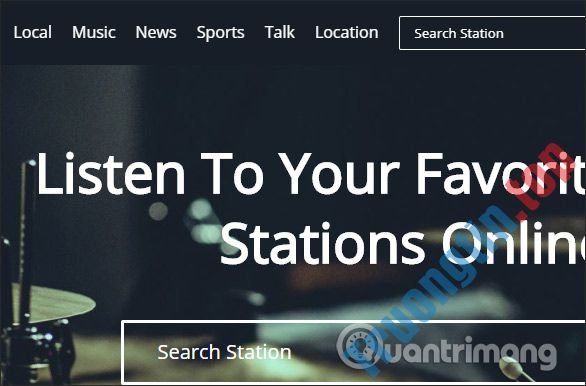
Bước 2:
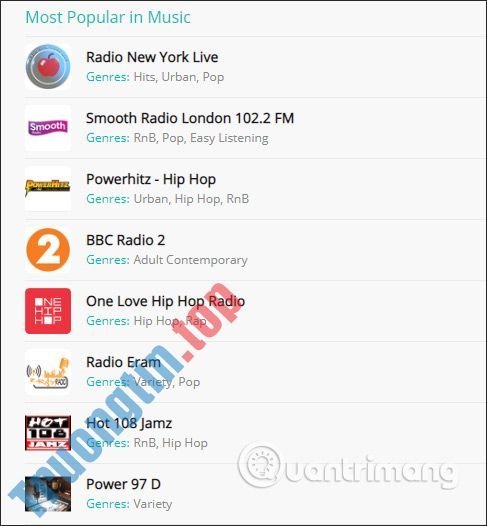
Khi bấm vào từng mục bạn sẽ nhìn thấy danh sách các đài radio mà TuneYou tổng hợp được. Nếu muốn nghe kênh nào chỉ cần nhấn chọn để nghe.
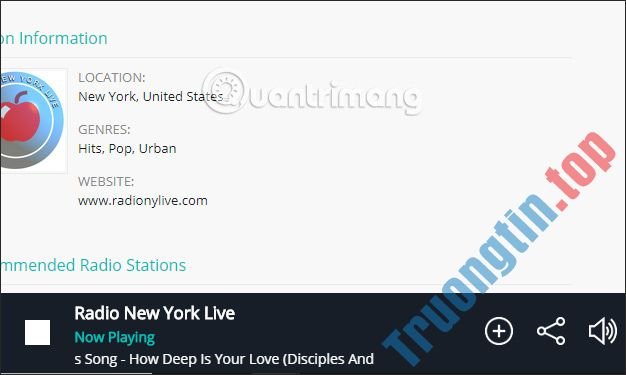
Ngay tức thì kênh radio sẽ được phát và hiển thị ở bên dưới giao diện màn hình.
Bước 3:
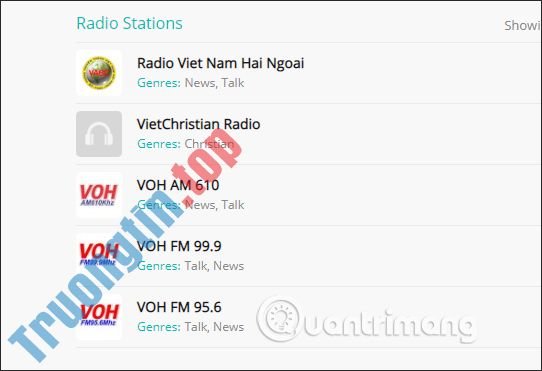
Nếu bạn muốn kiếm tìm kênh radio theo từng quốc gia thì chúng ta nhấn chọn vào mục Location . Hiển thị danh sách các quốc gia mà TuneYou cung cấp, nhấn chọn vào quốc gia mà bạn muốn tìm kênh radio.

Hiển thị các kênh radio tại quốc gia đó mà TuneYou bắt được. Để nghe bạn chỉ cần nhấn chọn là được.
Bước 4:
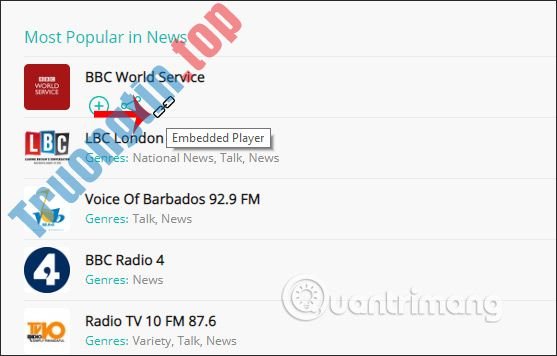
TuneYou còn cung cấp tùy chọn nhúng kênh raido vào trang web cá nhân của bạn. Tại kênh radio chúng ta nhấn vào biểu trưng liên kết (Embedded Player) để lấy mã nhúng.
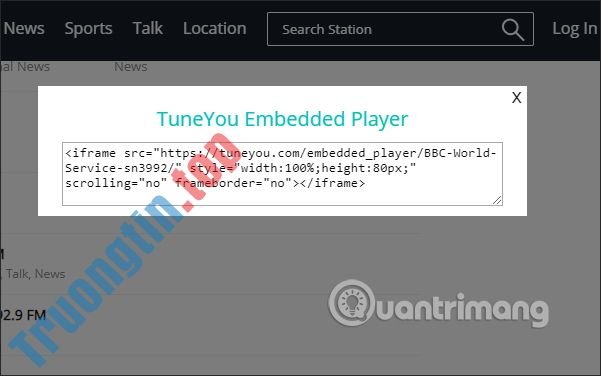
Hiển thị mã nhúng để nhúng vào website.
Bước 5:
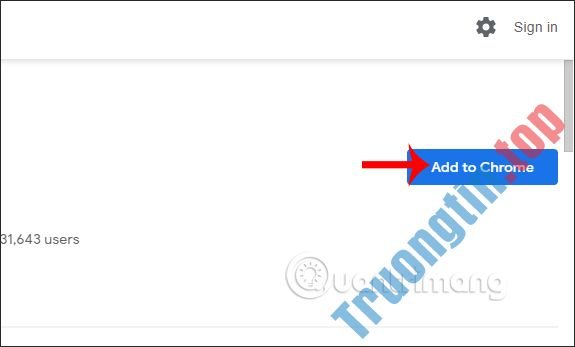
Nếu người sử dụng không muốn truy cập vào trang web mà muốn sử dụng luôn thì cài đặt tiện ích TuneYou Radio.
- Tải tiện ích TuneYou Radio Chrome
Nhấn vào tượng trưng tiện ích và hiển thị giao diện TuneYou Radio. Tại giao diện của tiện ích chúng ta sẽ nhìn thấy mục Search để tìm kiếm kênh radio mà bạn mong muốn nghe. Tại đây chúng ta tìm kiếm theo quốc gia (Countries), thể loại (Genre), tên đài (Search Station) và những kênh phổ biến (Top Radio Stations).
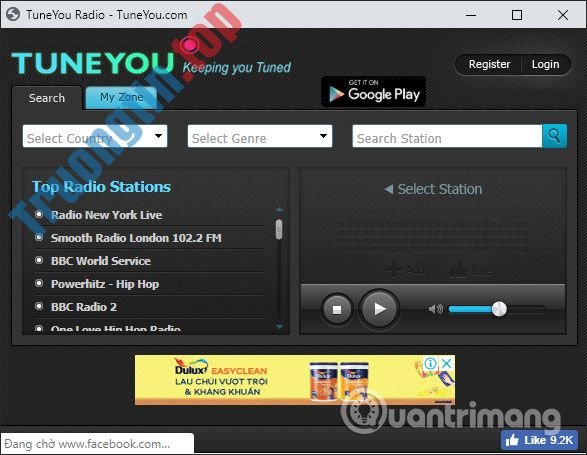
Nếu người sử dụng đăng ký tài khoản thì cũng đều có thể nhấn Add để thêm vào bản kê yêu mến cá nhân của mình.
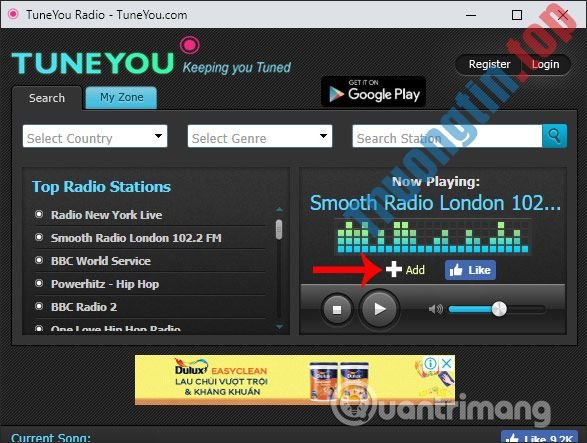
TuneYou Radio đem tới trình nghe radio với cách sử dụng rất dễ dàng cho người dùng. Bạn không phải thực hành nhiều thao tác mà chỉ cần chọn lựa kênh radio muốn nghe được phân loại thành từng nhóm, hoặc tự tìm kênh radio muốn nghe.
Chúc các bạn thực hành thành công!
- Cách tạo tài khoản Nhaccuatui nhanh chóng
- 8 mẹo YouTube Music cho trải nghiệm nghe nhạc thú vị hơn
- Cách phát âm thanh Hi-Res trên iPhone hoặc iPad
- Cách kiếm tìm podcast bằng Listen Notes
ứng dụng nghe radio,TuneYou Radio windows 10,TuneYou Radio chrome,ứng dụng phát radio,phát radio trực tuyến,phần mềm nghe radio,phần mềm phát radio,phát radio online,phát radio windows 10
Nội dung Cách dùng TuneYou nghe radio trực tuyến được tổng hợp sưu tầm biên tập bởi: Tin Học Trường Tín. Mọi ý kiến vui lòng gửi Liên Hệ cho truongtin.top để điều chỉnh. truongtin.top tks.
Bài Viết Liên Quan






Bài Viết Khác
- Địa Chỉ Sửa Laptop Quận 3 – Sửa Nhanh Giá Rẻ
- Địa Chỉ Vệ Sinh Máy Tính Quận 3 – Dịch Vụ Giá Rẻ
- Địa Chỉ Cài Win Quận 3 – Cài Đặt PC Laptop Tại Nhà Q3
- Sửa Wifi Tại Nhà Quận 4
- Dịch Vụ Cài Lại Windows 7,8,10 Tận Nhà Quận 4
- Dịch Vụ Cài Lại Windows 7,8,10 Tận Nhà Quận 3
- Tuyển Thợ Sửa Máy Tính – Thợ Sửa Máy In Tại Quận 4 Lương Trên 10tr
- Tuyển Thợ Sửa Máy Tính – Thợ Sửa Máy In Tại Quận 3
- Sự khác nhau giữa case máy tính mid tower và full tower
- Những trang web tải mẫu Microsoft Word miễn phí tốt nhất
- Thủ thuật tăng tốc cho phần mềm giả lập BlueStacks
- Đánh giá OPPO Reno 5 Pro 5G: Các đối thủ khác hãy dè chừng
- Cách xuất lịch sử trò chuyện WhatsApp sang PC
