
 Forum
Forum


Việc cập nhật driver trên máy tính luôn là thao tác quan trọng để hệ thống cũng có thể có thể chạy trơn chu. Có biết bao cách cập nhật driver cho máy tính, trong đấy có việc sử dụng phần mềm cập nhật driver. Có rất nhiều phần mềm hỗ cập nhập drive tự động như Wandriver chẳng hạn.
WanDriver hay Easy DriverPacks là bộ driver full cho máy tính Windows, hỗ trợ cập nhật tự động toàn bộ các drive trên máy tính, mà người sử dụng không cần tìm rồi cài theo cách thủ công. Bài viết dưới đây sẽ chỉ dẫn bạn đọc cách dùng Wandriver update drive mới nhất trên máy tính.
- 2 cách dễ dàng cập nhật driver VGA cho màn hình máy tính, laptop
- Cách tự động cập nhật driver trên Windows bằng SnailDriver
- Hướng dẫn cài driver cho Windows bằng DriverPack Solution
Hướng dẫn dùng Wandriver update driver
Bước 1:
Bạn bấm vào link dưới đây để tải file Wandriver cho máy tính. Phần mềm có bản 32-bit và 64-bit để cài đặt cho Windows 32-bit hay Windows 64-bit.
- Tải phần mềm Wandriver
Bước 2:
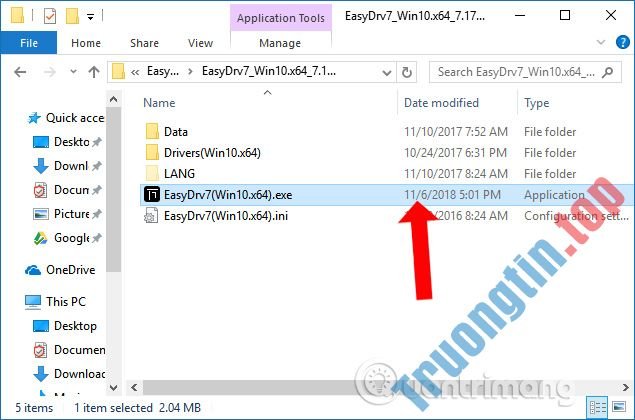
Sau khi giải nén file tải bạn click vào file để cài đặt phần mềm.
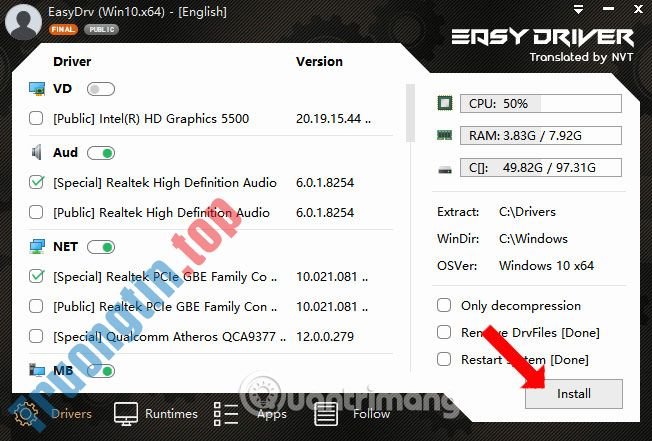
Dưới này là giao diện chính của phần mềm. Tại giao diện này bạn sẽ biết thông số RAM hiện tại là bao nhiêu, tin tức về CPU và dung lượng ổ đĩa C đang sử dụng.
Để cập nhật driver nhấn nút Install . Ngoài ra chúng ta sẽ được 1 số tùy chọn khác gồm:
- Only decompression: Chỉ bung file nhưng vẫn không cài đặt driver.
- Remove DrvFiles: Xóa file cài đặt Driver sau khi hoàn tất.
- Restart system: Khởi động lại sau khi cài đặt driver.
Bước 3:
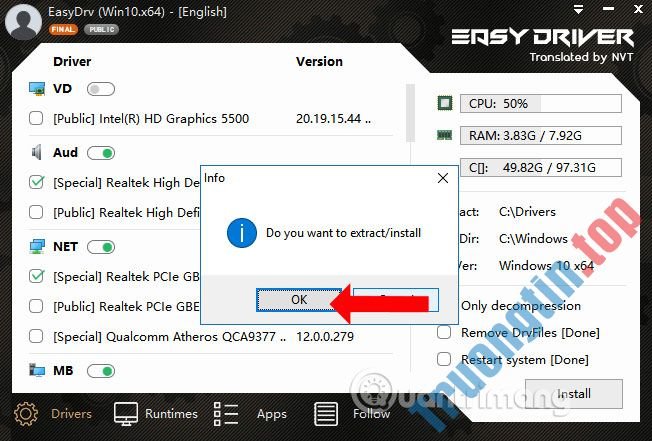
Sau đó người dùng cần nhấn nút OK để đồng ý cập nhật driver.
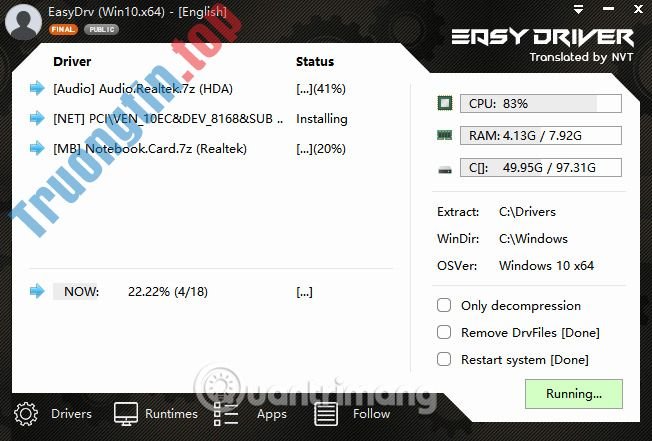
Quá trình cập nhật driver cho máy tính sẽ diễn ra ngay sau đó. Phần mềm sẽ tự động kiếm tìm cũng giống phiên bản mới nhất cho những driver trên máy tính.
Khi quá trình cập nhật driver thành đạt trên giao diện phần mềm sẽ hiển thị thông báo The driver installation is complete và giao diện phần mềm sẽ tự động thoát. Nếu có tích chọn vào phần tự khởi động lại hệ thống thì máy tính sẽ khởi động lại sau đó.
Việc cập nhật driver trên Wandriver vô cùng dễ dàng. Mọi thao tác kiếm tìm phiên bản driver mới nhất đến cập nhật driver sẽ đều thi hành nhanh chóng chỉ với vài lần nhấp chuột đơn giản.
Xem thêm:
- Tổng hợp những phần mềm sao lưu Driver miễn phí
- Làm thế nào để xóa sổ hoàn toàn các Driver cũ trên Windows 10?
- Cách cài đặt driver không được Signed trên Windows 10
Chúc các bạn thực hiện thành công!
- Cách liệt kê các driver được cài đặt trong Windows (PowerShell CMD)
- Cách cập nhật driver cho card màn hình AMD trên Windows 10
- Cách update Win 7, cập nhật Windows 7 lên bản mới nhất
Wandriver,Easy DriverPacks,cập nhật driver,cách cập nhật driver,update driver,update driver windows,cách dùng Wandriver,cách cập nhật driver bằng Wandriver,cập nhật driver tự động
Nội dung Cách dùng Wandriver cập nhật driver máy tính được tổng hợp sưu tầm biên tập bởi: Tin Học Trường Tín. Mọi ý kiến vui lòng gửi Liên Hệ cho truongtin.top để điều chỉnh. truongtin.top tks.
Bài Viết Liên Quan





Bài Viết Khác
- Địa Chỉ Cài Win Quận 3 – Cài Đặt PC Laptop Tại Nhà Q3
- Sửa Wifi Tại Nhà Quận 4
- Sửa Laptop Quận 3
- Dịch Vụ Cài Lại Windows 7,8,10 Tận Nhà Quận 4
- Dịch Vụ Cài Lại Windows 7,8,10 Tận Nhà Quận 3
- Tuyển Thợ Sửa Máy Tính – Thợ Sửa Máy In Tại Quận 4 Lương Trên 10tr
- Tuyển Thợ Sửa Máy Tính – Thợ Sửa Máy In Tại Quận 3
- Địa Chỉ Vệ Sinh Máy Tính Quận 3 – Dịch Vụ Giá Rẻ
- Địa Chỉ Sửa Máy Tính Không Lên Màn Hình Tại Thủ Đức Lấy Liền
- Top 10 Địa Chỉ Sửa laptop Toshiba Ở Tại Huyện Bình Chánh Tphcm
- Top 10 Địa Chỉ Bán LCD Màn Hình Máy Tính Cũ ViewSonic Ở Tphcm
- Cách sửa lỗi iTunes bằng iMyFone TunesFix
- Top 10 Địa Chỉ sửa laptop bị liệt phím Ở Tại Quận Bình Thạnh Tphcm