
 Forum
Forum


Nhằm đảm bảo sự an toàn cho trẻ nhỏ khi dùng Internet, đã có nhiều phần mềm dành riêng của trẻ em như YouTube Kids chẳng hạn. YouTube là kho chia sẻ video lớn nhất, nội dung phong phú và đa chủng loại nhưng cũng tiềm ẩn nhiều mối nguy hại, đặc biệt với các trẻ con bởi các video có nội dung xấu, không phù hợp độ tuổi của các bé.
Chính vì vậy YouTube Kids là phương án an toàn nhất với các gia đình có trẻ em để lựa chọn các video đúng với lứa tuổi của bé. Các bậc bố mẹ được chọn lựa nội dung video sẽ xuất hiển thị trên YouTube Kids và thiết lập thời gian xem video. Trước đây YouTube Kids đã trình làng bản phần mềm cho điện thoại với rất nhiều tính năng hữu ích. Và giờ chúng ta cũng đều có thể sử dụng YouTube Kids trên máy tính theo bài viết chỉ dẫn dưới đây.
- Hướng dẫn cách chặn video và kênh YouTube
- Cách loại bỏ video đề nghị không mong muốn trên Youtube
- Cách kích hoạt chế độ có hạn video trên Youtube
- 6 ứng dụng xem video cho trẻ con an toàn trên Android và iPhone
Hướng dẫn xem video trên YouTube Kids PC
Bước 1:
Người dùng truy cập vào link dưới đây để vào trang chủ của YouTube Kids.
- Trang chủ YouTube Kids
Tại giao diện trang chủ chúng ta nhấn chọn vào I’m a Parent để tiến hành thiết lập giấy tờ xem video cho những bé.
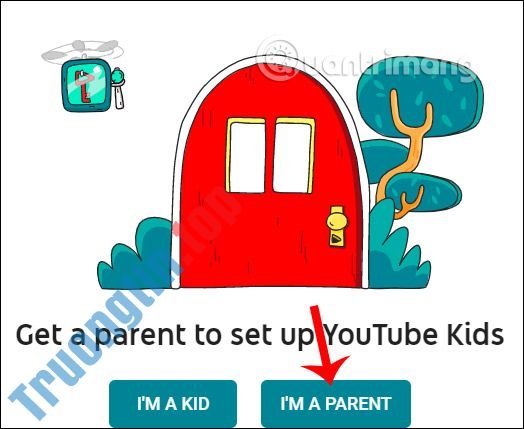
Nếu nhấn vào I’m a Kid thì sẽ phải tự thiết lập trên phần mềm YouTube Kids điện thoại. Trong tình huống không cài sẵn phần mềm thì chúng ta cũng có thể có thể sử dụng một số phần mềm giả lập Android trên PC như BlueStacks hay Nox App Player,… để cài phần mềm YouTube Kids trên máy tính với nhiều tính năng hữu ích và thú vị khác.
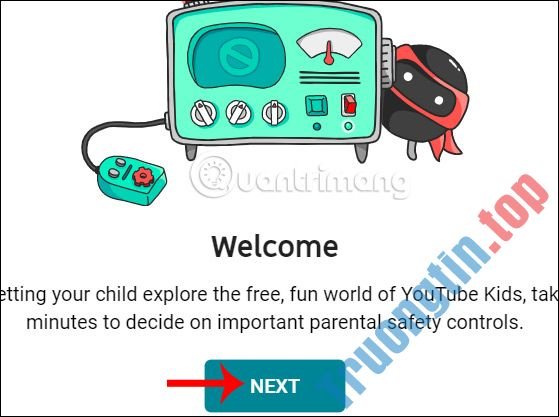
Sau đó chuyển qua giao diện mới, người dùng nhấn vào Next để đón tục.
Bước 2:
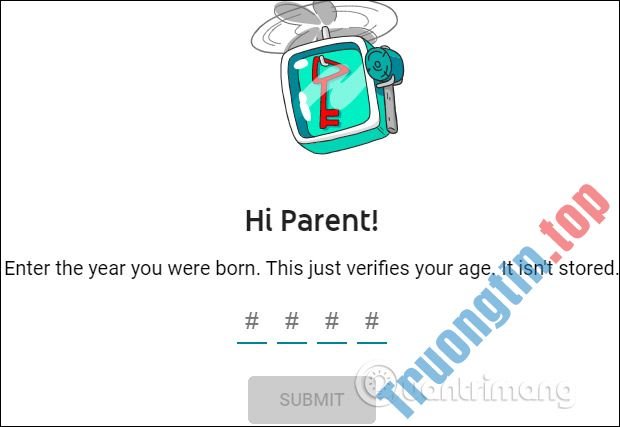
Tiếp đến YouTube Kids sẽ đòi hỏi người sử dụng nhập năm sinh của mình rồi nhấn Submit bên dưới để xác nhận.
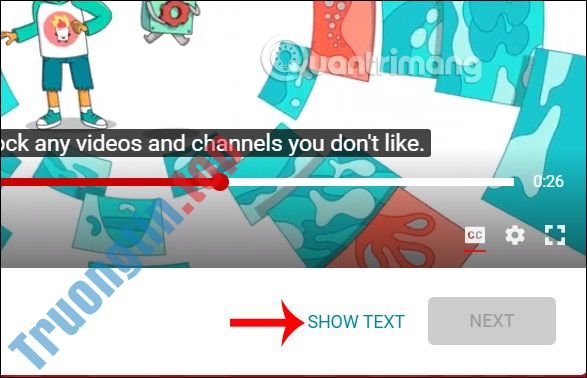
Lúc này hiển thị video giới thiệu về YouTube Kids, nhấn Show Text để hiển thị nội dung.
Bước 3:
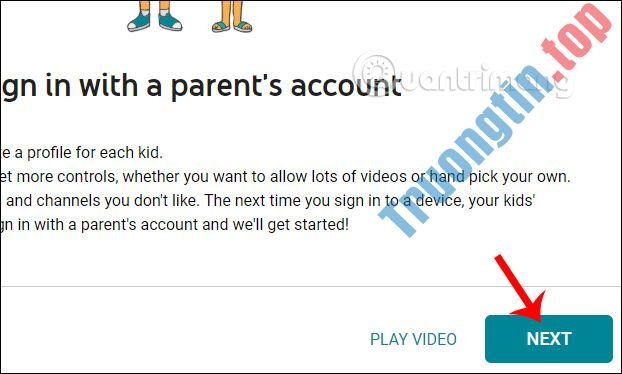
Ứng dụng cần đăng nhập tài khoản Google để thiết lập nội dung xem video trên YouTube Kids, nhấn Next.
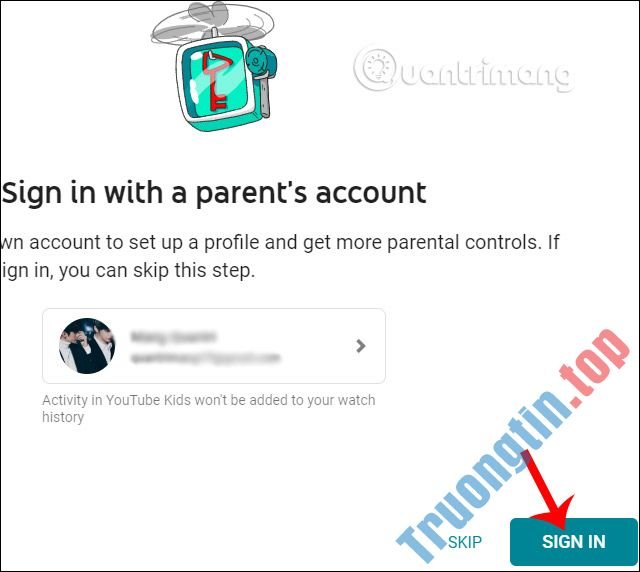
Sau đó chúng ta nhập địa chỉ Google để đăng nhập vào YouTube Kids, nhấn Sign in .
YouTube Kids cũng có chế độ không được dùng tài khoản để sử dụng, nhưng sẽ bị có hạn một số tính năng khống chế video hiển thị cho những bé. Khi đó chúng ta sẽ nhấn Skip để bỏ qua giao diện đăng nhập.
Bước 4:
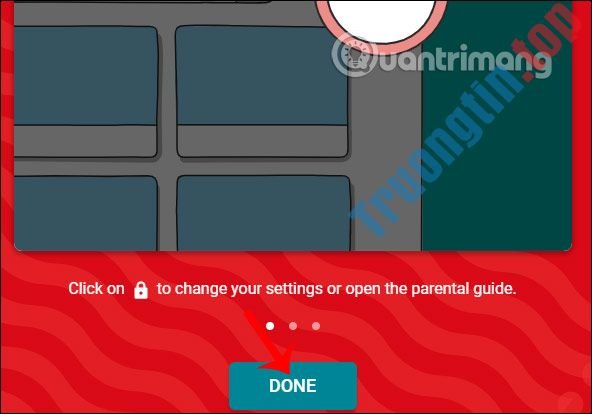
Tiếp đến người dùng sẽ thấy giới thiệu một số tùy chọn thiết lập với YouTube Kids, trong đó có việc block video nếu cần, thay đổi lại thiết lập và xem lịch sử xem video của các bé. Nhấn Done để chuyển vào giao diện chính.
Bước 5:
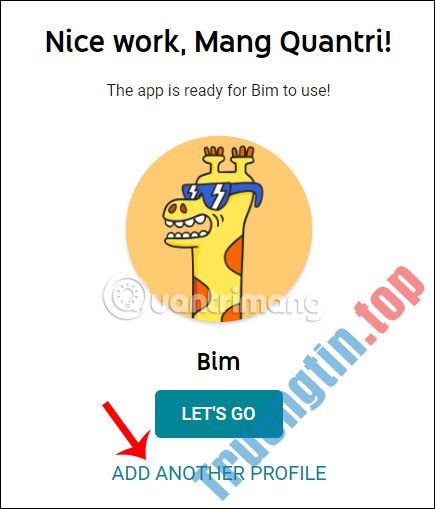
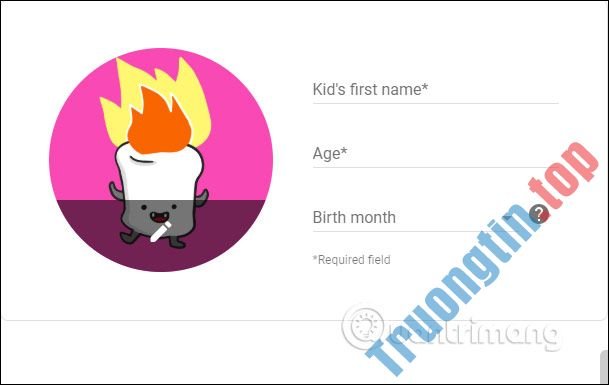
Trang web đã tạo sẵn hồ sơ cho những bé, nếu muốn dùng giấy tờ khác thì nhấn Add another profile , rồi nhập mật khẩu tài khoản Google để xác minh đó là bạn.
Lúc này hiển thị giao diện điền tin tức của bé như hình dưới đây. Điền xong nhấn Next bên dưới để đón tục.
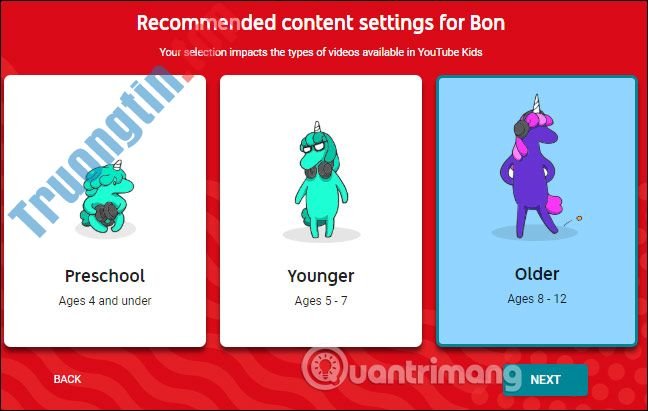
Tiếp đến chúng ta lựa chọn độ tuổi cho con để chọn loại video sẽ xuất hiện trên YouTube Kids.
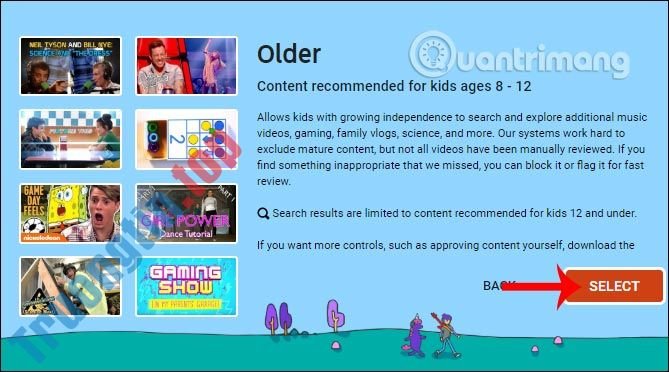
Lúc này người sử dụng sẽ thấy các thể loại video xuất hiển thị trên YouTube Kids đúng với độ tuổi của bé mà bạn chọn. Nhấn Select để tiếp tục.
Bước 6:
Lúc này bạn được YouTube Kids hỏi có muốn tắt (Turn search off) hay bật (Turn search on) tính năng tìm kiếm video hay không.
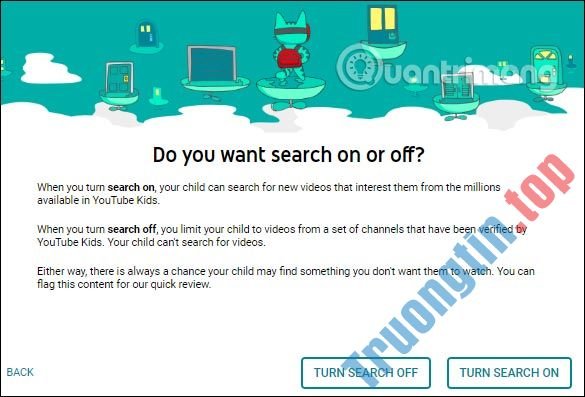
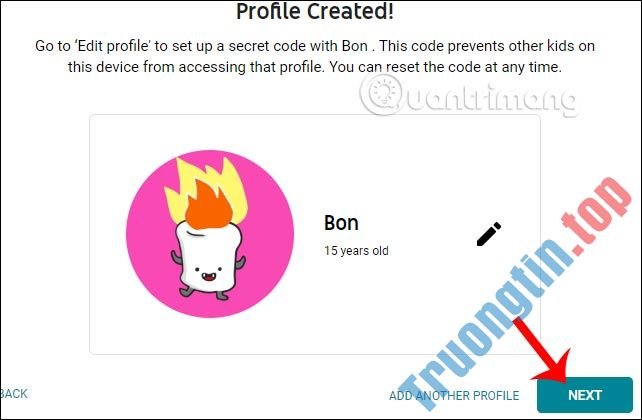
Cuối cùng chúng ta đã tạo hồ sơ thành công cho trẻ. Nhấn Next để chuyển vào giao diện chính. 1 tài khoản của bố mẹ có thể tạo nhiều hồ sơ trẻ nhỏ khác nhau.
Bước 7:
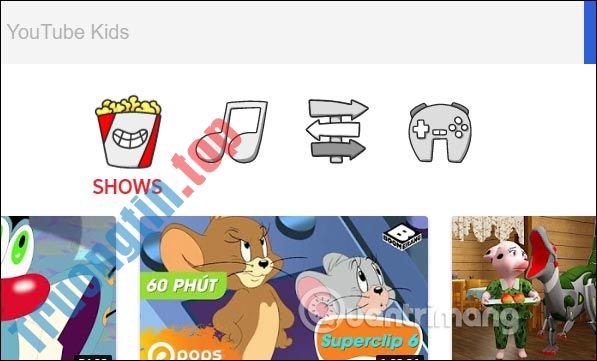
Trong giao diện chính của YouTube Kids chúng ta sẽ thấy các video được xếp theo nhiều thể loại khác nhau , gồm Show, Music, Explore và Gaming. Các bé chỉ cần truy cập vào từng mục để tìm kiếm video là được.
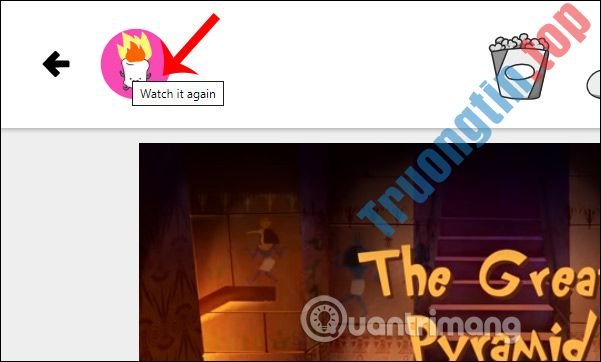
Giao diện xem video rất đơn giản, không có những bình luận xem video. Để xem lại lịch sử video mà các bé đã xem, bấm vào ảnh profile ở góc trái trên cùng .
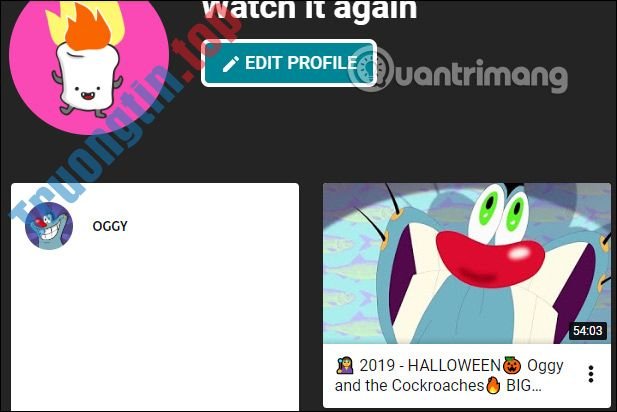
Ngay sau kia sẽ xuất hiện toàn bộ các video mà cô bạn đã xem.
Bước 8:
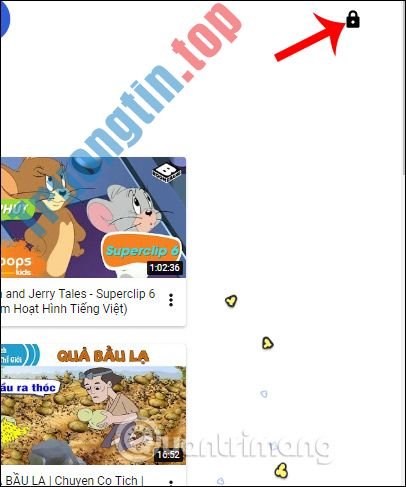
Để xem các nội dung kiểm soát video trên YouTube Kids nhấn vào tượng trưng ổ khóa ở góc phải màn hình.
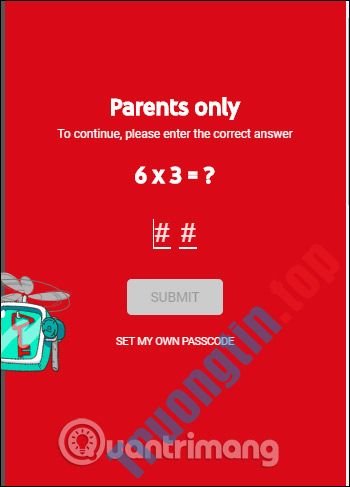
Sau đó chúng ta thu được câu hỏi để truy cập vào mục này, điền kết quả rồi nhấn Submit bên dưới.
Bước 9:
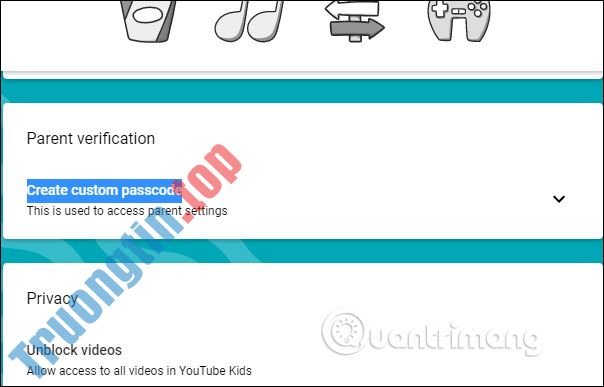
Trong giao diện thiết lập khống chế cài đặt cho YouTube Kids, trước hết chúng ta sẽ t hiết lập mật khẩu để truy cập vào mục Parent settings.
Tại mục Parent verification bấm vào Create custom passcode để tạo mật khẩu.
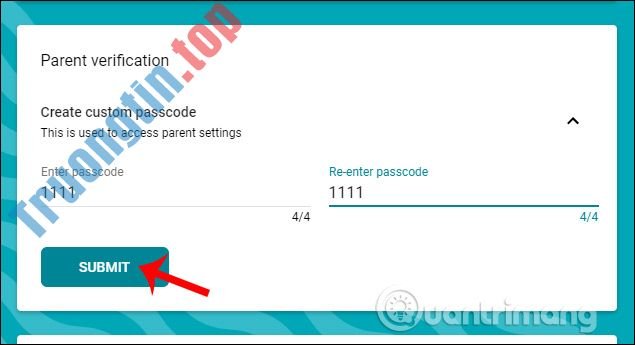
Nhập mật khẩu rồi nhấn Submit để xác nhận mật khẩu. Các thiết lập khác người dùng thực hiện theo hướng dẫn.
Bước 10:
Trong trường hợp chúng ta kiểm tra nội dung video trên YouTube Kids có vấn đề thì nhấn biểu trưng 3 dấu chấm tại video và chọn Report để báo cáo hay Blog video.

Trên này là toàn bộ cách thiết lập cũng như sử dụng phiên bản YouTube Kids trên máy tính. Nội dung video trên YouTube Kids được khống chế chặt chẽ, hiển thị đúng với lứa tuổi của các bé đã được thiết lập để đảm bảo an toàn cho trẻ nhỏ, nhưng người sử dụng vẫn có thêm tùy chọn chặn, hay báo cáo video khi cảm nhận biết có vấn đề.
Chúc các bạn thực hành thành công!
- Cách sử dụng YouTube Music tại Việt Nam
- Cách chặn quảng cáo YouTube trên máy tính
- Cách đăng ký trải nghiệm YouTube Premium
- Nút vàng, Nút bạc, Nút kim cương YouTube là gì?
YouTube Kids,cách dùng YouTube Kids,cách dùng YouTube Kids pc,YouTube Kids pc,dùng YouTube Kids trên máy tính,cách dùng YouTube Kids trên máy tính,dùng YouTube Kids trên pc
Nội dung Cách dùng YouTube Kids trên máy tính được tổng hợp sưu tầm biên tập bởi: Tin Học Trường Tín. Mọi ý kiến vui lòng gửi Liên Hệ cho truongtin.top để điều chỉnh. truongtin.top tks.
Bài Viết Liên Quan






Bài Viết Khác
- Địa Chỉ Cài Win Quận 3 – Cài Đặt PC Laptop Tại Nhà Q3
- Sửa Wifi Tại Nhà Quận 4
- Sửa Laptop Quận 3
- Dịch Vụ Cài Lại Windows 7,8,10 Tận Nhà Quận 4
- Dịch Vụ Cài Lại Windows 7,8,10 Tận Nhà Quận 3
- Tuyển Thợ Sửa Máy Tính – Thợ Sửa Máy In Tại Quận 4 Lương Trên 10tr
- Tuyển Thợ Sửa Máy Tính – Thợ Sửa Máy In Tại Quận 3
- Địa Chỉ Vệ Sinh Máy Tính Quận 3 – Dịch Vụ Giá Rẻ
- Top 10 Chỗ Sửa Chữa Thay Mực Máy In HP Enterprise M608n Ở Tphcm
- Cách ẩn nội dung spoil trên Google Chrome
- Cách khắc phục tình trạng Windows Widgets sử dụng CPU ở mức cao
- Top 10 Chỗ Sửa Chữa Thay Mực Máy In HP M438nda Ở Tphcm
- Đánh giá Lavie Vega: Laptop siêu nhẹ với màn hình OLED 4K