
 Forum
Forum


Lỗi Photoshop báo Scratch Disks are full là một trong những rào cản lớn nhất, thường xuyên khiến các nhà thiết kế đồ họa, nhiếp ảnh gia phải đau đầu. Tình trạng này không chỉ làm gián đoạn quy trình sáng tạo mà còn tiềm ẩn nguy cơ mất mát công sức nếu không được xử lý kịp thời. Tin Học Trường Tín, với kinh nghiệm dày dặn từ đội ngũ thợ kỹ chuyên nghiệp, sẽ chia sẻ những thủ thuật phần mềm giúp bạn khắc phục triệt để vấn đề này, đảm bảo công việc luôn trôi chảy.
Nguyên nhân gốc rễ gây lỗi “Scratch Disks are full” trong Photoshop
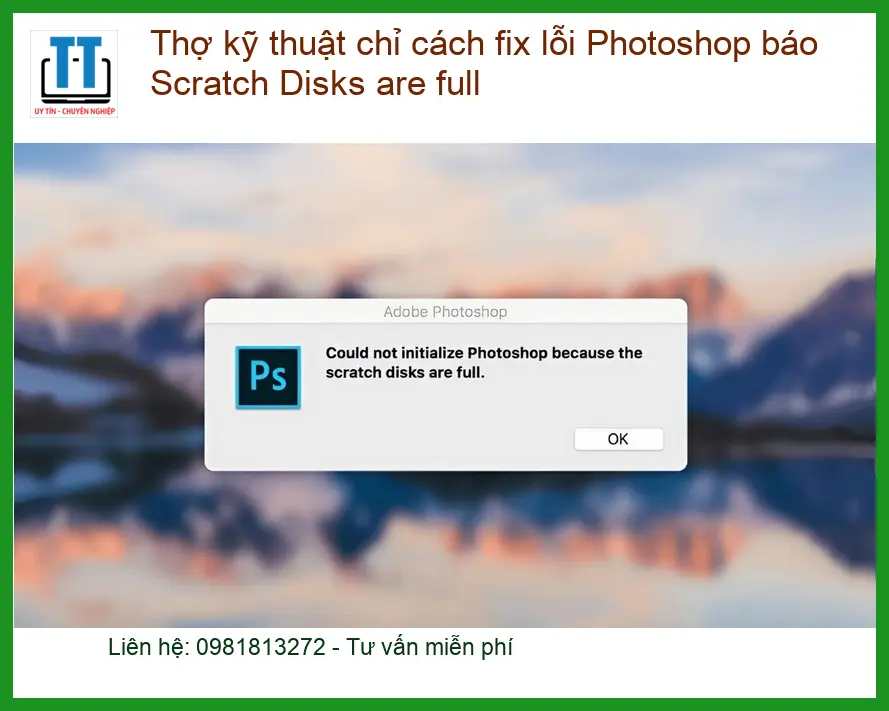
Để giải quyết triệt để bất kỳ vấn đề nào, chúng ta cần đi sâu vào gốc rễ của nó. Lỗi “Scratch Disks are full” không phải là ngoại lệ. Hiểu rõ nguyên nhân sẽ giúp bạn không chỉ khắc phục tạm thời mà còn phòng tránh tái diễn hiệu quả.
Dung lượng ổ đĩa tạm thời (Scratch Disk) bị đầy
Đây là nguyên nhân phổ biến nhất. Photoshop sử dụng một không gian trên ổ đĩa cứng làm “bộ nhớ tạm” (Scratch Disk) khi RAM không đủ để xử lý các tác vụ nặng. Nếu không gian này cạn kiệt, Photoshop sẽ lập tức báo lỗi.
Ổ đĩa hệ thống quá tải
Thường thì Photoshop mặc định chọn ổ đĩa cài đặt hệ điều hành (ổ C:) làm Scratch Disk. Nếu ổ đĩa này chứa quá nhiều ứng dụng, dữ liệu cá nhân và các file tạm khác, nó sẽ nhanh chóng bị đầy, dẫn đến tình trạng “Scratch Disks are full”. Việc quản lý không gian ổ đĩa là cực kỳ quan trọng để duy trì hiệu suất máy tính.
File tạm của Photoshop không được xóa đúng cách
Khi Photoshop gặp sự cố hoặc bị đóng đột ngột, các file tạm (temporary files) thường không được xóa sạch. Theo thời gian, những file này tích tụ, chiếm dụng đáng kể không gian trên Scratch Disk. Đây là một trong những lý do khiến bạn cần thường xuyên dọn dẹp hệ thống.
Cấu hình Scratch Disk không tối ưu
Việc cấu hình sai hoặc không tối ưu Scratch Disk cũng là một nguyên nhân chính gây ra lỗi. Nhiều người dùng không để ý đến thiết lập này, dẫn đến việc Photoshop hoạt động kém hiệu quả.
Chọn sai ổ đĩa làm Scratch Disk
Nếu bạn chỉ có một ổ đĩa duy nhất hoặc chọn một phân vùng ổ đĩa đã gần đầy làm Scratch Disk, lỗi sẽ xuất hiện rất nhanh. Lý tưởng nhất là chọn một ổ đĩa SSD riêng biệt, tốc độ cao và có nhiều không gian trống làm Scratch Disk.
Phân vùng ổ đĩa không đủ không gian
Ngay cả khi bạn có nhiều ổ đĩa, nếu phân vùng được chọn làm Scratch Disk không được cấp phát đủ dung lượng, vấn đề vẫn sẽ tái diễn. Photoshop cần một lượng không gian đáng kể, đặc biệt khi xử lý các file ảnh độ phân giải cao hoặc nhiều layer phức tạp. Đôi khi, việc fix lỗi lumion không nhận card đồ họa cũng đòi hỏi kiểm tra cấu hình tương tự.
Thủ thuật phần mềm thợ kỹ chỉ cách fix lỗi Photoshop báo Scratch Disks are full hiệu quả
Đừng để lỗi “Scratch Disks are full” làm chậm trễ công việc của bạn. Dưới đây là những giải pháp đã được kiểm chứng, giúp bạn nhanh chóng lấy lại quyền kiểm soát Photoshop.
Giải phóng không gian trên ổ đĩa Scratch Disk
Đây là bước đầu tiên và quan trọng nhất. Bạn cần tạo ra không gian trống cho Photoshop hoạt động. Hãy xem xét các phương pháp sau:
Xóa file tạm của Photoshop và hệ thống
Đầu tiên, hãy đóng Photoshop. Sau đó, bạn có thể tìm và xóa các file tạm của Photoshop. Trên Windows, chúng thường nằm trong thư mục C:\Users\[Tên người dùng]\AppData\Local\Temp và có tên bắt đầu bằng “Photoshop Temp” hoặc “PST”. Trên macOS, chúng thường ở /tmp hoặc /var/folders. Ngoài ra, đừng quên xóa các file tạm của hệ thống bằng công cụ Disk Cleanup (Windows) hoặc quản lý bộ nhớ (macOS).
Mẹo chuyên gia: Luôn sao lưu dữ liệu quan trọng trước khi thực hiện bất kỳ thao tác xóa file nào. Dù là file tạm, đôi khi có thể xảy ra nhầm lẫn.
Dọn dẹp thùng rác và các thư mục tải xuống
Nghe có vẻ đơn giản, nhưng thùng rác và thư mục Downloads thường chứa hàng gigabyte dữ liệu không cần thiết. Hãy kiểm tra và xóa vĩnh viễn các file không còn dùng đến. Điều này không chỉ giải phóng Scratch Disk mà còn giúp máy tính hoạt động mượt mà hơn. Tương tự như việc bạn cần hiểu sự khác biệt giữa switch và gateway để tối ưu mạng, việc quản lý file cũng cần sự tỉ mỉ.
Thay đổi cấu hình Scratch Disk trong Photoshop
Nếu việc giải phóng không gian không đủ, hoặc bạn muốn một giải pháp lâu dài, hãy điều chỉnh cài đặt Scratch Disk trực tiếp trong Photoshop.
Chọn ổ đĩa khác có dung lượng lớn hơn
Trong Photoshop, vào Edit > Preferences > Scratch Disks (trên Windows) hoặc Photoshop > Preferences > Scratch Disks (trên macOS). Tại đây, bạn có thể chọn nhiều ổ đĩa làm Scratch Disk và sắp xếp thứ tự ưu tiên. Hãy chọn một ổ đĩa SSD riêng biệt, có nhiều không gian trống nhất làm ổ đĩa chính. Điều này sẽ cải thiện đáng kể hiệu suất làm việc của Photoshop.
Lưu ý quan trọng khi chọn Scratch Disk:
- Ưu tiên SSD: Ổ SSD nhanh hơn HDD rất nhiều, giúp Photoshop truy xuất dữ liệu tạm thời nhanh chóng.
- Ổ đĩa riêng biệt: Tránh chọn ổ đĩa chứa hệ điều hành (thường là C:) nếu có thể, để tránh xung đột tài nguyên.
- Dung lượng trống: Đảm bảo ổ đĩa được chọn có ít nhất 50-100GB không gian trống, tùy thuộc vào cường độ sử dụng Photoshop của bạn.
Tăng dung lượng RAM cho Photoshop (nếu cần)
Trong cùng mục Preferences, bạn có thể vào Performance và điều chỉnh lượng RAM mà Photoshop được phép sử dụng. Tăng RAM sẽ giảm bớt gánh nặng cho Scratch Disk, vì Photoshop sẽ xử lý nhiều dữ liệu hơn trong bộ nhớ chính. Tuy nhiên, đừng cấp phát quá nhiều RAM đến mức hệ điều hành không đủ dùng. Một sự cân bằng hợp lý là khoảng 70-80% tổng RAM của hệ thống. Đôi khi, việc nâng cấp phần cứng như thay sạc laptop vaio z series vpc-z1 cũng là dấu hiệu cho thấy máy tính cần được kiểm tra toàn diện.
Vì mỗi dòng máy có cấu trúc vi mạch khác nhau, nếu bạn chưa xác định rõ nguyên nhân lỗi, hãy gọi ngay hotline để kỹ sư trưởng của Tin Học Trường Tín hỗ trợ kiểm tra, chẩn đoán bắt bệnh từ xa hoàn toàn miễn phí.
Khi nào cần đến dịch vụ hỗ trợ chuyên nghiệp từ Tin Học Trường Tín?
Mặc dù các thủ thuật trên có thể giải quyết hầu hết các trường hợp, nhưng đôi khi, vấn đề phức tạp hơn đòi hỏi sự can thiệp của chuyên gia. Tin Học Trường Tín luôn sẵn sàng đồng hành cùng bạn.
Dấu hiệu cần can thiệp từ kỹ thuật viên
Nếu bạn đã thử mọi cách mà lỗi “Scratch Disks are full” vẫn tái diễn, hoặc máy tính của bạn thường xuyên gặp các vấn đề về hiệu suất, đó là lúc cần tìm đến sự hỗ trợ chuyên nghiệp. Các kỹ thuật viên của Tin Học Trường Tín không chỉ khắc phục lỗi mà còn tối ưu hóa hệ thống, kiểm tra phần cứng và đưa ra lời khuyên chuyên sâu để đảm bảo máy tính của bạn hoạt động ổn định nhất. Chúng tôi tự hào với quy trình làm việc minh bạch, đội ngũ kỹ sư được đào tạo bài bản, luôn đặt lợi ích của khách hàng lên hàng đầu. Đặc biệt, nếu quý khách là học sinh, sinh viên hoặc người lao động có hoàn cảnh khó khăn, hãy chủ động thông báo để Tin Học Trường Tín kích hoạt chính sách trợ giá giảm ngay 10% – 15% chi phí linh kiện.
Đừng ngần ngại liên hệ với chúng tôi để được tư vấn và hỗ trợ kịp thời. Bạn có thể gọi trực tiếp qua số điện thoại 0932 015 486 hoặc ghé thăm các trung tâm của Tin Học Trường Tín tại TPHCM.
| Hạng mục sửa chữa | Chi phí ước tính | Thời gian xử lý | Bảo hành |
|---|---|---|---|
| Kiểm tra & Chẩn đoán lỗi Photoshop | Miễn phí | 15-30 phút | N/A |
| Khắc phục lỗi “Scratch Disks are full” (phần mềm) | 150.000 – 300.000 VNĐ | 30-60 phút | 1 tháng |
| Tối ưu hóa hiệu suất Photoshop & hệ thống | 200.000 – 400.000 VNĐ | 60-90 phút | 3 tháng |
| Tư vấn nâng cấp phần cứng (RAM/SSD) | Miễn phí | 15-30 phút | N/A |
Lưu ý: Chi phí trên chỉ mang tính chất ước tính và có thể thay đổi tùy thuộc vào tình trạng cụ thể của máy tính, phiên bản Photoshop và các yêu cầu phát sinh khác. Vui lòng liên hệ trực tiếp để được báo giá chính xác nhất sau khi kiểm tra.
Câu hỏi thường gặp về lỗi Photoshop Scratch Disks are full
Để giúp bạn hiểu rõ hơn và tự tin xử lý các tình huống, chúng tôi đã tổng hợp một số câu hỏi thường gặp.
1. “Scratch Disk” trong Photoshop là gì và tại sao nó lại đầy?
Scratch Disk là không gian lưu trữ tạm thời mà Photoshop sử dụng trên ổ cứng của bạn khi bộ nhớ RAM không đủ để xử lý các tác vụ phức tạp như chỉnh sửa ảnh độ phân giải cao, làm việc với nhiều layer, hoặc áp dụng các bộ lọc nặng. Nó hoạt động như một “RAM ảo”. Scratch Disk đầy khi không gian trống trên ổ đĩa được chỉ định làm Scratch Disk cạn kiệt, thường do tích tụ các file tạm không được xóa, ổ đĩa hệ thống quá tải, hoặc cấu hình ban đầu không tối ưu với dung lượng quá nhỏ. Việc này tương tự như khi bạn cần quản lý dữ liệu hiệu quả, như việc học 9 hàm google sheets cơ bản để sắp xếp thông tin.
2. Tôi có thể chọn bất kỳ ổ đĩa nào làm Scratch Disk không?
Về mặt kỹ thuật, bạn có thể chọn bất kỳ ổ đĩa nào có sẵn trên hệ thống của mình. Tuy nhiên, để đạt hiệu suất tốt nhất, Tin Học Trường Tín khuyên bạn nên chọn một ổ đĩa SSD riêng biệt, không phải là ổ đĩa chứa hệ điều hành (ổ C:), và có dung lượng trống lớn (ít nhất 50-100GB). Ổ SSD sẽ cung cấp tốc độ đọc/ghi dữ liệu nhanh hơn đáng kể so với HDD truyền thống, giúp Photoshop hoạt động mượt mà hơn và giảm thiểu nguy cơ báo lỗi Scratch Disk đầy.
3. Làm thế nào để ngăn chặn lỗi “Scratch Disks are full” tái diễn?
Để phòng tránh lỗi này, bạn nên thực hiện một số biện pháp định kỳ: Thường xuyên dọn dẹp các file tạm của hệ thống và Photoshop; kiểm tra và giải phóng không gian ổ đĩa, đặc biệt là ổ đĩa được chọn làm Scratch Disk; cấu hình lại Scratch Disk trong Photoshop để sử dụng ổ đĩa SSD riêng biệt với dung lượng lớn; và tăng dung lượng RAM cho Photoshop trong phần cài đặt hiệu suất nếu máy tính của bạn có đủ RAM vật lý. Ngoài ra, hãy đảm bảo bạn luôn đóng Photoshop đúng cách để các file tạm được xóa tự động.
Giải pháp tối ưu cho mọi vấn đề máy tính, chỉ có tại Tin Học Trường Tín
Bài Viết Liên Quan





Bài Viết Khác
- Địa Chỉ Sửa Laptop Quận 3 – Sửa Nhanh Giá Rẻ
- Địa Chỉ Vệ Sinh Máy Tính Quận 3 – Dịch Vụ Giá Rẻ
- Địa Chỉ Cài Win Quận 3 – Cài Đặt PC Laptop Tại Nhà Q3
- Sửa Wifi Tại Nhà Quận 4
- Dịch Vụ Cài Lại Windows 7,8,10 Tận Nhà Quận 4
- Dịch Vụ Cài Lại Windows 7,8,10 Tận Nhà Quận 3
- Tuyển Thợ Sửa Máy Tính – Thợ Sửa Máy In Tại Quận 4 Lương Trên 10tr
- Tuyển Thợ Sửa Máy Tính – Thợ Sửa Máy In Tại Quận 3
- Địa Chỉ Thay Bản Lề Laptop Quận Gò Vấp Giá Rẻ
- Máy In HP M404dw Bị Lem Mực Đen: Nguyên Nhân & Cách Khắc Phục Triệt Để
- Cách gỡ Bloatware trên Android không cần truy cập root
- Cửa Hàng Sửa Máy Tính Ở Phường Phường 1 Quận 3
- Dịch Vụ Cài Win Đường Nữ Dân Công Huyện Bình Chánh
