
 Forum
Forum


Trên Windows 10, Skype đi kèm với một tùy chọn để ghi lại các cuộc gọi trực diện từ ứng dụng, cũng có thể có thể hữu ích trong nhiều tình huống.
Tùy chọn thu thanh không cầu kỳ trên Windows 10 hoặc bất kỳ nền tảng được bổ trợ nào. Bạn có thể sử dụng để ghi âm cuộc gọi thoại và video từ Skype đến Skype với thời lượng tối đa 24 giờ. Việc thu thanh xảy ra trong đám mây, tức là không cần lưu giữ cục bộ. Khi ghi âm bắt đầu, mọi người trong cuộc gọi sẽ thu được thông báo rằng cuộc gọi đang được ghi âm.
Trong chỉ dẫn này, bạn đọc sẽ tìm hiểu các bước để thu thanh cuộc gọi Skype cũng giống phương pháp để tải xuống và lưu bản ghi trên thiết bị hoặc xóa sau đó nếu không cần nữa.
Cách thu thanh cuộc gọi thoại hoặc video trên Skype
Để thu thanh cuộc gọi Skype trên Windows 10, hãy làm theo các bước sau:
Lưu ý quan trọng : Trước khi tiếp tục, hãy đảm bảo cho những người trong cuộc gọi biết rằng bạn sẽ bắt đầu ghi âm. Khi sử dụng tính năng này, bạn sẽ upload bản ghi lên các máy server của Microsoft, nơi nó sẽ lưu lại ít nhất 30 ngày. Ngoài ra, tính năng này chỉ khả dụng khi ghi lại các cuộc gọi từ Skype đến Skype.
1. Mở Skype.
2. Chọn một người từ bản kê liên lạc.
3. Nhấp vào nút Video call hoặc Audio call để bắt đầu phiên.
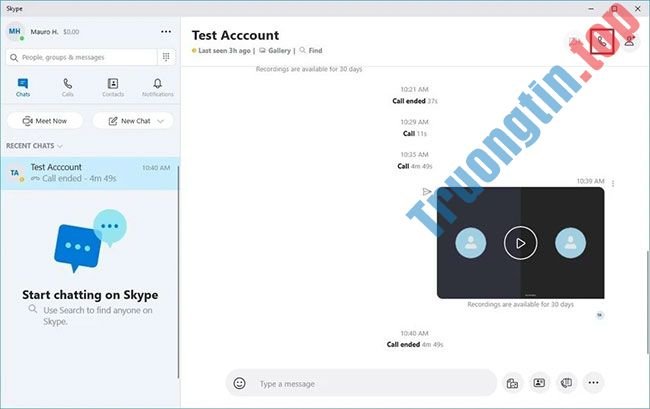
4. Nhấp vào nút menu (ba chấm) từ góc dưới bên phải.
5. Chọn tùy chọn Start recording.
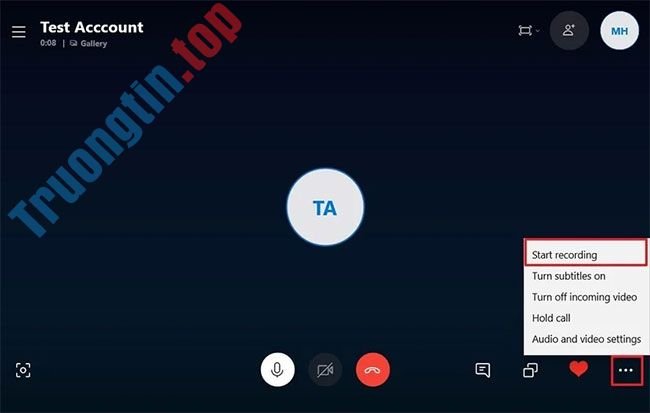
6. Nhấp vào nút menu (ba chấm) từ góc dưới bên phải.
Ghi chú : Bạn cũng cũng có thể nhấp vào tùy chọn Stop recording từ góc trên cùng bên trái của màn hình.
7. Chọn tùy chọn Stop recording.
Khi bạn kết thúc các bước, Skype sẽ bắt đầu ghi âm cuộc gọi, cho dù bạn đang sử dụng giọng nói hay video.
Cách tải bản ghi âm tiếng nói hoặc video trên Skype
Sau khi bạn dừng ghi âm, cuộc trò chuyện sẽ tự động xuất hiện trong timeline cuộc trò chuyện Skype để bất kỳ ai trong cuộc gọi để xem lại. Tuy nhiên, bản ghi chỉ khả dụng trong 30 ngày, vì vậy nếu muốn giữ nó, bạn sẽ cần tải xuống file theo phương pháp thủ công.
Để tải xuống bản ghi Skype, làm theo những bước sau:
1. Mở Skype.
2. Chọn cuộc đối thoại từ phần Recent Chats ở bên trái.
3. Di chuột qua bản ghi để mở nút menu.
4. Nhấp vào nút menu (ba chấm) từ trên cùng bên phải.
5. Chọn tùy chọn Save as.
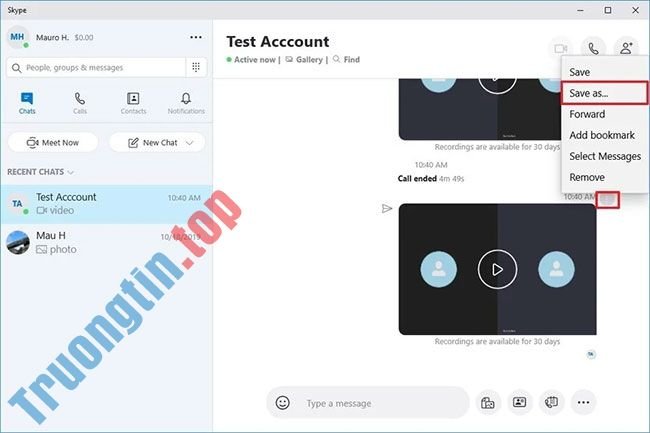
6. Chọn thư mục đích.
7. Chỉ định một tên miêu tả cho file. Ví dụ: “work_presentation_april_2020.”
8. Nhấp vào nút Save.
Sau khi bạn hoàn thành các bước, bản ghi Skype sẽ lưu dưới dạng file MP4. Bạn có thể phát file với hầu hết mọi trình phát media.
Nếu dự định chia sẻ bản ghi âm với người tham gia cuộc gọi, bạn có thể sử dụng phần mềm Photos để cắt và chỉnh sửa file video.
Cách xóa bản ghi âm giọng nói hoặc video trên Skype
Để xóa bản ghi Skype, hãy làm theo một số bước sau:
1. Mở Skype.
2. Chọn cuộc hội thoại từ phần Recent Chats ở bên trái.
3. Di chuột qua bản ghi để mở nút menu.
4. Nhấp vào nút menu (ba chấm) từ trên cùng bên phải.
5. Chọn nút Remove.

6. Nhấp vào nút Remove một lần nữa.
Khi bạn kết thúc các bước, bản ghi sẽ không còn có sẵn trong lịch sử trò chuyện của Skype nữa.
- Hướng dẫn tạo tài khoản Skype
- Cách cập nhật Skype lên phiên bản mới nhất
- Cách sử dụng Skype trên Chromebook
- Cách gỡ cài đặt Skype trên máy tính
Windows 10,skype,ghi âm cuộc gọi Skype,Skype trên Windows 10,cách ghi âm cuộc gọi Skype trên Windows 10
Nội dung Cách ghi âm cuộc gọi Skype trên Windows 10 được tổng hợp sưu tầm biên tập bởi: Tin Học Trường Tín. Mọi ý kiến vui lòng gửi Liên Hệ cho truongtin.top để điều chỉnh. truongtin.top tks.
Bài Viết Liên Quan





Bài Viết Khác
- Địa Chỉ Sửa Laptop Quận 3 – Sửa Nhanh Giá Rẻ
- Địa Chỉ Vệ Sinh Máy Tính Quận 3 – Dịch Vụ Giá Rẻ
- Địa Chỉ Cài Win Quận 3 – Cài Đặt PC Laptop Tại Nhà Q3
- Sửa Wifi Tại Nhà Quận 4
- Dịch Vụ Cài Lại Windows 7,8,10 Tận Nhà Quận 4
- Dịch Vụ Cài Lại Windows 7,8,10 Tận Nhà Quận 3
- Tuyển Thợ Sửa Máy Tính – Thợ Sửa Máy In Tại Quận 4 Lương Trên 10tr
- Tuyển Thợ Sửa Máy Tính – Thợ Sửa Máy In Tại Quận 3
- Dịch Vụ Sửa Máy Tính Đường Bến Lội Quận Bình Tân
- Nạp Mực Máy In Đường Đặng Nguyên Cẩn Quận 6
- Nạp Mực Máy In Đường Quốc Lộ 50 Huyện Bình Chánh
- Sửa máy in Canon 3300 bị mờ: Nguyên nhân và cách khắc phục triệt để
- Địa chỉ thay ổ cứng laptop Dell Vostro uy tín lấy ngay – Trường Tín
