
 Forum
Forum


Tính năng gộp tab Tab Groups trên Chrome và Edge Chromium giúp người dùng dễ dàng hơn trong việc duyệt web, khi chúng ta có thể nhóm các tab cùng mục tiêu làm việc lại với nhau. Các tab khi được gộp thành nhóm sẽ được sắp xếp theo phía sau tiêu đề nhóm. Tính năng gộp tab này cũng cũng đều có thể lưu và khôi phục lại tab đang sử dụng bị đóng đột ngột.
Trước đây muốn nhóm các tab lại cùng nhau thì người dùng buộc phải sử dụng ứng dụng nhóm tab hoặc các tiện ích gộp tab trên trình duyệt. Tuy nhiên ngày nay tính năng Tab Groups đã được áp dụng trên trình duyệt Chrome và với Edge Chromium thì bạn cần kích hoạt thủ công. Bài viết dưới đây sẽ chỉ dẫn bạn đọc cách gộp tab trên Edge Chromium.
- Cách gộp các ứng dụng vào 1 cửa sổ trên Windows
- Cách mở lại nhiều tab trên Google Chrome
- 5 tiện ích quản lý tab mới, khác biệt cho Chrome và Firefox
- Cách nhóm các tab cùng trang web trên Chrome
Hướng dẫn gộp tab trên Edge Chromium
Video chỉ dẫn nhóm tab trên Edge Chromium
Bước 1:
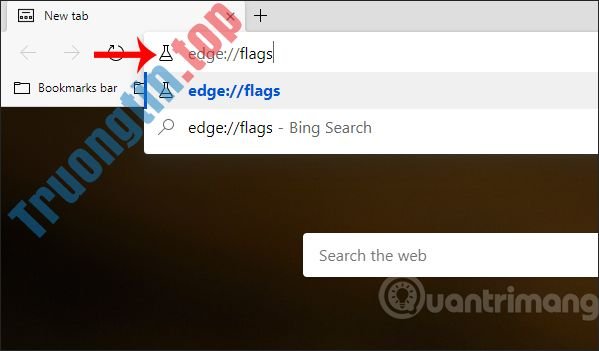
Trong giao diện trình duyệt Edge Chromium, người sử dụng nhập edge://flags vào thanh địa điểm rồi bấm Enter.
Bước 2:
Xuất hiện giao diện mới, chúng ta nhập từ khóa Tab Groups vào thanh kiếm tìm và sẽ thấy kết quả ngay ở bên dưới.

Bước 3:
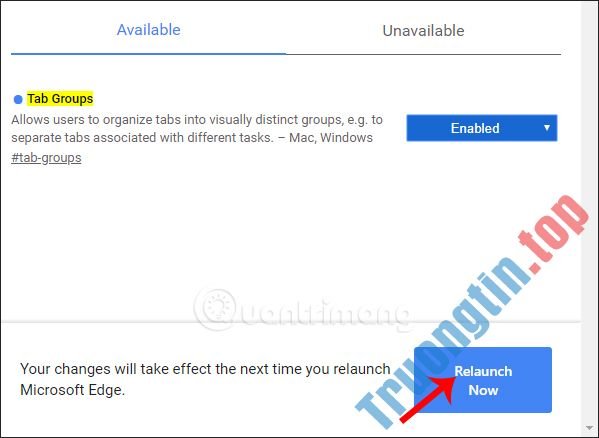
Tại Tab Groups sẽ thấy mặc định chế độ tắt. Người dùng cần chuyển về chế độ Enabled để kích hoạt tính năng gộp tab.

Khi đó trình duyệt sẽ yêu cầu người dùng khởi động lại trình duyệt, bạn nhấn chọn vào Relaunch Now để khởi động lại.
Bước 4:
Khi khởi động lại trình duyệt chúng ta mở các tab muốn gộp thành từng nhóm. Để nhóm các tab lại bạn nhấn chuột phải vào 1 tab rồi chọn Add to new group .
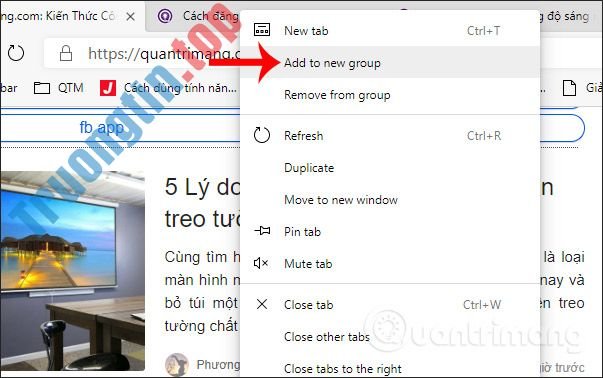
Nếu là tab trước mắt được nhóm thì tên nhóm được tạo có tiêu đề là Group 1. Mỗi group là một màu riêng biệt và đánh số theo thứ tự như hình dưới đây.

Bước 5:
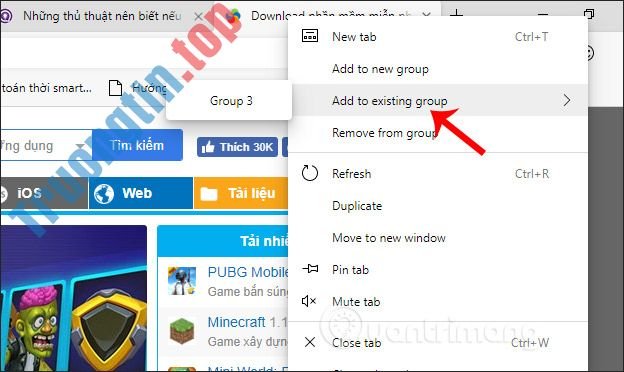
Nhấn tiếp chuột phải vào một tab đang mở và chọn Add to existing group rồi chọn lựa nhóm tab đã tạo để thêm. Tab được nhóm vào group nào thì sẽ tự nhảy vào phía sau tiêu đề của tập thể nhóm đó.
Bước 6:
Nhấn tiếp chuột phải vào tab rồi chọn Remove from group để gỡ tab rời khỏi nhóm hoặc đóng tab để thoát trình duyệt.
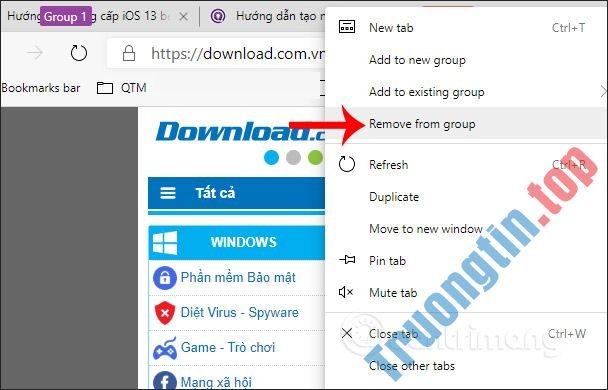
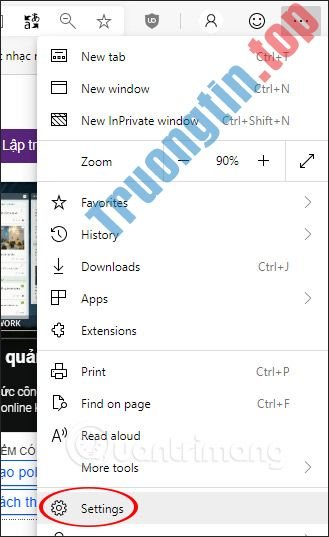
Trong qui trình sử dụng nếu người dùng di chuyển tab thì tiêu đề nhóm tab cũng đã được di chuyển theo. Trong tình huống trình duyệt bị đóng đột ngột mà người sử dụng muốn mở lại các tab thì vào Settings trên trình duyệt Edge Chromium .
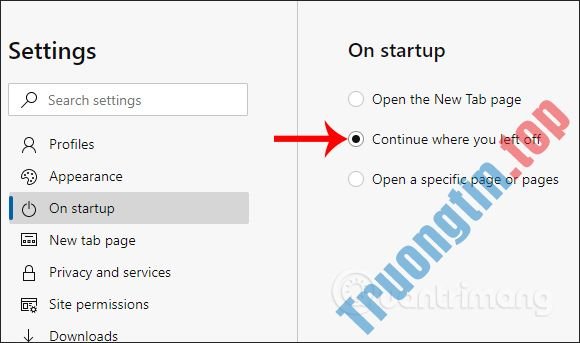
Chuyển qua giao diện mới nhấn vào mục On Startup rồi nhìn sang bên phải, tích chọn tiếp vào Continue where you left off .
Với tính năng gộp nhóm tab này trên Edge Chromium, chúng ta dễ dàng quản lý các tab cùng mục tiêu sử dụng, thay vì để các tab riêng lẻ với nhau. Các tab được nhóm đều được phân theo số thứ tự và sắc màu nhóm riêng.
Chúc các bạn thực hiện thành công!
- Cách cài và gỡ theme Chrome trên Microsoft Edge Chromium
- Cách chỉnh font chữ trên Microsoft Edge Chromium
- Cách cài tiếng Việt cho Microsoft Edge Chromium
- Cách dùng uBlock Origin chặn quảng cáo trên trình duyệt
nhóm tab Edge Chromium,gộp tab Edge Chromium,cách gộp tab trên Edge Chromium,tab groups trên Edge Chromium,bật tab groups trên Edge Chromium,cách bật gộp tab Edge Chromium
Nội dung Cách gộp tab trên Microsoft Edge Chromium được tổng hợp sưu tầm biên tập bởi: Tin Học Trường Tín. Mọi ý kiến vui lòng gửi Liên Hệ cho truongtin.top để điều chỉnh. truongtin.top tks.
Bài Viết Liên Quan






Bài Viết Khác
- Địa Chỉ Cài Win Quận 3 – Cài Đặt PC Laptop Tại Nhà Q3
- Sửa Wifi Tại Nhà Quận 4
- Sửa Laptop Quận 3
- Dịch Vụ Cài Lại Windows 7,8,10 Tận Nhà Quận 4
- Dịch Vụ Cài Lại Windows 7,8,10 Tận Nhà Quận 3
- Tuyển Thợ Sửa Máy Tính – Thợ Sửa Máy In Tại Quận 4 Lương Trên 10tr
- Tuyển Thợ Sửa Máy Tính – Thợ Sửa Máy In Tại Quận 3
- Địa Chỉ Vệ Sinh Máy Tính Quận 3 – Dịch Vụ Giá Rẻ
- Cách ghim bài viết trên Facebook cá nhân
- Cách chụp ảnh tĩnh từ video Windows 10
- Bán Linh Kiện Máy Tính Quận 6 – Giá Rẻ Uy Tín
- Top 10 Đơn Vị Lắp Đặt Camera Quan Sát Gia Đình Ở Quận 11
- Cách xem các Page đã thích trên Facebook