
 Forum
Forum


Các phần mềm chat, gửi tin nhắn đều có tùy chọn gửi dữ liệu, file có sẵn trong thiết bị. Riêng với Zalo trên máy tính, người sử dụng được phép gửi file dung lượng nhiều nhất 1GB và có thêm chọn lựa gửi file từ công ty lưu giữ Google Drive, giúp người sử dụng dễ dàng và thuận lợi trong việc chia sẻ dữ liệu. Theo đó Zalo cho phép chúng ta đăng nhập tài khoản Google Drive và sau đó truy cập vào các mục lưu giữ để chọn dữ liệu chia sẻ như khi bạn đăng nhập trực diện vào dịch vụ. Bài viết dưới đây sẽ hướng dẫn độc giả cách gửi file từ Google Drive lên Zalo máy tính.
- Cách chia sẻ file trên Zalo từ máy tính sang điện thoại
- Cách chia sẻ file trên Google Drive
- Cách chia sẻ riêng tư bài đăng Facebook với nhóm cụ thể
- Cách chia sẻ danh bạ trên Zalo
Hướng dẫn gửi file trên Zalo từ Google Drive
Video chỉ dẫn gửi file Drive trên Zalo
Bước 1:
Tại giao diện Zalo trên máy tính người sử dụng nhấn vào tượng trưng 3 dấu chấm rồi chọn Gửi file từ Google Drive .

Bước 2:
Hiển thị giao diện Google Drive để chúng ta nhấn Đăng nhập bên dưới.
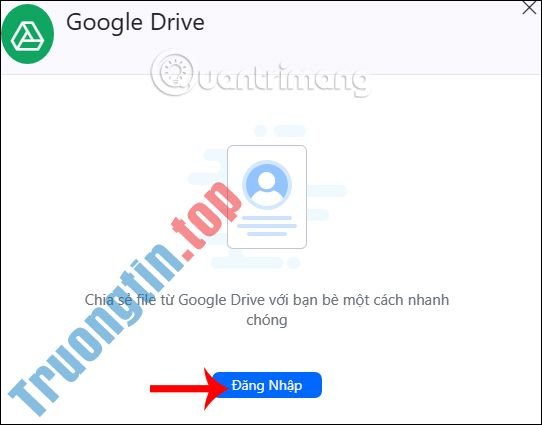
Sau đó bạn được chuyển qua giao diện để đăng nhập tài khoản Google Drive cá nhân của mình.

Bước 3:
Lúc này bạn sẽ được Google Drive đòi hỏi cho phép Zalo đăng nhập dữ liệu lưu giữ hay không, chúng ta nhấn nút Cho phép ở bên dưới để đón tục.
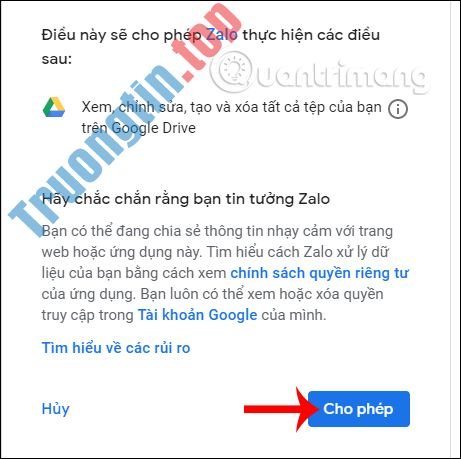
Bước 4
Ngay sau khi chúng ta đồng ý thì quay về giao diện Zalo sẽ thấy toàn bộ dữ liệu từ file đến các thư mục đang lưu giữ trên Google Drive. Bạn nhấn chọn vào file muốn chia sẻ rồi nhấn nút Gửi ở bên dưới.

Bước 5:
Kết quả file đã được chuyển ngay tới bạn bè. Nếu bạn mong muốn chuyển tiếp file tới ai thì bấm vào biểu trưng mũi tên chia sẻ .

Hiển thị bảng để chúng ta lựa chọn tài khoản Zalo hay nhóm Zalo muốn chia sẻ file lưu trên Google Drive. Nhấn vào hình tròn để chọn rồi nhấn nút Chia sẻ ở bên dưới.

Bước 6:
Khi nhấn vào biểu tượng 3 dấu chấm sẽ hiển thị thêm danh sách chọn lựa như hình dưới đây.

Việc liên kết Zalo và Google Drive sẽ dành dụm thời gian chia sẻ file. Chúng ta chẳng luôn phải tải file xuống máy tính rồi mới trình lên Zalo. Khi có file Google Drive mới tải lên bạn chỉ cần tắt và bật lại tùy chọn chia sẻ trên Zalo để cập nhật dữ liệu mới.
Chúc các bạn thi hành thành công!
- Cách đổi kiểu chữ khi tạo nhật ký Zalo
- Cách xem lịch âm trên Zalo
- Những mẹo sử dụng Zalo có ích cho người dùng
- Cách tạo thiệp Tết Canh Tý trên Zalo
chia sẻ file trên zalo,cách chia sẻ file trên zalo pc,chia sẻ file google drive trên zalo,share file drive trên zalo,gửi file trên zalo từ drive,cách chia sẻ file pc trên zalo
Nội dung Cách gửi file từ Google Drive trên Zalo PC được tổng hợp sưu tầm biên tập bởi: Tin Học Trường Tín. Mọi ý kiến vui lòng gửi Liên Hệ cho truongtin.top để điều chỉnh. truongtin.top tks.
Bài Viết Liên Quan






Bài Viết Khác
- Địa Chỉ Sửa Laptop Quận 3 – Sửa Nhanh Giá Rẻ
- Địa Chỉ Vệ Sinh Máy Tính Quận 3 – Dịch Vụ Giá Rẻ
- Địa Chỉ Cài Win Quận 3 – Cài Đặt PC Laptop Tại Nhà Q3
- Sửa Wifi Tại Nhà Quận 4
- Dịch Vụ Cài Lại Windows 7,8,10 Tận Nhà Quận 4
- Dịch Vụ Cài Lại Windows 7,8,10 Tận Nhà Quận 3
- Tuyển Thợ Sửa Máy Tính – Thợ Sửa Máy In Tại Quận 4 Lương Trên 10tr
- Tuyển Thợ Sửa Máy Tính – Thợ Sửa Máy In Tại Quận 3
- Cách khắc phục sự cố mất Calculator trong Windows 10
- Địa chỉ Thay Bàn Phím Laptop Acer Aspire 3100
- Dịch Vụ Cài Win Đường Tân Khai Quận 11
- Cách chọn và đóng nhiều tab Chrome hoặc Firefox cùng một lúc
- Hướng dẫn download video Twitter trên máy tính nhanh, chất lượng cao
