
 Forum
Forum


Signal là một nền tảng chuyện trò trực tuyến chú trọng tới tính bảo mật với khả năng mã hóa ưu việt. Ngoài ra, để mang đến cho người sử dụng một nền tảng nhắn tin tôn trọng sự riêng tư ở mức tối đa, Signal hỗ trợ khả năng tùy chỉnh từng nhân tố dù là nhỏ nhất. Chẳng hạn, nếu bạn muốn thiết lập những lời nhắn mà mình gửi đi sẽ tự động biến mất sau một thời gian cụ thể để đáp ứng hơn nữa sự riêng tư, chỉ cần thi hành các thao tác đơn giản sau đây.
Tin nhắn tự xóa là gì?
Tin nhắn tự xóa (Disappearing Messages) là một tính năng bảo mật nâng cao trên Signal, hoạt động trên cơ sở từng cuộc nói chuyện riêng lẻ, đổi với cả cuộc chuyện trò trực diện và nhóm chat. Với tính năng này, bạn cũng có thể thiết lập một khoảng thời gian cụ thể cho lời nhắn mà mình gửi đi. Sau khoảng thời gian đó, lời nhắn sẽ tự động biến mất. Tuy nhiên, mốc thời gian sẽ chỉ được xem sau khi người bên kia xem tin nhắn. Signal cũng sẽ hiển thị một bộ đếm thời gian trực giác kế bên các lời nhắn tự xóa này.
Tuy nhiên, trước khi các tin nhắn này biến mất, người dùng vẫn cũng đều có thể chuyển tiếp, chụp hình màn hình và thậm chí lưu các file phương tiện được chia sẻ thông qua tin nhắn đó.
Ngược lại, Signal cũng có thể có một tính năng đặc biệt để gửi ảnh và video tự xóa. Chúng chẳng thể được lưu và biến mất sau khi đã được xem (như Snapchat).
Kích hoạt và sử dụng lời nhắn tự xóa trong Signal
Tính năng tin nhắn tự xóa cần được kích hoạt riêng của từng cuộc trò chuyện cụ thế. Các bước thực hành sẽ được đôi chút khác biệt giữa các nền tảng iOS và Android.
Nếu đang sử dụng Signal trên Android, hãy mở cuộc chuyện trò mà bạn mong muốn bật tính năng lời nhắn tự xóa, sau đó nhấn vào biểu tượng menu ba chấm dọc từ thanh công cụ ở trên bên phải màn hình.

Trong menu hiện ra, hãy nhấn vào “ Disappearing Messages ”.

Chọn khung thời gian mà bạn mong muốn tin nhắn hiển thị, sau đó nhấn vào ” OK ”.
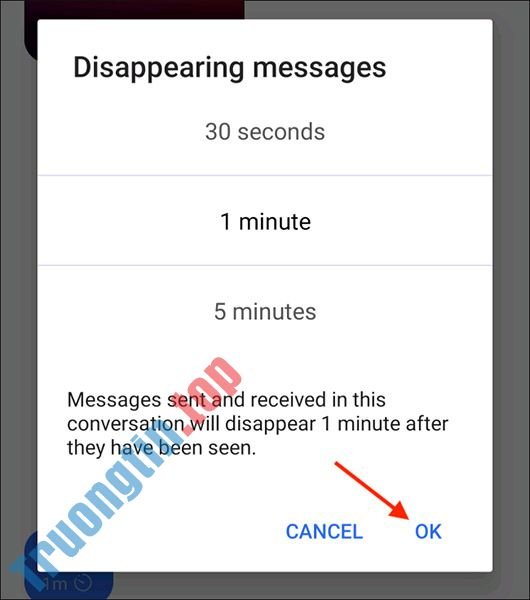
Bạn sẽ thấy chi tiết bộ đếm thời gian trong chính thanh công cụ trên cùng.
Nếu đang sử dụng iPhone, bạn hãy bấm vào tên giấy tờ của liên hệ mà mình muốn gửi tin nhắn tự xóa từ chế độ xem cuộc trò chuyện.
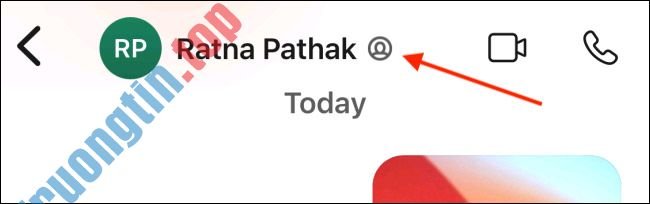
Tiếp theo, nhấn vào nút gạt bên cạnh tính năng “ Disappearing Messages ” để kích hoạt nó.

Bạn sẽ thấy một thanh trượt bên dưới. Vuốt sang trái hoặc là phải để tăng – giảm mốc thời gian tin nhắn hiển thị.
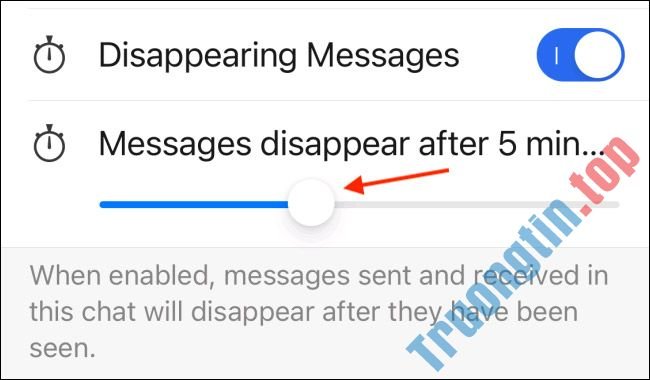
Bây giờ, bất kỳ lời nhắn nào bạn gửi (bao gồm cả ảnh và video) đều sẽ biến mất khỏi cuộc chuyện trò sau hơn thời gian đã định. Mỗi lời nhắn sẽ đi cùng bộ đếm thời gian riêng trong cuộc trò chuyện.

Gửi ảnh và video tự xóa trong Signal
Signal có một tính năng riêng biệt cho phép bạn gửi ảnh và video tự xóa trong bất kỳ cuộc chuyện trò hoặc nhóm nào, ngay khi khi bạn chưa bật Disappearing Messages.
Để sử dụng tính năng này, hãy mở cuộc nói chuyện và nhấn vào nút “+” (Trên Android, bạn sẽ tìm thấy nút này ở bên phải của thanh công cụ).

Tại đây, bạn có thể chọn một tấm hình hoặc video mà mình muốn gửi dưới dạng lời nhắn tự xóa.
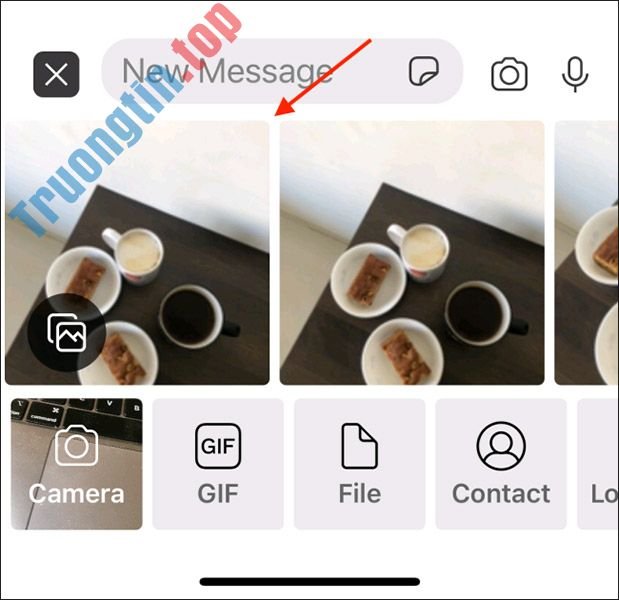
Nhấn vào tượng trưng vô cực từ góc dưới bên trái.
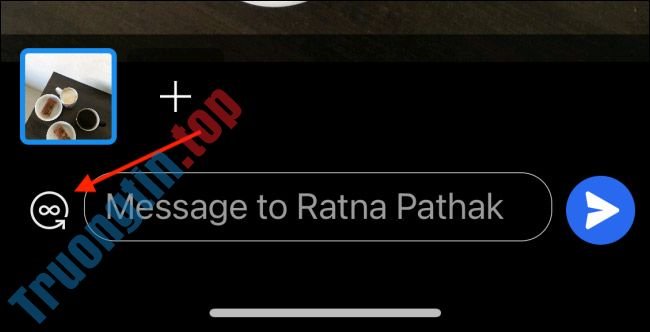
Biểu tượng này sẽ chuyển thành “1X” – có nghĩa là ảnh hoặc video chỉ có thể được tính một lần (và bạn chỉ có thể gửi 1 file phương tiện trong chế độ này). Cuối cùng, bấm vào nút gửi.

File phương tiên sẽ hiển thị trong cuộc nói chuyện mà chẳng cần xem trước. Người nhận cũng đều có thể bấm vào nó để xem nội dung. Sau đó, file này sẽ biến mất vĩnh viễn.

- Cách xóa tài khoản Signal
Signal,ứng dụng nhắn tin Signal,Disappearing Messages Signal,tin nhắn tự xóa trong Signal
Nội dung Cách gửi tin nhắn tự xóa trong Signal được tổng hợp sưu tầm biên tập bởi: Tin Học Trường Tín. Mọi ý kiến vui lòng gửi Liên Hệ cho truongtin.top để điều chỉnh. truongtin.top tks.
Bài Viết Liên Quan






Bài Viết Khác
- Địa Chỉ Cài Win Quận 3 – Cài Đặt PC Laptop Tại Nhà Q3
- Sửa Wifi Tại Nhà Quận 4
- Sửa Laptop Quận 3
- Dịch Vụ Cài Lại Windows 7,8,10 Tận Nhà Quận 4
- Dịch Vụ Cài Lại Windows 7,8,10 Tận Nhà Quận 3
- Tuyển Thợ Sửa Máy Tính – Thợ Sửa Máy In Tại Quận 4 Lương Trên 10tr
- Tuyển Thợ Sửa Máy Tính – Thợ Sửa Máy In Tại Quận 3
- Địa Chỉ Vệ Sinh Máy Tính Quận 3 – Dịch Vụ Giá Rẻ
- 【Brother】 Trung tâm nạp mực máy in Brother DCP-J105 – Dịch vụ tận nơi
- Chọn vị trí đặt máy in trong văn phòng
- Dịch Vụ Cài Win Đường Ba Vân Quận Tân Bình
- 10 mẹo cần biết để sử dụng Recycle Bin trên Windows hiệu quả
- Bàn Phím Laptop Dell Inspiron 7386 Giá Rẻ Nhất