
 Forum
Forum


Để quản lý nhóm Facebook hữu hiệu hơn, hiện giờ Facebook đã cung cấp thêm nhiều tính năng mới cho những Admin, chẳng hạn hẹn giờ bài đăng trên nhóm. Khi đó các Admin lựa chọn thời gian muốn bài viết tự động hiện lên trên nhóm mà không càng phải thi hành đăng bài trực tiếp như trước đây. Việc hẹn giờ bài đăng trên nhóm Facebook này cũng tựa như như khi bạn lên lịch bài đăng trên Fanpage Facebook. Sau khi đã tạo bài lên lịch trên nhóm chúng ta vẫn có thể thay đổi lại lịch hẹn hoặc chỉnh sửa lại bài đăng. Bài viết dưới đây sẽ hướng dẫn độc giả cách hẹn giờ bài đăng trên nhóm Facebook.
- Cách rời nhóm Facebook đồng loạt mau nhất
- Cách tạo cuộc thăm dò quan điểm trong nhóm Facebook trên điện thoại
- Cách tạo danh sách công việc trên Facebook
- Cách hủy Admin trong group Facebook
Video chỉ dẫn hẹn giờ bài đăng trong Facebook Group
1. Cách hẹn giờ bài đăng Facebook Group Android, iOS
Bước 1:
Trước hết bạn nhấn vào mục Nhóm trong menu ở tài khoản Facebook mà mình quản lý nhóm. Sau đó tìm kiếm nhóm đang quản lý để lên lịch hẹn bài đăng.


Bước 2:
Trong giao diện nhóm bạn bấm vào khung đăng bài viết, rồi nhấn tiếp vào nút Lên lịch như trong hình dưới đây. Tiếp theo chúng ta chọn thời gian muốn hẹn giờ cho bài đăng, rồi nhấn Lưu thời gian ở góc phải trên cùng. Cuối cùng nhấn đăng bài như thông thường.


Bước 3:
Chúng ta tiếp tục thi hành lên lịch hẹn cho những bài đăng khác. Để kiểm tra lại những bài đã hẹn, nhấn vào tượng trưng hình khiên ở góc phải trên cùng màn hình. Khi đó hiển thị danh sách công cụ quản lý trang cho Admin, nhấn vào Bài viết đã lên lịch với con số bài mà chúng ta đã đặt.


Bước 4:
Chuyển sang giao diện kế đến người sử dụng sẽ thấy toàn bộ bài viết đã được lên lịch. Để chỉnh sửa lại bài viết nào thì bấm vào tượng trưng 3 chấm ở từng bài. Khi đó hiện menu dưới màn hình với một số tùy chọn như chỉnh sửa lại bài viết, thay đổi lại giờ lên lịch,…


2. Cách lên lịch bài đăng nhóm Facebook trên PC
Bước 1:
Trong menu bên trái chúng ta nhấn vào mục Nhóm để xem toàn bộ các nhóm đang quản lý. Sau đó nhấn vào nhóm muốn lên lịch bài đăng.

Bước 2:
Bạn viết nội dung bài đăng rồi bấm vào biểu trưng đồng hồ phía bên dưới như hình dưới đây.

Bước 3:
Tiếp đến người dùng hẹn thời gian muốn đặt cho bài viết rồi bấm vào nút Lên lịch ở bên dưới.
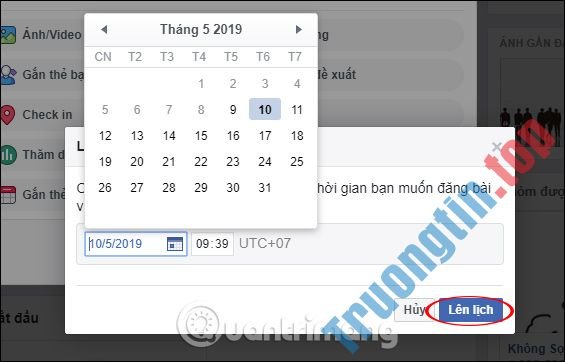
Kết quả bạn sẽ thấy thông báo bài viết đã lên lịch cho nhóm Facebook. Nếu muốn chỉnh sửa lại hay xóa bài viết nhấn Xem bài viết .

Bước 4:
Khi đó người sử dụng sẽ thấy toàn bộ nội dung bài đăng trong phần Bài viết đã lên lịch .

Bước 5:
Để chỉnh sửa lại nội dung chúng ta nhấn vào tượng trưng 3 dấu chấm cạnh bài đăng, rồi chọn vào thao tác muốn thực hiện chẳng hạn lên lại lịch cho bài đăng.

Thay đổi lại thời gian cho bài đăng rồi cũng bấm vào nút Lên lịch là xong.

Video hẹn giờ đăng bài trên nhóm Facebook PC
Những thao tác lên lịch cho nhóm Facebook rất đơn giản, giao diện thực hành cũng tựa như như thực hiện với Fanpage. Và chỉ có Admin quản lý mới kết thúc được xem năng hẹn giờ đăng bài mà thôi.
Chúc các bạn thực hành thành công!
- Cách gõ nhanh tượng trưng cảm xúc Facebook
- Cách ẩn bình luận trên Facebook bằng từ khóa
- Cách lọc các bình luận độc hại trên mạng xã hội
- Cách thay đổi địa thế hẹn hò Facebook
nhóm facebook,tạo nhóm facebook,facebook group,lên lịch bài đăng facebook group,hẹn giờ bài đăng nhóm facebook,hẹn giờ đăng bài facebook group,cách hẹn giờ đăng bài nhóm facebook
Nội dung Cách hẹn giờ đăng bài trên Facebook Group được tổng hợp sưu tầm biên tập bởi: Tin Học Trường Tín. Mọi ý kiến vui lòng gửi Liên Hệ cho truongtin.top để điều chỉnh. truongtin.top tks.
Bài Viết Liên Quan






Bài Viết Khác
- Địa Chỉ Cài Win Quận 3 – Cài Đặt PC Laptop Tại Nhà Q3
- Sửa Wifi Tại Nhà Quận 4
- Sửa Laptop Quận 3
- Dịch Vụ Cài Lại Windows 7,8,10 Tận Nhà Quận 4
- Dịch Vụ Cài Lại Windows 7,8,10 Tận Nhà Quận 3
- Tuyển Thợ Sửa Máy Tính – Thợ Sửa Máy In Tại Quận 4 Lương Trên 10tr
- Tuyển Thợ Sửa Máy Tính – Thợ Sửa Máy In Tại Quận 3
- Địa Chỉ Vệ Sinh Máy Tính Quận 3 – Dịch Vụ Giá Rẻ
- 6 trình soạn thảo và chuyển đổi Markdown trực tuyến miễn phí tốt nhất
- Cách thay đổi webcam mặc định trên máy tính Windows 10
- Nạp mực máy in xerox quận bình tân
- Dịch Vụ Sửa Máy Tính Đường Đào Tông Nguyên Quận 7
- Top 10 Địa Chỉ sửa laptop bị gãy bản lể Ở Tại Quận Tân Phú Tphcm