
 Forum
Forum


Vào 1 ngày đẹp trời nút Video Watch Facebook biến mất không dấu vết dù bạn không thực hành bất cứ thao tác nào trước đó? Việc mất nút Video Watch Facebook này thực tế không phải là lỗi gì quá nghiêm trọng và chúng ta hoàn toàn có thể hiện nút Video Watch Facebook lại, chỉ với một vài bước đơn giản. Và nếu muốn làm gọn thanh lối tắt Facebook thì người dùng cũng có thể có thể ẩn nút Video Watch Facebook theo ý mình. Bài viết dưới đây sẽ hướng dẫn bạn hiện nút Video Watch Facebook.
Mục lục bài viết
- Hướng dẫn hiện nút Video Watch Facebook
- Cách ẩn nút Video Watch Facebook
- Ẩn nút Video Watch Facebook tại thanh lối tắt
- Ẩn nút Video Watch Facebook trong Cài đặt Facebook
Hướng dẫn hiện nút Video Watch Facebook
Bước 1:
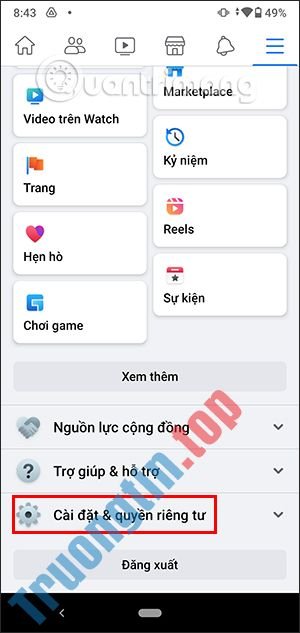
Tại giao diện trên Facebook bạn nhấn vào tượng trưng 3 dấu gạch ngang để truy cập vào menu của ứng dụng.
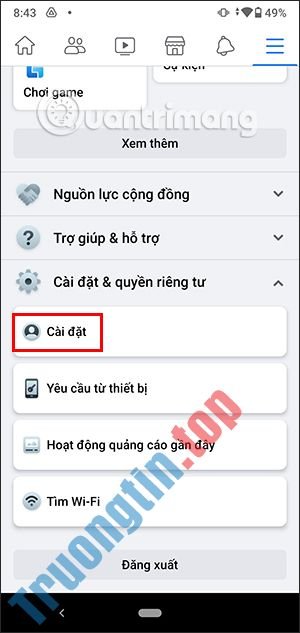
Tiếp đến kéo xuống bên dưới bạn bấm vào mục Cài đặt & quyền riêng tư . Sau đó bạn nhấn vào Cài đặt để sang giao diện tiếp theo.
Bước 2:
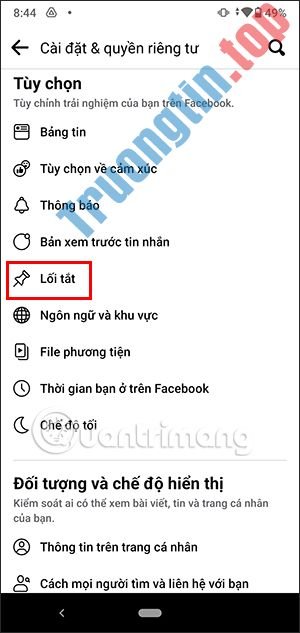
Hiển thị giao diện tất cả các thiết lập cho tài khoản Facebook, chúng ta kéo xuống bên dưới mục Tùy chọn rồi bấm vào phần Lối tắt .
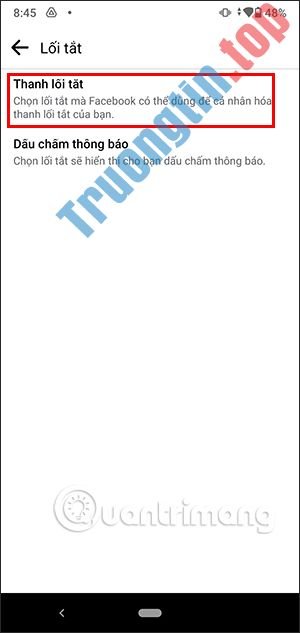
Bạn tiếp tục bấm vào mục Thanh lối tắt để điều tiết lại thanh lối tắt trên Facebook.
Bước 3:
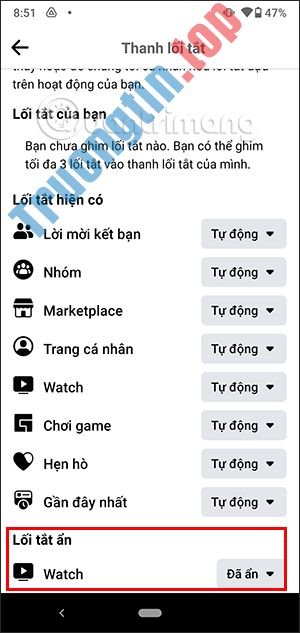
Hiển thị danh sách các mục lối tắt trên giao diện Facebook, với chế độ mặc định tự động điều tiết hiển thị hoặc ẩn theo Facebook.
Khi đó bạn sẽ thấy mục Lối tắt ẩn và nút Watch hiện đang ở chế độ ẩn đi , ẩn nút Video Watch Facebook trên thanh lối tắt Facebook. Bạn nhấn vào chế độ ngày nay của Watch để thay đổi.
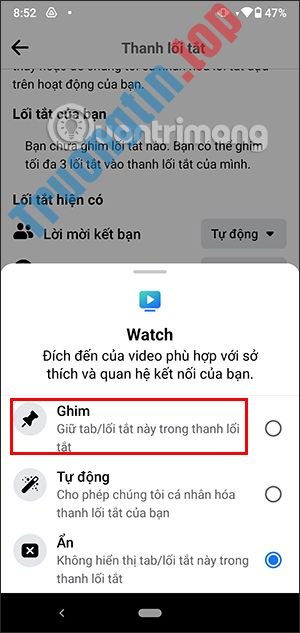
Ở bên dưới chúng ta sẽ thấy có 3 chế độ để bạn sử dụng, bấm vào Ghim để mặc định hiện nút Video Watch Facebook trên giao diện phần mềm là xong.
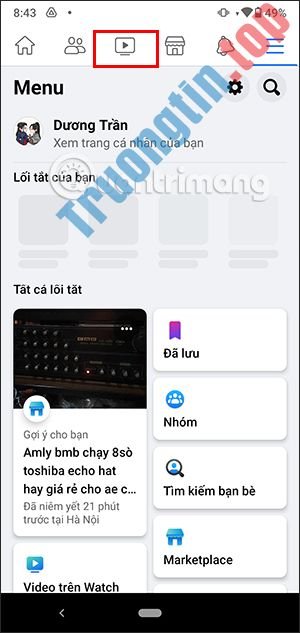
Lúc này chúng ta sẽ thấy nút Video Watch Facebook đã hiển thị lại trên giao diện của ứng dụng Facebook.
Cách ẩn nút Video Watch Facebook
Việc ẩn hoặc hiện nút Video Watch Facebook hay những nút khác trên thanh lối tắt Facebook rất dễ dàng và tùy chỉnh theo ý của mỗi người. Có 2 cách để bạn ẩn nhanh nút Video Watch Facebook.
Ẩn nút Video Watch Facebook tại thanh lối tắt
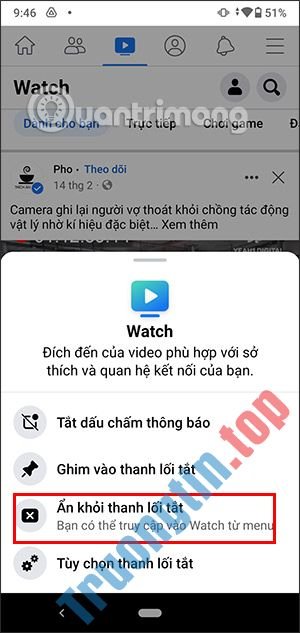
Tại thanh lối tắt trên Facebook bạn chỉ cần nhấn và giữ vào tượng trưng Watch hay biểu trưng nào muốn ẩn đi.
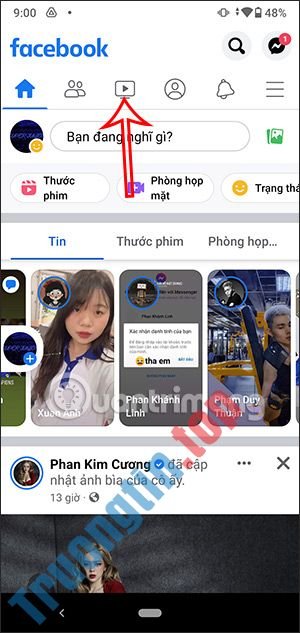
Ngay sau đó ở phía dưới màn hình hiển thị thêm biết bao thiết lập khác nhau, chúng ta sẽ nhấn vào Ẩn khỏi thanh lối tắt để ẩn nút Watch này khỏi thanh lối tắt trên giao diện ứng dụng Facebook.
Lưu ý với người dùng, khi bạn ẩn nút Watch này thì phải truy cập từ menu Facebook để xem video Facebook Watch nếu có nhu cầu.
Ẩn nút Video Watch Facebook trong Cài đặt Facebook
Khi chúng ta truy cập vào Thanh lối tắt trong cài đặt Facebook thì người sử dụng sẽ có thêm rất nhiều tùy chọn ẩn lối tắt hoặc hiện nút nào trên Facebook nếu cần.
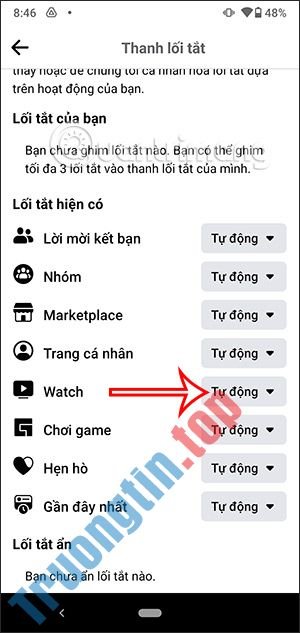
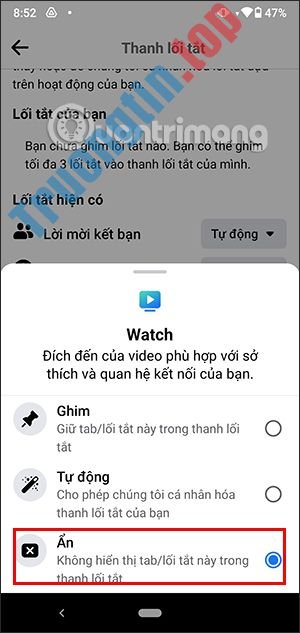
Tại đây bạn chọn nút cần ẩn, rồi bấm vào Tự động để hiện lại menu tùy chỉnh. Tiếp đến bạn nhấn vào nút Ẩn để ẩn nút Video Watch Facebook là được.
Video chỉ dẫn ẩn, hiện nút Watch Facebook
hiện nút Video Watch Facebook,cách hiện nút Video Watch Facebook,hướng dẫn hiện nút Video Watch Facebook,ẩn Video Watch Facebook,cách ẩn Video Watch Facebook,hướng dẫn ẩn Video Watch Facebook
Nội dung Cách hiện nút Video Watch Facebook siêu đơn giản được tổng hợp sưu tầm biên tập bởi: Tin Học Trường Tín. Mọi ý kiến vui lòng gửi Liên Hệ cho truongtin.top để điều chỉnh. truongtin.top tks.
Bài Viết Liên Quan




Bài Viết Khác
- Địa Chỉ Sửa Laptop Quận 3 – Sửa Nhanh Giá Rẻ
- Địa Chỉ Vệ Sinh Máy Tính Quận 3 – Dịch Vụ Giá Rẻ
- Địa Chỉ Cài Win Quận 3 – Cài Đặt PC Laptop Tại Nhà Q3
- Sửa Wifi Tại Nhà Quận 4
- Dịch Vụ Cài Lại Windows 7,8,10 Tận Nhà Quận 4
- Dịch Vụ Cài Lại Windows 7,8,10 Tận Nhà Quận 3
- Tuyển Thợ Sửa Máy Tính – Thợ Sửa Máy In Tại Quận 4 Lương Trên 10tr
- Tuyển Thợ Sửa Máy Tính – Thợ Sửa Máy In Tại Quận 3
- Cách khắc phục lỗi “This App Can’t Run on Your PC” trên Windows 10
- Top 10 Địa Chỉ Sửa Laptop Bị Đứng Ở Tại Sài Gòn Tphcm
- Nạp Mực Máy In Đường Tăng Nhơn Phú B Quận 9
- Hướng dẫn cách tìm lại video đã xem trên TikTok
- Sửa Máy Tính Chạy Chậm Quận Tân Phú – Giá Rẻ Uy Tín
