
 Forum
Forum


Với những ai thường xuyên sử dụng ứng dụng Snpachat thì chắc rằng sẽ biết đến My Story. Và tính năng kể chuyện này cũng từng có mặt trên Instagram, nhưng có nhiều điểm hấp dẫn và thú vị hơn so với Snapchat.
Stories là tính năng tận gốc mới trên Instagram, cấp phép người sử dụng sử dụng video và hình ảnh để liên kết với nhau hình thành một câu truyện nào đó. Chúng ta tận gốc cũng có thể có thể tự biên soạn cho câu chuyện của mình từ chính những tấm hình, hay video. Và có thể đăng liên tục hình ảnh trong ngày. Sau 24 giờ, ảnh lẫn video sẽ tự biến mất khỏi câu truyện đó mà chẳng cần thực hành thao tác xóa nào hết. Hãy cùng Quản trị mạng kể câu truyện của mình với tính năng Stories trong bài viết dưới đây nhé.
Video hướng dẫn tạo Stories Instagram
1. Cách tạo câu chuyện trên Instgram:
Bước 1:
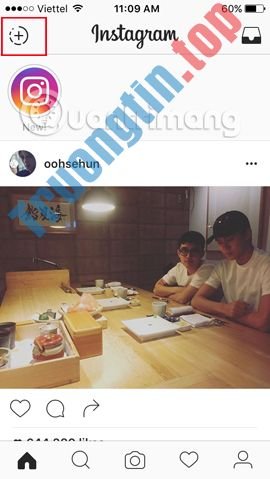
Trước hết bạn hãy đăng nhập tài khoản Instagram cá nhân trên thiết bị. Tại giao diện chính, bạn hãy nhấp chọn vào biểu trưng dấu cộng bên góc trái màn hình. Ngay sau đó sẽ xuất hiện giao diện chụp ảnh.

Bước 2:
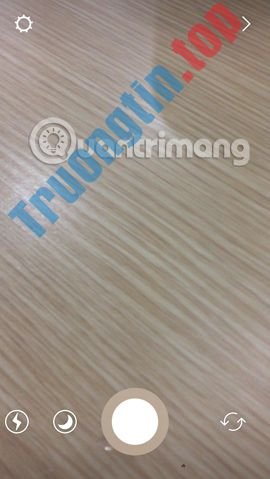
Người dùng cũng có thể chuyển qua sử dụng camera trước hoặc sau để mà chụp ảnh cho câu truyện của mình. Để chụp ảnh, nhấn vào biểu trưng nút tròn trắng . Để quay video, nhấn và giữ nút tròn trắng đến lúc quay xong video clip thì thả tay.

Bước 3:
Sau khi đã chụp ảnh hoặc quay video xong, chúng ta cũng đều có thể tiến hành chỉnh sửa hình ảnh và video.
Nhấn chọn biểu trưng Aa để chèn thêm ký tự chữ cho hình ảnh. Bạn nhập chữ muốn thêm. Chúng ta cũng đều có thể di chuyển vị trí của chữ trên màn hình tùy ý.


Bước 4:
Tiếp theo, nhấn chọn biểu tượng bút chì để sử dụng 3 loại bút khác nhau. Sau đó, người dùng hãy chọn cho mình 1 loại bút chì và màu sắc để thêm nét vẽ vào hình ảnh. Nhấp chọn biểu trưng hình tròn cạnh bảng màu để thay đổi kích thước nét vẽ. Bạn sẽ thấy xuất hiện thanh dọc trắng ngay bên trên. Di chuyển chấm tròn trắng để tăng hoặc giảm kích thước nét vẽ. Để xóa từng nét vẽ, nhấn chọn Undo .


Bước 5:
Cuối cùng nhấn Done để lưu lại hình ảnh sau khi chỉnh sửa. Nhấn vào dấu v ngay chính giữa để lưu vào Stories. Nhấn biểu trưng mũi tên xuống để tải ảnh xuống thiết bị.


Bước 6:
Quay trở lại giao diện chính, bạn sẽ thấy mục Your Story xuất hiện ngay trên đầu. Nhấn chọn để xem câu truyện mà do chính bạn biên tập.


2. Cách xóa Stories trên Instagram:
Nếu bạn không thích xuất hiện câu chuyện này trên tài khoản của mình nữa, cũng rất đơn giản để xóa chúng.
Nhấn vào mục Your Story để vào nội dung câu chuyện. Tại giao diện chính, nhấn vào biểu tượng 3 dấu chấm ngoài cùng bên phải. Xuất hiện các tùy chọn, chọn Delete là xong.


3. Các giấu Stories, hạn chế người xem:
Người dùng có thể thiết lập để ai cũng có thể xem câu truyện của mình, ai không thể xem câu chuyện.
Bước 1:
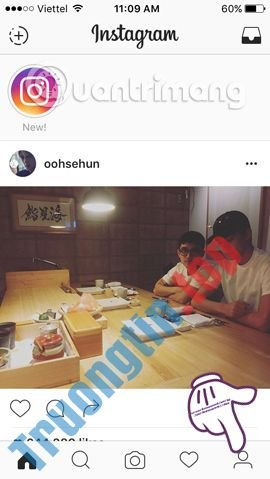
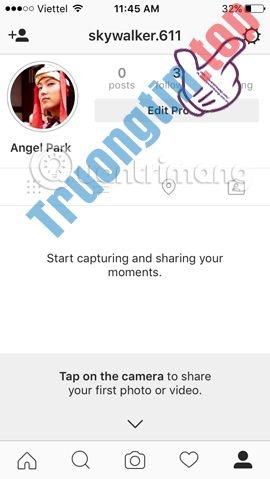
Tại giao diện chính, nhấn chọn biểu tượng hình người . Trong trang tài khoản cá nhân, chọn biểu trưng bánh răng cưa góc trên cùng bên phải.
Bước 2:
Trong giao diện Options , chọn mục Story Settings . Tiếp tục nhấn chọn mục Hide Story From . Trong giao diện bản kê bạn bè, tích chọn vào tài khoản không thích hiển thị Stories. Cuối cùng nhấn Done để lưu lại.



Như vậy, bạn đã hoàn thành xong các bước tạo câu truyện bằng tính năng Stories trên Instagram rồi đó. Từng hình ảnh hay video sẽ giúp chúng ta hình thành một câu chuyện thú vị, kèm theo đó là những nét vẽ do chính tay bạn thiết kế. Khá thú vị đúng không?!
Tham khảo thêm các bài sau đây:
- Cách xóa tài khoản Instagram vĩnh viễn và vô hiệu hóa tạm thời
- 12 mẹo nhỏ giúp bạn làm chủ Instagram dễ dàng hơn
- Làm ra sao để xóa một ảnh, hay nhiều ảnh trên Instagram?
Chúc các bạn giải trí vui vẻ!
- Cách tạo giới hạn thời gian dùng Instagram
- Cách tải ảnh Instagram về máy tính, điện thoại
- Ai hủy theo dấu bạn trên Instagram?
- Hướng dẫn xóa lịch sử tìm kiếm Instagram
Instagram,Stories trên Instagram,cách sử dụng Stories trên Instagram,cách kể chuyện Stories trên Instagram,cách tạo tài khoản Instagram,thủ thuật Instagram
Nội dung Cách kể chuyện bằng tính năng Stories trên Instagram được tổng hợp sưu tầm biên tập bởi: Tin Học Trường Tín. Mọi ý kiến vui lòng gửi Liên Hệ cho truongtin.top để điều chỉnh. truongtin.top tks.
Bài Viết Liên Quan






Bài Viết Khác
- Địa Chỉ Cài Win Quận 3 – Cài Đặt PC Laptop Tại Nhà Q3
- Sửa Wifi Tại Nhà Quận 4
- Sửa Laptop Quận 3
- Dịch Vụ Cài Lại Windows 7,8,10 Tận Nhà Quận 4
- Dịch Vụ Cài Lại Windows 7,8,10 Tận Nhà Quận 3
- Tuyển Thợ Sửa Máy Tính – Thợ Sửa Máy In Tại Quận 4 Lương Trên 10tr
- Tuyển Thợ Sửa Máy Tính – Thợ Sửa Máy In Tại Quận 3
- Địa Chỉ Vệ Sinh Máy Tính Quận 3 – Dịch Vụ Giá Rẻ
- Cáp IDE là gì?
- Sửa Máy Tính Bị Nóng Giá Bao Nhiêu – Sửa Ở Đâu?
- Dịch Vụ Sửa Tủ Lạnh Kêu To – Gây Ồn Huyện Bình Chánh
- Cách bật hoặc tắt Secure Sign-In trên Windows 10
- Tải Photo! Editor 1.1: Trình chỉnh sửa ảnh giàu chức năng