
 Forum
Forum


Apple TV hoàn toàn cũng có thể truyền âm thanh trực diện đến tai nghe không dây AirPods, AirPods Pro hoặc AirPods Max của bạn thông qua kết nối Bluetooth. Nhờ đó, bạn cũng có thể xem video, chơi trò chơi hoặc luyện tập với Apple Fitness + mà không quấy rầy bất kỳ ai khác trong phòng.
Dưới này là cách kết nối AirPods với Apple TV.
Kết nối qua Apple ID
Khi bạn ghép nối AirPods với iPhone hoặc iPad, iCloud sẽ chia sẻ kết nối đó với những thiết bị được liên kết khác của bạn. Nếu bạn đã đăng nhập vào một thiết bị khác bằng và một tài khoản Apple ID, thì AirPods của bạn sẽ có thể thực hiện kết nối với thiết bị đó khá dễ dàng.
Điều này cũng đúng với Apple TV. Nếu AirPods đã được ghép nối với ID Apple, bạn có thể sử dụng một phím tắt tiện dụng để nhanh chóng thiết lập kết nối giữa AirPods và Apple TV của mình. Lưu ý rằng tai nghe chỉ có thể kết nối Bluetooth sau khi bạn mở nắp hộp đựng (để tai nghe ở chế độ thức) hoặc đang được đeo trên tai bạn.
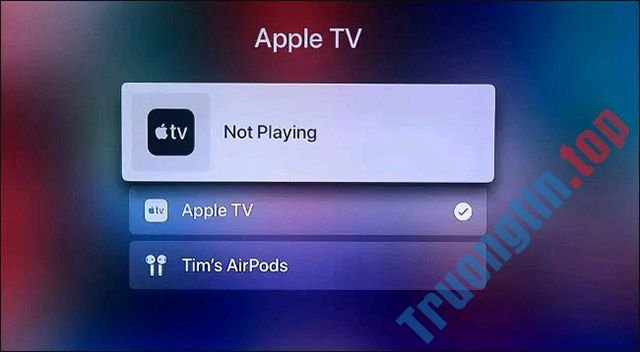
Để tạo kết nối nhanh chóng, hãy nhấn và giữ nút Play trên điều khiển Apple TV. Bạn sẽ thấy bản kê các thiết bị không dây khả dụng xuất hiện, cả về AirPods của bạn. Chỉ cần nhấn vào tên tai nghe trong bản kê và ngồi đợi trong tích tắc để kết nối được thiết lập. Bây giờ, toàn bộ âm thanh từ Apple TV sẽ có phát qua AirPods của bạn.
Để ngắt kết nối, chỉ cần quay lại menu này bằng cách giữ nút Play trên điều khiển, sau đó bấm chọn “ Apple TV ” trong bản kê hiện ra. Thao tác này sẽ định tuyến lại âm thanh qua Apple TV.
Ghép nối thủ công AirPods với Apple TV
Nếu bạn gặp sự cố với cách thức nêu trên, có thể thử ghép nối thủ công AirPods với Apple TV, tương tự như cách bạn thực hành quá trình ghép nối trên bất kỳ thiết bị Bluetooth nào khác.
Đầu tiên, hãy điều hướng tới mục Settings > Remotes and Devices > Bluetooth trên Apple TV.
Tiếp theo, mở nắp hộp đựng AirPods và nhấn giữ nút ghép nối nhỏ màu trắng ở mặt sau cho tới khi đèn LED bắt đầu nhấp nháy. (Với AirPods Max, hãy lấy chúng ra khỏi hộp đựng thông minh, sau đó nhấn và giữ nút khống chế tiếng ồn cho tới khi đèn trạng thái bắt đầu nhấp nháy màu trắng).
Bây giờ, bạn sẽ thấy AirPods của mình xuất hiện ở mục “ Other Devices ” trong bản kê kết nối Bluetooth trên màn hình. Bấm vào tên tai nghe, sau đó chọn “ Connect ” để thiết lập kết nối. Nếu mọi việc suôn sẻ, AirPods của bạn sẽ nhanh chóng được ghép nối với Apple TV và âm thanh sẽ truyền đến tai nghe của bạn thay vì loa TV hoặc bộ thu.
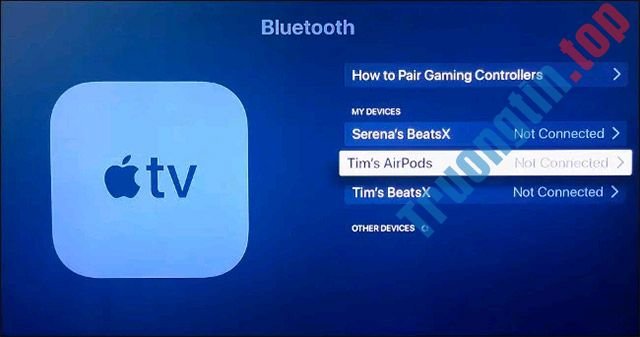
Để hủy ghép nối Bluetooth với AirPods của bạn, hãy quay về Settings > Remotes and Devices > Bluetooth , nhấn vào AirPods của bạn, sau đó chọn tùy chọn “ Unpair Device ” từ menu xuất hiện.
Cách khống chế âm lượng của AirPods trên Apple TV
Khi sử dụng AirPods với Apple TV, bạn có thể điều khiển âm lượng bằng các nút điều chỉnh âm lượng trên điều khiển từ xa. AirPods của bạn cũng sẽ hoạt động với Apple TV giống như với iPhone hoặc thiết bị tương tự khác. Bất kỳ nội dung nào đang phát (cho dù đó là nhạc hay YouTube) trên TV sẽ tạm dừng khi bạn tháo AirPod.
- Cách sử dụng Airpods Pro, Airpods 2 toàn tập
- Những phần mềm hỗ trợ tính năng Spatial Audio của Apple
- Cách kiểm tra thời lượng pin của Airpods
- Cách nhận biết AirPods xịn khi mua
Apple TV,AirPods,AirPods Pro hoặc AirPods Max,kết nối AirPods với Apple TV,bluetooth,nghe âm thanh Apple TV với AirPods
Nội dung Cách kết nối AirPods với Apple TV được tổng hợp sưu tầm biên tập bởi: Tin Học Trường Tín. Mọi ý kiến vui lòng gửi Liên Hệ cho truongtin.top để điều chỉnh. truongtin.top tks.
Bài Viết Liên Quan




Bài Viết Khác
- Địa Chỉ Cài Win Quận 3 – Cài Đặt PC Laptop Tại Nhà Q3
- Sửa Wifi Tại Nhà Quận 4
- Sửa Laptop Quận 3
- Dịch Vụ Cài Lại Windows 7,8,10 Tận Nhà Quận 4
- Dịch Vụ Cài Lại Windows 7,8,10 Tận Nhà Quận 3
- Tuyển Thợ Sửa Máy Tính – Thợ Sửa Máy In Tại Quận 4 Lương Trên 10tr
- Tuyển Thợ Sửa Máy Tính – Thợ Sửa Máy In Tại Quận 3
- Địa Chỉ Vệ Sinh Máy Tính Quận 3 – Dịch Vụ Giá Rẻ
- 7 firmware thay thế cho router
- Cách bật Dark Mode cho trình duyệt Edge Chromium
- Top 10 Công Ty Thay Mực Máy In Epson Ở Tại Quận Bình Thạnh Tphcm
- Nạp mực máy in Ricoh quận 3
- Tổng hợp phím tắt hữu ích trong PowerPoint