
 Forum
Forum


Nếu gần đây bạn đã vào Device Manager và thấy lỗi Base System Device, bạn cũng đều có thể không biết nó là gì. Tuy nhiên, trước khi hoảng sợ và bắt đầu loay hoay với Device Manager của mình, bạn nên khám phá thiết bị bí ẩn này là gì và tại sao nó ở đó.
Vậy Base System Device là gì và làm cách nào để khắc phục cảnh báo mà nó đưa ra cho bạn trong Device Manager?
Lỗi Base System Device là gì?
Base System Device là một thành phần phần cứng được kết nối với PC. Ví dụ, nó có thể là chipset bo mạch chủ, phần tử phát Bluetooth hoặc đầu đọc thẻ SD.
Lý do nó xuất hiện dưới dạng “Base System Device” là do hệ thống của bạn chẳng thể tương tác đúng cách với thiết bị. Điều này thường là vì máy tính của bạn không có driver chính thức của thiết bị để hoạt động.
Các Base System Device xuất hiện trên Device Manager của bạn thường có 1 dấu chấm than nhỏ màu vàng và đã được phân loại là Other devices .
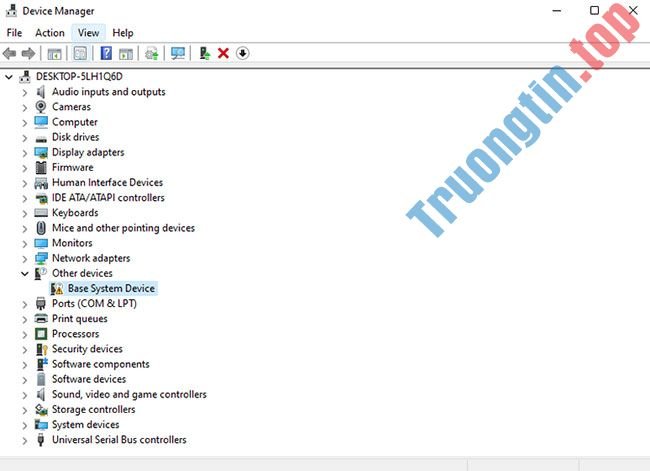
Cách khắc phục lỗi Base System Device trong Device Manager
Bạn thường sẽ có thể sửa lỗi Base System Device bằng cách cài đặt driver của thiết bị tương ứng. Điều này sau đó cung cấp cho PC một chiếc gì đó để hoạt động rồi cho phép nó giao tiếp với thiết bị thích hợp.
1. Cài đặt driver theo phương pháp thủ công từ trang web của hãng sản xuất
Nơi trước mắt bạn cần ghé thăm để tải xuống driver chính xác từ nhà sản xuất thiết bị. Bạn cũng đều có thể yêu cầu Windows tìm driver cho bạn, nhưng rất có thể lỗi này xảy ra do Windows không tìm thấy bất kỳ cái gì để tải xuống.
Nếu bạn không có đĩa driver gốc cho thiết bị của mình, hãy thử tìm kiếm trực tuyến tên thiết bị hoặc nhà cung cấp thiết bị. Sau đó, truy cập trang web của nhà cung cấp và tải xuống các driver có liên quan. Ví dụ, nếu bạn mong muốn cài đặt driver cho chipset dựa theo Intel của mình, bạn cũng có thể có thể sử dụng Chipset Installation Utility của Intel.
Khi bạn tìm thấy driver thích hợp, hãy click chuột phải vào Base System Device từ Device Manager và chọn Update driver .. Trên màn hình sau, chọn Browse my computer for drivers và điều hướng đến thư mục bạn đã lưu trữ các file driver.

Chọn chúng và hoàn thành các bước để cài đặt.
2. Để Windows tìm và tải xuống driver
Nếu bạn mong muốn thử tính năng cập nhật tự động của Windows, hãy chuyển đến menu Update Driver như trên. Tuy nhiên, hãy chọn Search automatically for drivers thay vì Browse my computer for drivers .
Sau đó Windows sẽ tìm kiếm một driver thích hợp. Nếu nó tìm thấy, bạn cũng có thể cài đặt driver bằng cách làm theo các bước thiết lập mà Windows cung cấp. Nếu không, bạn cũng đều có thể thử chạy Windows Update để xem có có ích không.

Lưu ý rằng điều này sẽ xác định tất cả các bản cập nhật có sẵn cho hệ thống. Nếu có 1 số bản cập nhật, bạn sẽ rất cần xem danh sách các bản cập nhật để xác minh xem driver bạn đang tìm có ở đó hay không.
Hy vọng rằng bạn cũng đều có thể định vị Base System Device là gì trên PC của mình, tìm được driver phù hợp và khắc phục sự cố.
Nếu không thể khắc phục sự cố, có khả năng đã có vấn đề diễn ra với phần cứng của bạn. Bạn cũng có thể kiểm tra bằng phương pháp dùng phần cứng trên một PC khác. Ví dụ, bạn có thể cắm thẻ SD vào một PC khác và xem nó có hoạt động tốt hay không.
Tuy nhiên, nếu bạn gặp sự cố với việc cập nhật hoặc tìm driver phù hợp, bạn cũng đều có thể muốn thử một trình cập nhật driver của bên thứ ba.
- Cách khắc phục lỗi “This App Can’t Run on Your PC” trên Windows 10
- Cách khắc phục lỗi màn hình xanh “Critical Structure Corruption” trên Windows 10
- 5 cách khắc phục lỗi “Unable to Contact your DHCP Server” trên Windows 10
- Cách khắc phục lỗi “Stuck in Automatic Repair” trong Windows 10
- 6 cách khắc phục lỗi “Download Failed Network Error” trên Chrome
Device Manager,Base System Device,lỗi Base System Device,sửa lỗi Base System Device,cách khắc phục lỗi Base System Device,lỗi Base System Device trong Device Manager
Nội dung Cách khắc phục lỗi “Base System Device” trong Device Manager được tổng hợp sưu tầm biên tập bởi: Tin Học Trường Tín. Mọi ý kiến vui lòng gửi Liên Hệ cho truongtin.top để điều chỉnh. truongtin.top tks.
Bài Viết Liên Quan






Bài Viết Khác
- Địa Chỉ Sửa Laptop Quận 3 – Sửa Nhanh Giá Rẻ
- Địa Chỉ Vệ Sinh Máy Tính Quận 3 – Dịch Vụ Giá Rẻ
- Địa Chỉ Cài Win Quận 3 – Cài Đặt PC Laptop Tại Nhà Q3
- Sửa Wifi Tại Nhà Quận 4
- Dịch Vụ Cài Lại Windows 7,8,10 Tận Nhà Quận 4
- Dịch Vụ Cài Lại Windows 7,8,10 Tận Nhà Quận 3
- Tuyển Thợ Sửa Máy Tính – Thợ Sửa Máy In Tại Quận 4 Lương Trên 10tr
- Tuyển Thợ Sửa Máy Tính – Thợ Sửa Máy In Tại Quận 3
- Dịch Vụ Cài Win Đường Tân Phước Quận Tân Bình
- Top 10 Đơn Vị Lắp Đặt Camera Quan Sát Nhà Kho Ở Quận 12
- Video camera bị mất trên ổ cứng có phục hồi được không? Trung tâm cứu dữ liệu uy tín
- Cửa hàng Bán Lót Chuột Gaming Tại Quận Thủ Đức Gần Đây
- Cách tối ưu hóa bộ nhớ cache Delivery Optimization trong Windows 10
