
 Forum
Forum


Nếu bạn không thấy card đồ họa NVIDIA được liệt kê trong trình quản lý thiết bị Device Manager, bạn có thể nói rằng card đồ họa đã được Windows phát giác không chính xác. Lỗi phổ biến mà bạn mắc phải là không thể cài đặt driver cho card đồ họa NVIDIA. Vấn đề này còn cũng có thể được gây ra bởi nhiều lý do. Trong bài viết này, bạn sẽ tìm hiểu các phương pháp tốt nhất để khắc phục sự cố. Với những hướng dẫn sau đây, vấn đề của bạn sẽ có xử lý ngay lập tức.
Phương pháp 1: Hiển thị thiết bị ẩn và cài đặt lại trình điều khiển đồ họa
Phương pháp này đặc biệt có ích cho chuyện khắc phục sự cố gây nên là trình điều khiển còn lại sau khi thay thế card video. Làm theo các bước sau:
1. Mở Command Prompt .
2. Trong Command Prompt, gõ devmgr_show_nonpresent_devices = 1 , sau đó nhấn Enter .

3. Bạn nhập tiếp start devmgmt.msc , sau đó nhấn Enter để mở cửa sổ Device Manager.
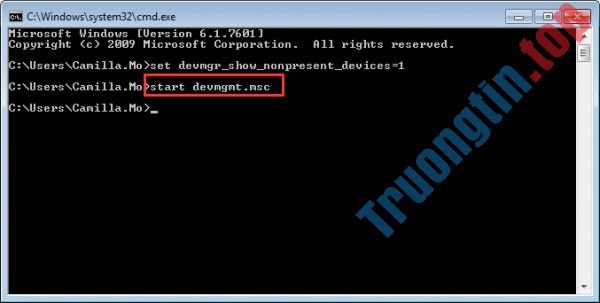
4. Khi cửa sổ Device Manager mở ra, hãy nhấp vào trình đơn View và chọn Show hidden devices từ trình đơn thả xuống. Sau đó, mọi thiết bị chưa được kết nối với máy tính sẽ có hiển thị, cả về card đồ họa NVIDIA.

5. Gỡ cài đặt từng phiên bản của card NVIDIA và thiết bị không xác định (Thiết bị không định vị sẽ có liệt kê trong danh mục Other devices. ).
Để gỡ cài đặt thiết bị, click chuột phải vào tên thiết bị và chọn Uninstall từ menu ngữ cảnh. Làm như ảnh chụp màn hình sau.
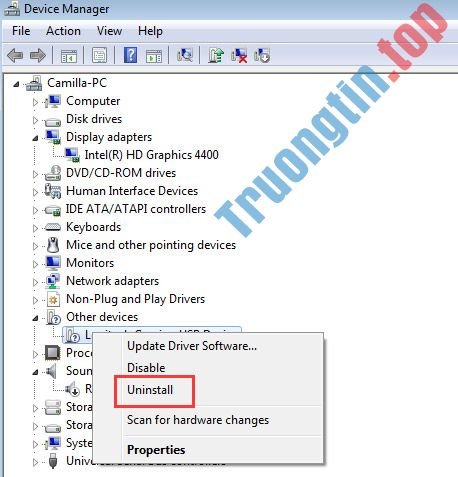
Lưu ý: Card đồ họa NVIDIA cũng đều có thể chưa được hiển thị dưới dạng tên riêng. Nó có thể có tên là thiết bị không xác định, bộ điều khiển video, v.v… Nếu bạn không chắc chắn phương pháp để định vị nó, chỉ cần gỡ bỏ cài đặt thiết bị có 1 dấu màu vàng trên đó.
6. Sau khi gỡ bỏ cài đặt, khởi động lại máy tính của bạn sau đó Windows sẽ tự động cài đặt lại trình điều khiển.
Nếu sự cố vẫn tiếp diễn, bạn nên cập nhật trình điều khiển lên phiên bản mới nhất. Nếu bạn không có đủ thời gian, kiên nhẫn hoặc kỹ năng máy tính để cập nhật trình điều khiển theo phương pháp thủ công, bạn có thể tự động làm điều này với Driver Easy. Đó là một công cụ phát hiện, tải xuống và (nếu bạn sử dụng phiên bản Pro) cài đặt mọi cập nhật trình điều khiển mà máy tính của bạn cần.

Để cập nhật trình điều khiển với Driver Easy, chỉ cần nhấp vào nút Scan Now , sau đó khi nó liệt kê các trình điều khiển bạn phải cập nhật, hãy nhấp vào Update. Các trình điều khiển chính xác sẽ được tải về, và bạn có thể cài đặt chúng – hoặc thủ công thông qua Windows hoặc tự động với Driver Easy Pro.
Phương pháp 1 sẽ hữu dụng trong đa số các trường hợp. Nếu nó không muốn hợp với bạn, hãy thử các phương pháp còn lại.
Phương pháp 2: Khôi phục BIOS về mặc định
Nếu bạn là người sử dụng máy tính giỏi, bạn cũng có thể đã biết phương pháp vào BIOS và khôi phục BIOS về mặc định. Nếu không, hãy liên hệ với nhà sản xuất PC hoặc kỹ thuật viên mà bạn có thể đòi hỏi trợ giúp để thi hành việc này, vì việc sửa đổi cài đặt BIOS không chuẩn xác có thể gây ra vấn đề nghiêm trọng.
Phương pháp 3: Cập nhật BIOS
Bạn có thể truy cập trang web của nhà sản xuất bo mạch chủ hoặc trang web của nhà cung cấp PC để kiểm tra và tải xuống phiên bản BIOS mới nhất mà bạn có thể cập nhật. Liên hệ với nhà cung cấp PC hoặc kỹ thuật viên để được giúp đỡ, vì việc cập nhật BIOS không chính xác cũng đều có thể gây nên vấn đề nghiêm trọng.
Xem thêm:
- Mẹo tận dụng sức mạnh nhiều nhất của card đồ hoạ
- Danh sách những card đồ họa tốt nhất theo phân khúc giá
- Kinh nghiệm cải tiến card đồ họa máy tính
- 6 cách kiểm tra card màn hình nhanh nhất, chính xác nhất
- Cách sử dụng bộ tản nhiệt AIO cho card đồ họa Nvidia
- Radeon VII vs RTX 2080: Nên mua GPU nào trong phân khúc 700 USD?
device manager không có card đồ họa,không tìm thấy card đồ họa,máy tính không nhận card đồ họa,máy tính không nhận card nvidia
Nội dung Cách khắc phục lỗi card đồ họa NVIDIA không hiển thị trong Device Manager được tổng hợp sưu tầm biên tập bởi: Tin Học Trường Tín. Mọi ý kiến vui lòng gửi Liên Hệ cho truongtin.top để điều chỉnh. truongtin.top tks.
Bài Viết Liên Quan






Bài Viết Khác
- Địa Chỉ Cài Win Quận 3 – Cài Đặt PC Laptop Tại Nhà Q3
- Sửa Wifi Tại Nhà Quận 4
- Sửa Laptop Quận 3
- Dịch Vụ Cài Lại Windows 7,8,10 Tận Nhà Quận 4
- Dịch Vụ Cài Lại Windows 7,8,10 Tận Nhà Quận 3
- Tuyển Thợ Sửa Máy Tính – Thợ Sửa Máy In Tại Quận 4 Lương Trên 10tr
- Tuyển Thợ Sửa Máy Tính – Thợ Sửa Máy In Tại Quận 3
- Địa Chỉ Vệ Sinh Máy Tính Quận 3 – Dịch Vụ Giá Rẻ
- Top 10 Công Ty Thay Mực Máy In Đen Trắng Ở Tại Quận 7 Tphcm
- Cách tạo vòng quay may mắn trong PowerPoint
- Cách xóa nền ảnh không cần Photoshop bằng Remove.gb
- Hình nền Quốc huy Việt Nam cho điện thoại và máy tính
- Top 10 Chỗ Sửa Chữa Thay Mực Máy In Canon LBP351x Ở Tphcm