
 Forum
Forum


Google Drive là một công ty lưu giữ đám mây cấp phép người sử dụng lưu trữ tất cả những file và tư liệu của mình ở một nơi. Dung lượng lưu trữ dồi dào, độ an toàn cao và khả năng truy cập lập tức khiến nó trở thành chọn lựa phổ biến của người dùng Internet trên toàn thế giới.
Mặc dù vậy, đôi khi Google Drive cũng đều có thể gặp trục trặc, giống như bất kỳ công ty đám mây nào khác. Bạn cũng có thể có thể thấy rằng Google Drive sẽ không cho phép bạn tải file xuống. Thông thường, này là sự cố trình duyệt có chút liên quan tới hệ điều hành hoặc máy của bạn.
Dưới này là một số bản sửa lỗi bạn có thể thi hành nếu đang gặp phải vấn đề tương tự.
1. Kiểm tra kết nối Internet
Đảm nói rằng thiết bị của bạn được kết nối chuẩn xác với Internet trước lúc thực hiện các điều tiết quan trọng. Đôi khi Internet không thể thiết lập kết nối với máy chủ lưu giữ của Google Drive, vì thế bạn cũng đều có thể không tải xuống được bất kỳ thứ gì.
Lỗi máy chủ cũng cũng có thể dẫn đến vấn đề tương tự, tuy vậy trong tình huống đây là không thể, vì Google sử dụng máy chủ dự phòng. Do đó, Internet chưa được kết nối đúng cách hoặc kết nối chưa ổn định là lý do ngăn bạn tải xuống các file cần thiết của mình. Do đó, điều quan trọng là phải loại trừ các vấn đề về kết nối Internet.
Nhìn vào biểu trưng Internet ở dưới cùng bên trái của thanh tác vụ để kiểm tra kết nối Internet của bạn. Nếu Internet hình như đã được kết nối, hãy coi xét tải xuống nội dung khác trên và một máy tính.
Khi kết nối Internet của bạn không hoạt động, hãy thử khởi động lại router và kiểm tra thử trên các thiết bị khác. Nếu không có thiết bị nào đang kết nối Internet, hãy liên hệ với ISP để loại trừ các vấn đề về phần cứng hoặc kết nối.
Tuy nhiên, nếu mọi thứ khác hoạt động tốt trên cùng một thiết bị hoặc một thiết bị khác được kết nối với cùng một mạng Internet, thì một vấn đề khác có thể luôn phải được kiểm tra chi tiết hơn.
2. Đăng xuất khỏi mọi thứ các tài khoản khác
Một lý do khác khiến qui trình tải xuống Google Drive cũng có thể không thành công là lúc nhiều tài khoản được đăng nhập trên cùng một thiết bị. Bạn cũng có thể đang cố gắng truy cập các file trong 1 tài khoản Google Drive khác khi đã đăng nhập vào một tài khoản khác.
Xung đột kiểu này ngăn bạn tải xuống các file của mình. Do đó, bạn nên đăng xuất khỏi tất cả những tài khoản khác của mình ngoại trừ tài khoản bạn sẽ sử dụng để tải xuống file.
Để đăng xuất khỏi tài khoản Google, hãy làm theo một số bước sau:
B1: Mở Google Chrome.
B2: Ở ở trên bên phải của trang, nhấp vào tượng trưng profile của bạn.
B3: Nhấp vào Sign out hoặc Sign out of all accounts trong tình huống có nhiều tài khoản.
B4: Đăng nhập lại và thử tải xuống file từ Google Drive của bạn.
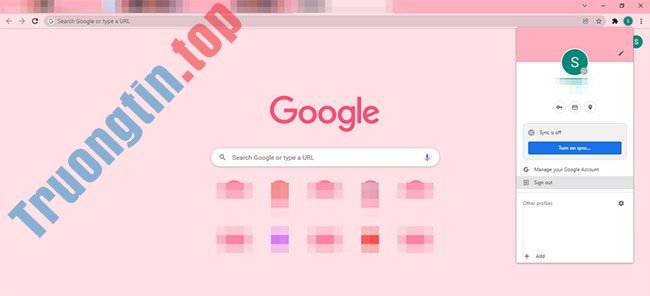
Nếu đăng xuất khỏi Chrome không xử lý được sự cố, hãy khởi động lại Chrome một lần.
3. Khởi động lại Chrome
Trong một số trường hợp, lỗi này sẽ không liên quan đến việc đăng nhập nhiều tài khoản người dùng hoặc máy chủ chậm trễ mà chỉ phát sinh từ một lỗi trình duyệt, có thể dễ dàng khắc phục bằng cách khởi động lại ứng dụng.
Đóng và mở lại Drive/Chrome, rồi kiểm tra bằng cách tải xuống file từ Google Drive. Tiếp tục với các bản sửa lỗi khác bên dưới nếu lỗi vẫn tiếp diễn.
4. Vô hiệu hóa các tiện ích mở rộng
Thêm tiện ích mở rộng vào trình duyệt giúp nâng cao dùng thử người dùng. Điều này cung cấp quyền truy cập vào các tính năng bổ sung mà nếu không sẽ bị có hạn hoặc không có sẵn trong chính trình duyệt.
Mặc dù các chức năng tiện ích mở rộng này thường sẽ có ích nhưng đôi khi chúng có thể ảnh hưởng đến năng suất trình duyệt của bạn. Vì bạn truy cập Google Drive bằng cùng một trình duyệt, điều ấy cũng cũng có thể có thể tạo nên sự cố trong hoạt động của nó.
Để loại bỏ khả năng này, hãy tắt từng tiện ích mở rộng trình duyệt, nhất là những tiện ích can thiệp trực tiếp vào script của nó, chẳng hạn như trình chặn quảng cáo, trình chặn trang web, v.v…
Để tắt tiện ích mở rộng trong Chrome, hãy làm theo các bước sau:
B1: Mở Google Chrome và nhấp vào ba dấu chấm dọc ở góc trên cùng bên phải.
B2: Đi tới More tools > Extensions .
B3: Trong cửa sổ tiện ích mở rộng, hãy tắt các tiện ích mở rộng cụ thể bằng phương pháp chuyển nút gạt sang trái hoặc nhấp vào Remove để xóa chúng hoàn toàn.
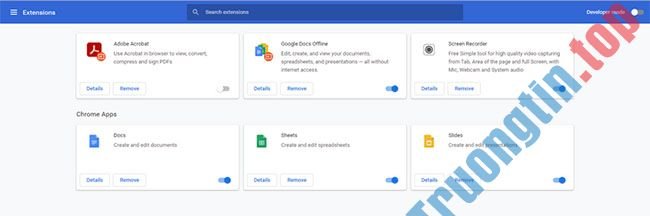
Vô hiệu hóa mọi thứ các tiện ích mở rộng đã cài đặt nếu bạn có quá nhiều. Tiếp theo, hãy thử tải xuống các file của bạn. Sau đó, bật lại tiện ích. Tuy nhiên, nếu điều ấy không hiệu quả, hãy xem xét xóa bộ nhớ cache của trình duyệt.
5. Xóa bộ nhớ cache
Quá nhiều dữ liệu trong bộ nhớ cache của trình duyệt cũng có thể có thể gây nên lỗi trong công đoạn tải xuống của Google Drive do chồng chéo và phân bố tài nguyên. Xóa bộ nhớ cache trong Chrome cũng có thể hữu ích.
6. Reset Chrome về cài đặt mặc định
Khi Chrome được reset về cài đặt mặc định, Chrome sẽ tự động loại bỏ mọi trướng ngại liên quan đến trình duyệt có thể ngăn Drive tải file xuống. Điều này còn có thể không giải quyết được vấn đề đang thảo luận nhưng giúp cải thiện hiệu suất trình duyệt trong một thời gian.
7. Cài đặt lại trình duyệt Chrome
Việc cài đặt lại Chrome đem lại cho trình duyệt của bạn một khởi điểm mới. Điều này có thể giúp giải quyết mọi vấn đề ẩn đã xuất hiện trước đây.
Để cài đặt lại Chrome, hãy làm theo những bước sau:
B1: Mở Windows Settings.
B2: Nhấp vào Apps.
B3: Tìm và nhấp vào Google Chrome từ menu và nhấp vào nút Uninstall.
B4: Tiếp theo, tải xuống ứng dụng Chrome từ một trình duyệt khác và cài đặt nó.
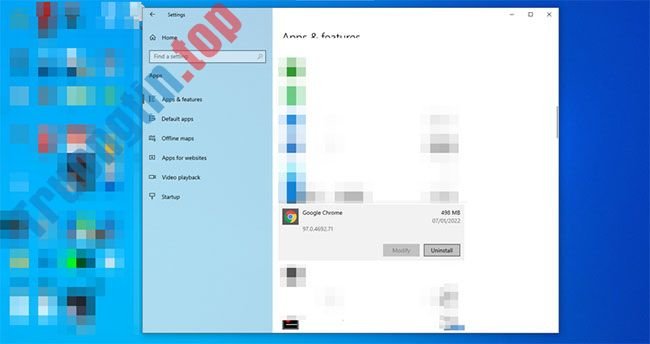
Nếu việc cài đặt lại Chrome không giải quyết được sự cố tải xuống, thử tải xuống các file tương tự trong 1 trình duyệt khác là biện pháp cuối cùng.
8. Chuyển sang trình duyệt khác
Chrome cũng có thể có thể gặp sự cố, ngăn không cho file tải xuống khi Google Drive được truy cập thông qua trình duyệt này. Có thể bạn đã cố gắng khắc phục sự cố nhưng dường như sự cố vẫn chưa tự giải quyết được.
Vì vậy, chuyển qua một trình duyệt khác, chẳng hạn như Microsoft Edge hoặc Firefox, cũng có thể giúp bạn truy cập và tải xuống các file từ Google Drive.
Ngay cả những lúc bạn chẳng thể tải file xuống từ bất kỳ trình duyệt nào khác, rất cũng đều có thể tài khoản Google Drive của bạn đang khiến mọi thứ trở nên phức tạp. Điều duy nhất bạn cũng đều có thể làm tại đây là đợi để tải file xuống sau.
- 10 sự cố Google Drive thường gặp và cách xử lý
- Cách sửa lỗi không tải được file lên Google Drive
Google Drive,không tải được file Google Drive,không thể tải file từ Google Drive,lỗi google drive trên Windows,sửa lỗi không tải được file từ google drive
Nội dung Cách khắc phục lỗi không thể tải file từ Google Drive trên Windows được tổng hợp sưu tầm biên tập bởi: Tin Học Trường Tín. Mọi ý kiến vui lòng gửi Liên Hệ cho truongtin.top để điều chỉnh. truongtin.top tks.
Bài Viết Liên Quan






Bài Viết Khác
- Địa Chỉ Sửa Laptop Quận 3 – Sửa Nhanh Giá Rẻ
- Địa Chỉ Vệ Sinh Máy Tính Quận 3 – Dịch Vụ Giá Rẻ
- Địa Chỉ Cài Win Quận 3 – Cài Đặt PC Laptop Tại Nhà Q3
- Sửa Wifi Tại Nhà Quận 4
- Dịch Vụ Cài Lại Windows 7,8,10 Tận Nhà Quận 4
- Dịch Vụ Cài Lại Windows 7,8,10 Tận Nhà Quận 3
- Tuyển Thợ Sửa Máy Tính – Thợ Sửa Máy In Tại Quận 4 Lương Trên 10tr
- Tuyển Thợ Sửa Máy Tính – Thợ Sửa Máy In Tại Quận 3
- Top 10 Địa Chỉ Sửa laptop Sharp Ở Tại Quận Thủ Đức Tphcm
- Bán Màn Hình Máy Tính Cũ Quận 12
- Link Tải Adobe Photoshop CS5 Đầy Đủ
- Top 10 Địa Chỉ Sửa laptop Panasonic Ở Tại Quận 6 Tphcm
- Dịch Vụ Sửa Máy Tính Đường Ao Đôi Quận Bình Tân
