
 Forum
Forum


Chiếc laptop của bạn vì một nguyên nhân nào đó không nhận tai nghe. Vậy cách khắc phục lỗi laptop không nhận tai nghe như làm sao? Mời bạn cùng tham khảo qua bài viết này của chúng tôi nhé.
1. Kiểm tra phần cứng
Nguyên nhân khiến laptop không nhận tai nghe phần nhiều là do phần cứng. Theo đó, có thể tai nghe hoặc cổng kết nối có vấn đề. Lúc này, bạn thử kết nối tai nghe sang một cổng khác. Nếu vẫn chưa nhận thì tiếp tục đổi sang chiếc laptop khác xem lỗi thuộc sở hữu tai nghe hay laptop.
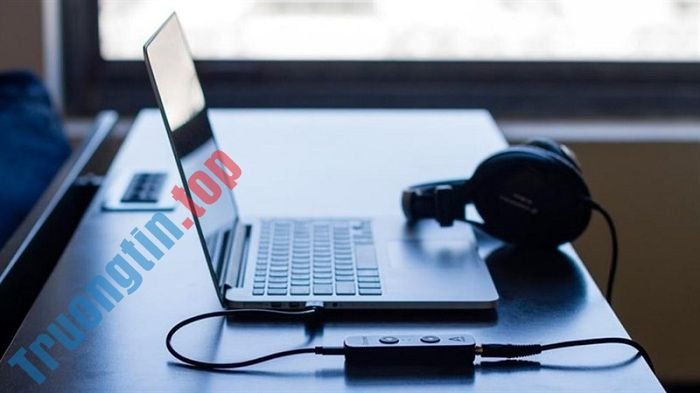
Nếu lỗi là do laptop thì tốt nhất bạn nên mang máy đến dịch vụ bảo hành hoặc những cơ sở sửa chữa uy tín để kiểm tra nhé. Còn nếu lỗi do tai nghe thì bạn hãy mua ngay một cái tai nghe mới uy tín hơn.
2. Tắt vô hiệu hóa tai nghe
Thực tế có rất nhiều người thích tháo chiếc laptop của mình ra để khám phá. Khi đó, có thể bạn đã vô tình Disable chiếc tai nghe này đi. Để khắc phục hiện tượng này bạn cần vào Control Panel và mở ứng dụng này lên.

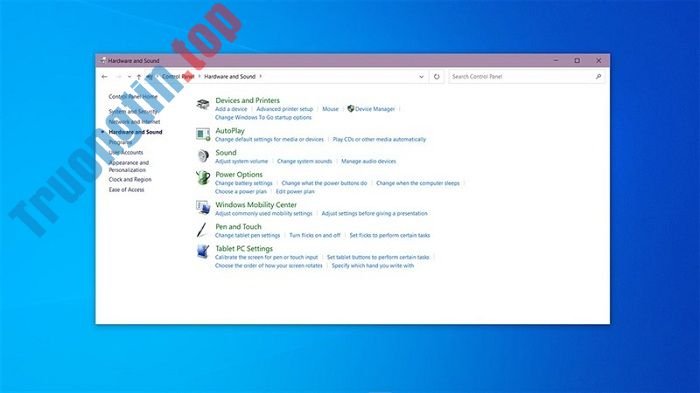
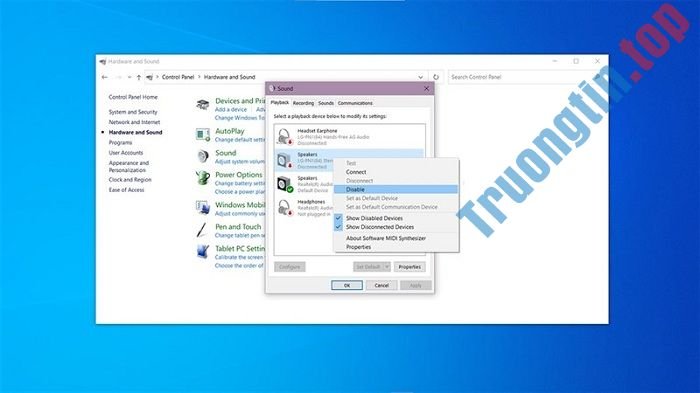
Trong cửa sổ hiện lên, bạn nhấp chuột phải vào chiếc tai nghe mà bạn muốn kết nối. Nếu bạn thấy chữ Enable tức là đã vô hiệu quá. Bây giờ bạn chỉ cần Enable là xong.
3. Cài đặt lại Driver để khắc phục lỗi laptop không nhận tai nghe
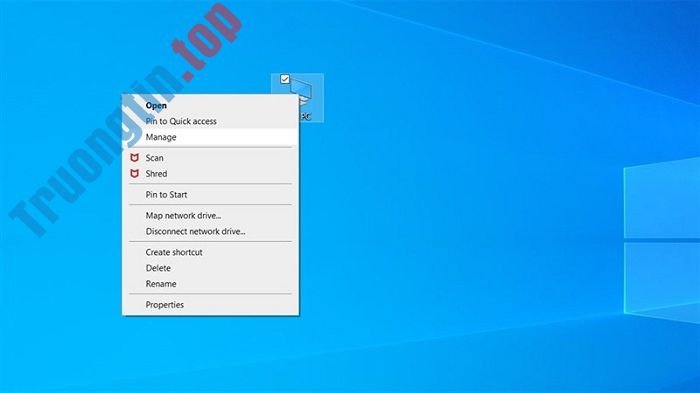
Nếu như bạn sử dụng Driver cũ cũng làm cho chuyện kết nối tai nghe bị lỗi. Để khắc phục vấn đề này, bạn vào This PC, chọn Manager.
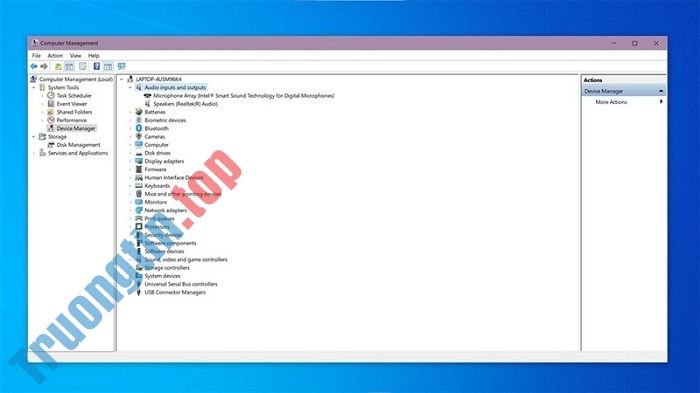
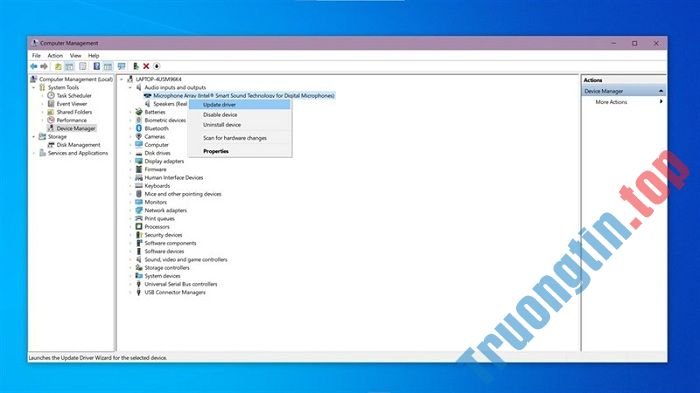
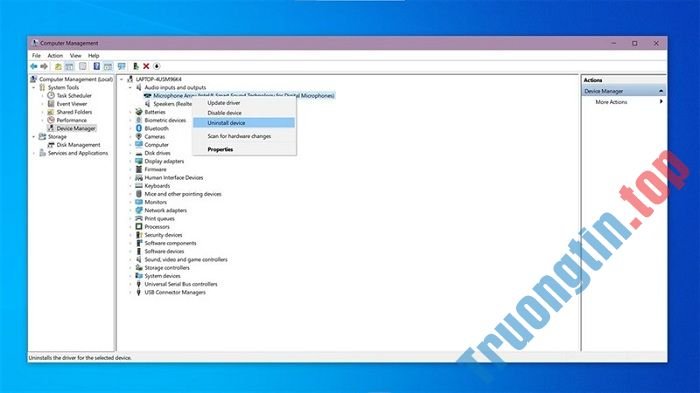
4. Sử dụng công cụ Troubleshoot
Cách kế đến để khắc phục lỗi laptop không nhận tai nghe đó là sử dụng công cụ Troubleshoot. Đây là một công cụ tự động tìm và sửa lỗi trên hệ điều hành Windows. Bạn hãy sử dụng công cụ này để khắc phục lỗi này. Để sử dụng bạn nhấp Windows + I để mở cài đặt.
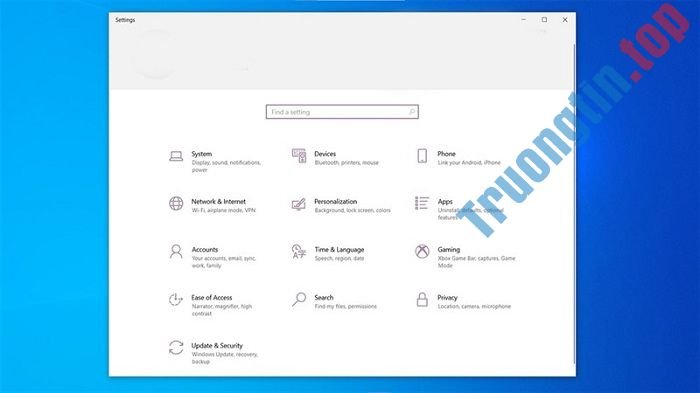
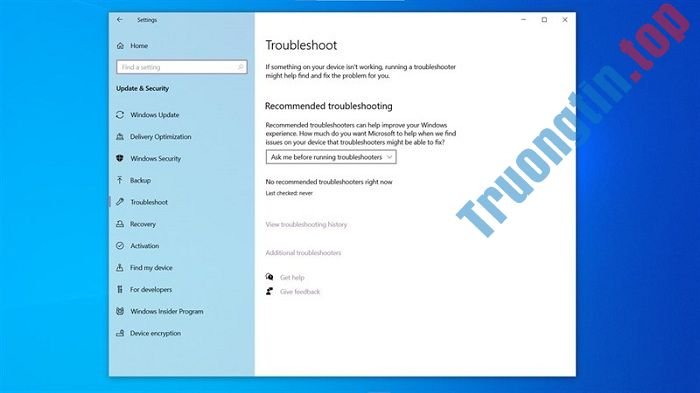
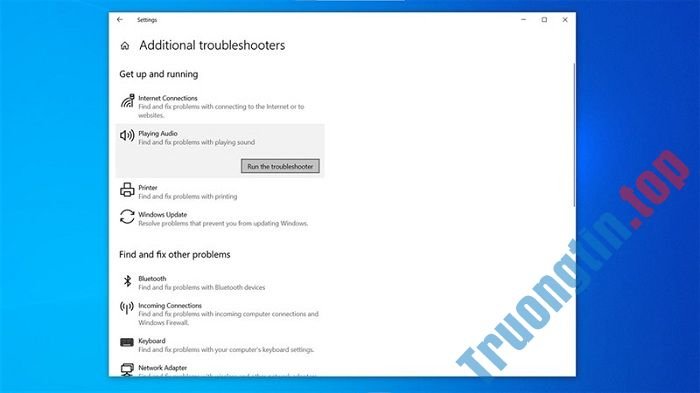
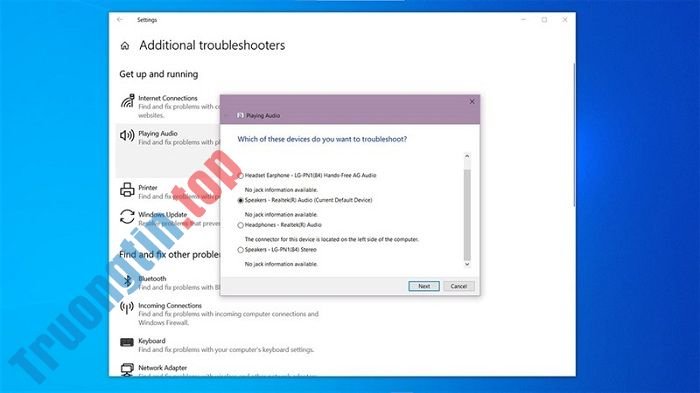
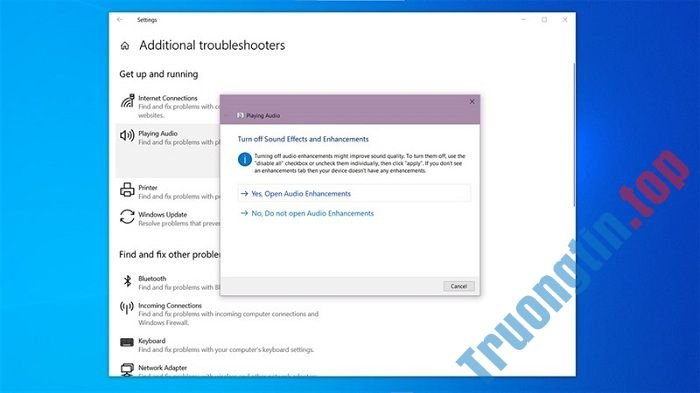
Sau đó chọn No, Do not open Audio Enhancement . Lúc này, máy tính sẽ tiến hành kiểm tra và cài lại Driver âm thanh.
Trên đây chúng tôi vừa hướng dẫn bạn cách khắc phục lỗi laptop không nhận tai nghe . Chúc bạn thành công!
BÀI VIẾT LIẾN QUAN
Nội dung Cách khắc phục lỗi laptop không nhận tai nghe được tổng hợp sưu tầm biên tập bởi: Tin Học Trường Tín. Mọi ý kiến vui lòng gửi Liên Hệ cho truongtin.top để điều chỉnh. truongtin.top tks.
Bài Viết Liên Quan




Bài Viết Khác
- Địa Chỉ Sửa Laptop Quận 3 – Sửa Nhanh Giá Rẻ
- Địa Chỉ Vệ Sinh Máy Tính Quận 3 – Dịch Vụ Giá Rẻ
- Địa Chỉ Cài Win Quận 3 – Cài Đặt PC Laptop Tại Nhà Q3
- Sửa Wifi Tại Nhà Quận 4
- Dịch Vụ Cài Lại Windows 7,8,10 Tận Nhà Quận 4
- Dịch Vụ Cài Lại Windows 7,8,10 Tận Nhà Quận 3
- Tuyển Thợ Sửa Máy Tính – Thợ Sửa Máy In Tại Quận 4 Lương Trên 10tr
- Tuyển Thợ Sửa Máy Tính – Thợ Sửa Máy In Tại Quận 3
- Cách chặn quảng cáo YouTube trên máy tính
- Top 10 Địa Chỉ Sửa laptop bị bể rơi vỡ Ở Tại Quận Gò Vấp Tphcm
- Những điều bạn không nên chia sẻ trên mạng xã hội
- 7 điều đáng sợ về IoT đã thực sự xảy ra
- Dịch Vụ Sửa Máy Tính Đường Tân Lập Quận 9
