
 Forum
Forum


Critical Structure Corruption là một lỗi màn hình xanh chết chóc (BSOD) cũng có thể gặp phải bất cứ lúc nào khi bạn đang sử dụng máy tính Windows. Bạn cũng có thể có thể đang lướt Internet, khởi động PC hoặc khởi chạy một chương trình và thấy lỗi này xuất hiện trên màn hình.
Hãy cùng Chúng tôitìm hiểu cách sửa lỗi Critical Structure Corruption qua bài viết sau đây nhé!
1. Khởi động Windows vào Safe Mode
Safe Mode của Windows là một tiện ích miễn phí, được tích hợp sẵn, vô hiệu hóa mọi driver và chương trình chẳng cần thiết có thể gây nên sự cố cho Windows. Khi bạn nghi ngờ rằng một driver hoặc chương trình đang khiến PC gặp sự cố, khởi động nó ở Safe Mode là 1 cách tuyệt vời để kiểm chứng sự nghi ngờ của bạn. Nếu PC bị treo khi khởi động bình thường nhưng vẫn ổn định ở Safe Mode, đó cũng đều có thể là vấn đề về ứng dụng hoặc driver.
2. Tiến hành quá trình Clean Boot
Clean Boot (khởi động sạch) sẽ cho phép bạn khởi động PC của mình với bộ driver và phần mềm tối thiểu. Bằng cách giữ cho số lượng chương trình khởi động càng thấp càng tốt, bạn sẽ đơn giản chọn ra các chương trình cũng có thể là nguyên do gây ra lỗi BSOD Critical Structure Corruption.
Nếu bạn vẫn gặp sự cố trên PC sau khi thực hành Clean Boot, thì có thể vấn đề là vì nguyên nhân khác và bạn nên thử cách thức tiếp theo. Tuy nhiên, nếu việc chạy Clean Boot giải quyết được sự cố, thì bạn càng phải mở lại System Configuration.
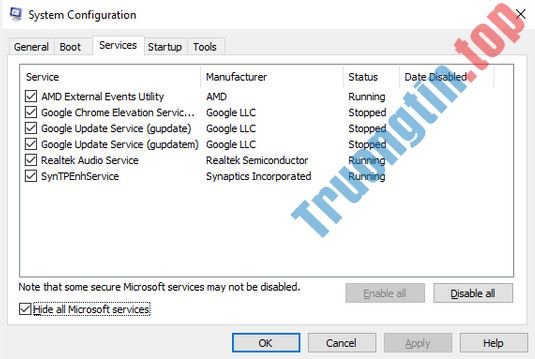
Sau đó bật từng ứng dụng một để xem phần mềm nào trong số này là thủ phạm đích thực gây nên lỗi Critical Structure Corruption trong Windows 10. Sau khi bật từng ứng dụng, bạn sẽ phải khởi động lại PC và sau đó kiểm tra xem vấn đề đã được giải quyết chưa.
Việc này còn có thể hơi rườm rà, nhưng khởi động sạch có thể khắc phục nhiều sự cố Windows, vì vậy rất đáng để thử.
3. Chạy quét SFC và DISM
SFC và DISM là những công cụ miễn phí của Microsoft giúp bạn khắc phục một số lỗi liên quan đến máy tính Windows. Những công cụ này cũng có thể giúp bạn khắc phục lỗi Critical Structure Corruption trên máy tính Windows.
4. Kiểm tra phần cứng
Các vấn đề với driver gây nên lỗi BSOD chẳng cần là hiếm, đặc biệt nếu bạn đã sử dụng máy một thời gian. Bạn có thể truy vết các sự cố với sự trợ giúp của Memory Diagnostic Tool.

Memory Diagnostic Tool là một tiện ích Windows tích hợp khác, hoạt động bằng phương pháp kiểm tra các vấn đề với RAM, bo mạch chủ và nhiều thành phần phần cứng khác của PC.
Trong hầu hết các trường hợp, khi vấn đề nghiêm trọng, công cụ sẽ tự động cảnh báo khi chúng xảy ra. Tuy nhiên, bạn cũng cũng có thể có thể chạy công cụ theo phương pháp thủ công để kiểm tra lại xem có bỏ sót lỗi gì không.
Để chạy Memory Diagnostic:
B1: Mở hộp thoại Run (Win + R) , nhập mdsched.exe và nhấn Enter.
B2: Chọn Restart now and check for problems để kiểm tra sự cố trên máy tính ngay lập tức.
Khi máy tính khởi động lại, Memory Diagnostics Tool sẽ kiểm tra toàn bộ PC. Nếu không gặp phải bất kỳ sự cố nào ở đây, bạn có thể yên tâm rằng phần cứng vẫn ổn và thủ phạm nằm ngay một khu khác.
5. Sử dụng Event Viewer
Event Viewer là một công cụ Windows miễn phí ghi lại tất cả các “sự kiện” diễn ra trong hệ điều hành. “Sự kiện” trong ngôn ngữ lập trình là bất kỳ động thái hoặc sự cố nào mà chương trình cũng đều có thể phát hiện.
Nó gói gọn mọi thứ từ hành động của người dùng, chẳng hạn như việc nhấp chuột hoặc nhập bàn phím đến các lỗi ngẫu nhiên, kết thúc tác vụ hoặc các lời nhắc liên quan đến hệ thống khác.
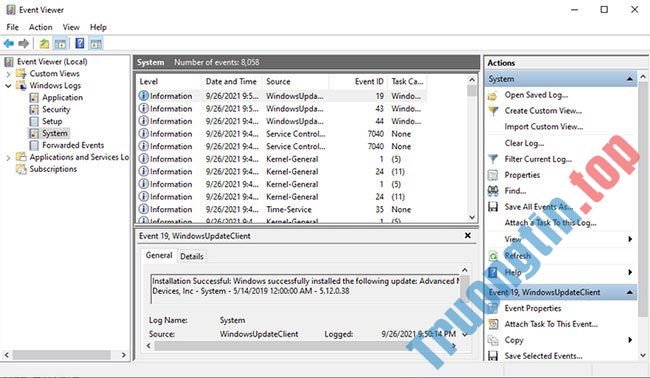
Sử dụng Event Viewer, bạn cũng có thể nhận thêm thông tin về lỗi Critical Structure Corruption. Để bắt đầu với Event Viewer, hãy làm theo những bước bên dưới:
B1: Nhấn Win + X và chọn Event Viewer.
B2: Tiếp theo, chọn Windows Logs > Systems để nhận danh sách mọi thứ các sự kiện.
Bây giờ, hãy định vị các buổi lễ đã được kích hoạt ngay trước khi bạn mắc phải lỗi Critical Structure Corruption. Bằng cách xác định ứng dụng đang làm việc trước lúc hệ thống gặp sự cố, bạn sẽ biết được lý do của lỗi này. Khi tìm thấy ứng dụng, hãy xóa ứng dụng đó và xem liệu điều đó còn có xử lý được sự cố hay không.
6. Cập nhật mọi thứ các driver thiết bị
Driver thiết bị chưa được cập nhật trong một thời gian dài cũng có thể là nguyên nhân gây ra lỗi Critical Structure Corruption trên PC.
Bạn có thể xử lý việc này bằng cách cập nhật driver thiết bị của mình thông qua các bản cập nhật Windows.
Trên đây là một số phương pháp gợi ý để khắc phục lỗi Critical Structure Corruption trên Windows 10!
Chúc bạn khắc phục sự cố thành công!
- 5 cách khắc phục lỗi “Unable to Contact your DHCP Server” trên Windows 10
- 5 cách khắc phục lỗi “Getting Windows Ready” trên Windows 10
- Cách khắc phục lỗi “Stuck in Automatic Repair” trong Windows 10
- Hướng dẫn sửa lỗi màn hình xanh trên máy tính
- Khắc phục lỗi BSOD Dxgkrnl.sys trong Windows 10
- Cách khắc phục lỗi “Bad System Config Info” trong Windows 10
Critical Structure Corruption,Structure Corruption,lỗi Critical Structure Corruption,lỗi bsod Critical Structure Corruption,lỗi màn hình xanh Critical Structure Corruption,sửa lỗi Critical Structure Corruption,khắc phục lỗi Critical Structure Corruption,lỗi Critical Structure Corruption win 10
Nội dung Cách khắc phục lỗi màn hình xanh “Critical Structure Corruption” trên Windows 10 được tổng hợp sưu tầm biên tập bởi: Tin Học Trường Tín. Mọi ý kiến vui lòng gửi Liên Hệ cho truongtin.top để điều chỉnh. truongtin.top tks.
Bài Viết Liên Quan






Bài Viết Khác
- Địa Chỉ Cài Win Quận 3 – Cài Đặt PC Laptop Tại Nhà Q3
- Sửa Wifi Tại Nhà Quận 4
- Sửa Laptop Quận 3
- Dịch Vụ Cài Lại Windows 7,8,10 Tận Nhà Quận 4
- Dịch Vụ Cài Lại Windows 7,8,10 Tận Nhà Quận 3
- Tuyển Thợ Sửa Máy Tính – Thợ Sửa Máy In Tại Quận 4 Lương Trên 10tr
- Tuyển Thợ Sửa Máy Tính – Thợ Sửa Máy In Tại Quận 3
- Địa Chỉ Vệ Sinh Máy Tính Quận 3 – Dịch Vụ Giá Rẻ
- Top 10 Chỗ Sửa Chữa Thay Mực Máy In HP Enterprise Color 765dn Ở Tphcm
- Pin Laptop Toshiba R30 Giá Rẻ Nhất
- Cách chuyển chữ trong ảnh thành văn bản trên Microsoft Edge
- Máy tính của bạn cần Intel Core i3, i5 hay i7?
- Sửa Máy Tính Màn Hình Xanh Quận 6 – Giá Rẻ Uy Tín