
 Forum
Forum


Giúp người dùng thuận tiện trong việc soạn thảo nội dung, Google Docs có tính năng kiểm tra chính tả với các từ ngữ gõ sai và hiển thị ngay khung chỉnh sửa với các lỗi sai đó. Công cụ kiểm tra lỗi chính tả không chỉ có trên Google Docs, mà còn xuất hiện trên nhiều trình soạn thảo như kiểm tra chính tả trên Word hoặc kiểm tra chính tả trên Google Chrome.
Với Google Docs, công cụ sẽ làm nội bật những từ ngữ sai chính tả, đi kèm đó là bảng sửa lỗi ngay với các từ sai đó. Bài viết dưới đây sẽ hướng dẫn bạn đọc cách dùng công cụ kiểm tra chính tả trên Google Docs.
- Cách chuyển PDF sang Word ngay trên Google Docs
- Căn chỉnh lề trong Google Docs
- Cách trích xuất hình ảnh trong Google Docs
Cách kiểm tra chính tả trên Google Docs
Bước 1:
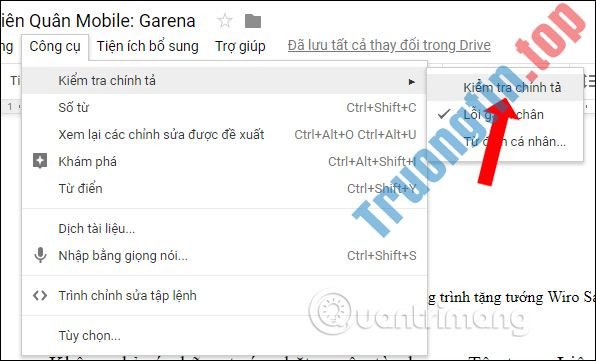
Tại nội dung tư liệu trên Google Docs nhấn chọn vào mục Công cụ rồi chọn tiếp Kiểm tra chính tả. Nhấn chọn tiếp vào Kiểm tra chính tả . Ngoài ra chúng ta cũng có thể có thể tích chọn vào Lỗi gạch chân để làm nổi bật những từ viết sai chính tả.
Bước 2:
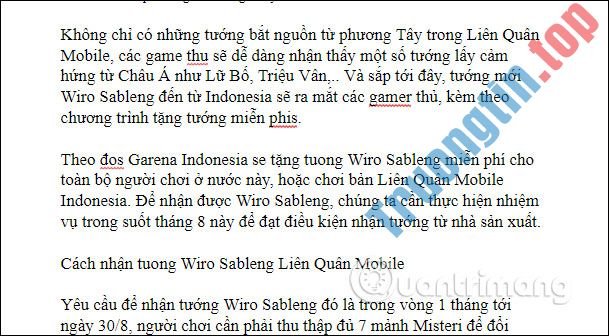
Ngay lập tức những từ ngữ sai chính tả sẽ có gạch chân để người dùng dễ dàng nhận ra trong nội dung.
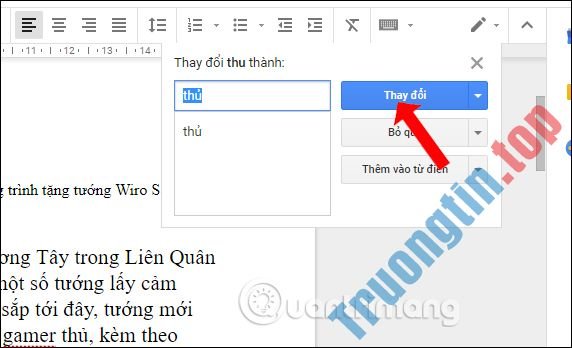
Đồng thời ở cạnh phải màn hình sẽ hiển thị khung sửa lỗi chính tả. Với những từ nhập sai, công cụ sẽ hiện ngay từ gõ đúng để bạn được biết. Nhấn nút Thay đổi để viết lại đúng chính tả cho từ đã nhập sai.
Bước 3:
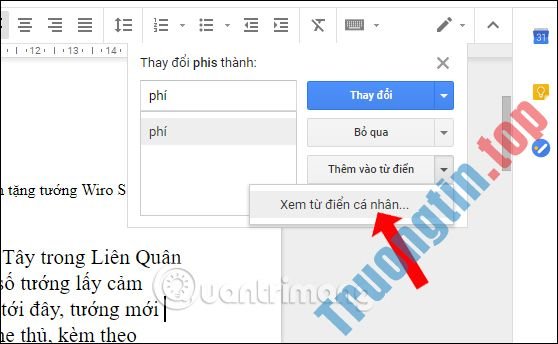
Trong công đoạn sử dụng công cụ kiểm tra lỗi chính tả trên Google Docs sẽ được tình huống công cụ vẫn gạch đỏ từ viết đúng chính tả. Đây là do Google Docs chưa thêm từ ngữ đó vào từ điển nên bị nhận định sai chính tả.
Với trường hợp báo lỗi sai chính tả nhầm như trên, cũng trong giao diện sửa lỗi nhấn nút Thêm vào , rồi chọn tiếp Xem từ điển cá nhân….
Bước 4:
Lúc này trong giao diện sẽ hiển thị từ ngữ đó, nhấn nút Thêm cạnh bên rồi nhấn tiếp nút Lưu bên dưới để thêm từ ngữ đó vào từ điển cá nhân trên Google Docs. Như vậy công cụ kiểm tra chính tả sẽ loại từ đấy khỏi danh sách nhận định viết sai.
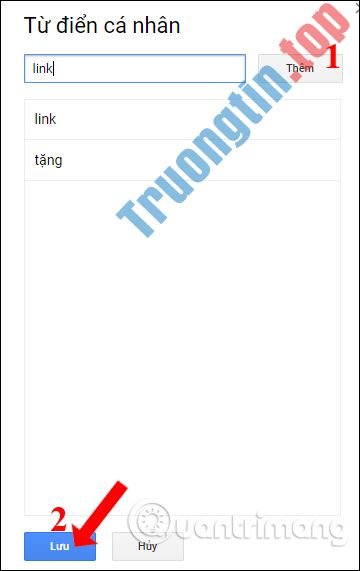
Công cụ kiểm tra lỗi chính tả trên Google Docs sẽ đem ra từ viết đúng khi có lỗi sai trong nội dung. Bạn có thể sửa ngay để chuyển qua từ đúng và lưu từ ngữ vào trong từ điển để công cụ không báo lỗi sai chính tả.
Xem thêm:
- Bạn đã bỏ qua bao nhiêu tính năng hay nhất trên Google Docs?
- Tạo và chia sẻ tư liệu công sở trên Facebook với Docs
- Soạn thảo văn bản bằng tiếng nói trên Google Docs
Chúc các bạn thực hiện thành công!
- Top ứng dụng kiểm tra đạo văn
- Cách nâng lên công cụ kiểm tra ngữ pháp của Microsoft Word
- Cách tắt kiểm tra chính tả trong Word
- Cám ơn hay cảm ơn mới đúng chính tả?
kiểm tra chính tả Google Docs,cách kiểm tra chính tả Google Docs,công cụ check chính tả Google Docs,kiểm tra lỗi chính tả google docs,công cụ sửa chính tả Google Docs
Nội dung Cách kiểm tra chính tả trên Google Docs được tổng hợp sưu tầm biên tập bởi: Tin Học Trường Tín. Mọi ý kiến vui lòng gửi Liên Hệ cho truongtin.top để điều chỉnh. truongtin.top tks.
Bài Viết Liên Quan



Bài Viết Khác
- Địa Chỉ Cài Win Quận 3 – Cài Đặt PC Laptop Tại Nhà Q3
- Sửa Wifi Tại Nhà Quận 4
- Sửa Laptop Quận 3
- Dịch Vụ Cài Lại Windows 7,8,10 Tận Nhà Quận 4
- Dịch Vụ Cài Lại Windows 7,8,10 Tận Nhà Quận 3
- Tuyển Thợ Sửa Máy Tính – Thợ Sửa Máy In Tại Quận 4 Lương Trên 10tr
- Tuyển Thợ Sửa Máy Tính – Thợ Sửa Máy In Tại Quận 3
- Địa Chỉ Vệ Sinh Máy Tính Quận 3 – Dịch Vụ Giá Rẻ
- Sử dụng PIN hay password an toàn hơn trên Windows 10?
- Dịch Vụ Cài Win Đường Cống Quỳnh Quận 1
- Cách ngăn trang web yêu cầu truy cập vị trí trong Safari trên iPhone
- Dịch Vụ Sửa Máy Giặt Không Lên Nguồn Quận 6
- Địa chỉ Thay Bàn Phím Laptop Acer Aspire 9300