
 Forum
Forum


Theo mặc định, ngay cả đăng ký thành công, mỗi tài khoản Google đều được tặng sẵn một gói dung lượng lưu giữ miễn phí, khoảng 15 GB. Đối với những người dùng cơ bản, số lượng này còn cũng có thể là đủ. Nhưng với người có nhu cầu sử dụng cao hơn, cũng có thể cân nhắc việc chọn mua thêm dung lượng lưu giữ từ Google.
Dù nhu cầu thực tiễn của bạn là thế nào đi chăng nữa, việc đều đặn kiểm tra, theo dõi mức dung lượng lưu trữ còn sót lại trong tài khoản là điều nên làm, giúp bạn quản lý tài khoản Google của mình 1 cách hữu hiệu hơn.
Về cơ bản, Google cung cấp cho người dùng hai tùy chọn lưu giữ đám mây. Bạn cũng có thể có thể gắn bó với gói tùy chọn 15GB miễn phí mặc định mà mọi tài khoản đều có, hoặc cải tiến lên “Google One” và trả thêm tiền. Trước lúc kiểm tra xem mình còn sót lại bao nhiêu dung lượng lưu trữ, điều quan trọng là bạn phải hiểu phương pháp bộ nhớ tài khoản Google được dùng thế nào.
Sử dụng dung lượng lưu giữ tài khoản Google
Trước khi công ty Google One ra đời, bộ nhớ đám mây của 1 tài khoản Google chủ đạo được sử dụng thông qua Google Drive. Tuy nhiên, các dịch vụ liên kết khác như Gmail và Google Photos cũng sẽ được tính vào phần dung lượng lưu trữ gốc đó.
Bất kể bạn có trả tiền cho Google One hay không, bộ nhớ tài khoản Google của bạn sẽ còn được trải rộng trên ba sản phẩm: Google Drive, Gmail và Google Photos. Cụ thể như sau:
- Google Drive : Mọi thứ trong phần “My Drive” và thư mục Trash (Thùng rác).
- Gmail : Tất cả email và tệp đính kèm, kể cả cả thư mục Spam và Trash.
- Google Photos : Tất cả ảnh và video được lưu trữ ở chất lượng “Original”.
Tuy nhiên, bắt đầu từ ngày 1 tháng 6 năm 2021, những mục sau đây cũng đã được tính vào bộ nhớ tài khoản Google của bạn:
- Tất cả ảnh hoặc video mới được tải lên Google Photos (bao gồm cả những ảnh hoặc video “Chất lượng cao”).
- Các tệp Google Docs, Sheets, Slides, Drawings, Forms, và Jamboard mới.
Kiểm tra dung lượng lưu trữ còn sót lại trong tài khoản Google
Để xem tài khoản Google của mình còn lại bao nhiêu dung lượng lưu trữ, bạn chỉ cần truy cập vào địa chỉ drive.google.com/settings/storage .
Nếu đã đăng ký thuê bao Google One, bạn sẽ tự động được chuyển hướng đến trang thích hợp. Còn nếu đang sử dụng bộ nhớ tài khoản Google miễn phí, bạn sẽ thấy màn hình bên dưới. Bấm vào “ View Details ” để xem toàn bộ bảng thống kê.

Người dùng Google One sẽ thấy bảng phân tích tựa như như sau. Bấm vào biểu trưng hộp mũi tên cạnh bên mỗi mục cụ thể để truy cập trực tiếp vào dịch vụ đó và quản lý bộ nhớ.
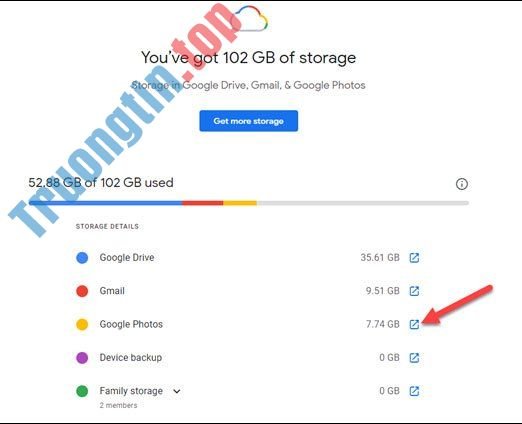
Đó là mọi thứ những gì bạn phải làm. Trong cả hai trường hợp, sẽ được các liên kết đưa bạn đến gói bộ nhớ Google One nếu bạn cần mua thêm không gian lưu trữ.
- Những lỗi Google Meet thông dụng nhất và cách khắc phục
- Apple tạo cơ hội cho các nhà quảng cáo nhằm triệt phá mảng buôn bán này của các đối thủ?
- Việc “tái chế” số điện thoại liệu có an toàn cho chủ mới và cũ?
- Cách đăng nhập Google Classroom
google,tài khoản google,kiểm tra bộ nhớ tài khoản google,kiểm tra dụng lượng tài khoản google,xem bộ nhớ tài khoản google
Nội dung Cách kiểm tra dung lượng lưu trữ còn lại trong tài khoản Google được tổng hợp sưu tầm biên tập bởi: Tin Học Trường Tín. Mọi ý kiến vui lòng gửi Liên Hệ cho truongtin.top để điều chỉnh. truongtin.top tks.
Bài Viết Liên Quan






Bài Viết Khác
- Địa Chỉ Sửa Laptop Quận 3 – Sửa Nhanh Giá Rẻ
- Địa Chỉ Vệ Sinh Máy Tính Quận 3 – Dịch Vụ Giá Rẻ
- Địa Chỉ Cài Win Quận 3 – Cài Đặt PC Laptop Tại Nhà Q3
- Sửa Wifi Tại Nhà Quận 4
- Dịch Vụ Cài Lại Windows 7,8,10 Tận Nhà Quận 4
- Dịch Vụ Cài Lại Windows 7,8,10 Tận Nhà Quận 3
- Tuyển Thợ Sửa Máy Tính – Thợ Sửa Máy In Tại Quận 4 Lương Trên 10tr
- Tuyển Thợ Sửa Máy Tính – Thợ Sửa Máy In Tại Quận 3
- Dịch Vụ Cài Win Đường Đặng Minh Trứ Quận Tân Bình
- Mời tải game Orwell: Keeping an Eyes On You, trị giá 9,99USD, đang miễn phí
- Dịch Vụ Sửa Máy Tính Đường Nguyễn Tri Phương Quận 5
- Cách đăng ký lại ứng dụng Microsoft Store trong Windows 10
- Cách chèn chữ vào ảnh trong Paint
