
 Forum
Forum


Mất mật khẩu Instagram sẽ làm bạn chẳng thể đăng nhập được vào tài khoản Instagram, sử dụng mạng xã hội này để đăng ảnh, video. Thường thì nhiều người để tự động đăng nhập ứng dụng trên điện thoại và từ đó dẫn tới trạng thái quên mật khẩu, hoặc lâu cấm dùng tài khoản Instagram nên quên mật khẩu. Khi đó chúng ta càng phải phục hồi lại password Instagram để cũng có thể sử dụng lại được ứng dụng. Bài viết dưới đây sẽ hướng dẫn độc giả cách lấy lại tài khoản Instagram khi mất mật khẩu.
Lưu ý:
- Để lấy lại được mật khẩu Instagram thì bạn cần phải nhớ địa chỉ email đăng ký. Trong trường hợp mất quyền truy cập vào Gmail thì:
- Lấy lại mật khẩu tài khoản Gmail theo bài chỉ dẫn Cách lấy lại mật khẩu Gmail, mật khẩu đăng nhập Google.
- Nếu chúng ta vẫn có thể truy cập vào Instagram thì cũng có thể có thể thay đổi tin tức Instagram gồm đổi lại tài khoản Gmail hoặc số điện thoại mới. Sau đó tiến hành reset lại mật khẩu Instagram theo các bước dưới đây.
1. Lấy lại mật khẩu Instagram trên điện thoại
Bước 1:
Trước hết bạn mở phần mềm Instagram trên điện thoại rồi nhấn Đăng nhập . Sau đó bạn nhập tên, số điện thoại hoặc địa chỉ email đã dùng làm đăng ký tài khoản. Tiếp tục bấm vào Quên mật khẩu .
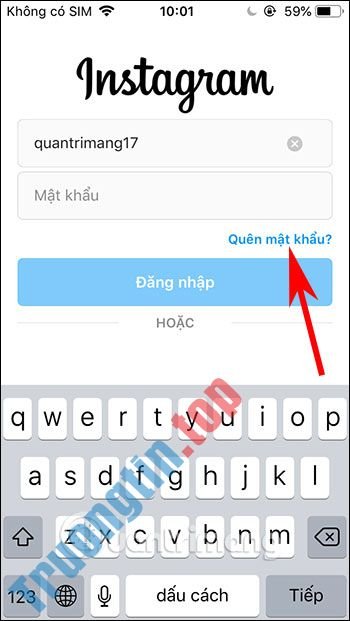
Bước 2:
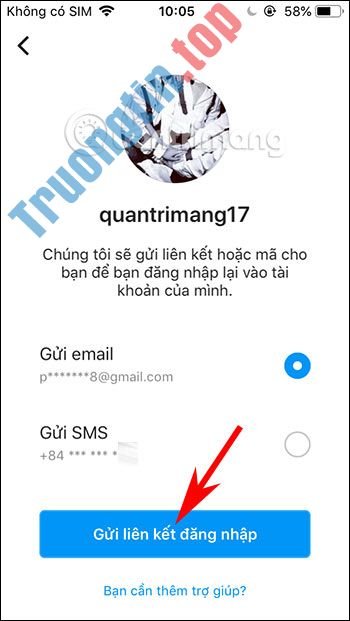
Lúc này bạn sẽ được yêu cầu nhập tên người sử dụng Instagram hoặc số điện thoại để nhận liên kết truy cập vào tài khoản. Nhấn Tiếp bên dưới. Khi đó Instagram sẽ đem ra chọn lựa để bạn nhận liên kết truy cập tài khoản .
Lưu ý bạn nên chọn địa chỉ email . Nếu chọn điện thoại thì chúng ta sẽ được truy cập luôn vào Instagram. Sau đó bạn bắt buộc phải đổi lại địa điểm email mới và triển khai reset password tài khoản từ đầu với lựa chọn email.
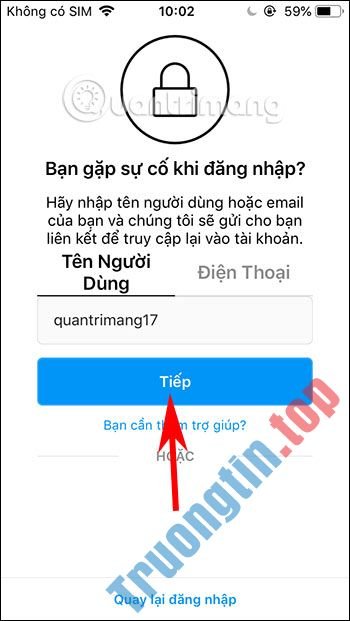
Bước 3:
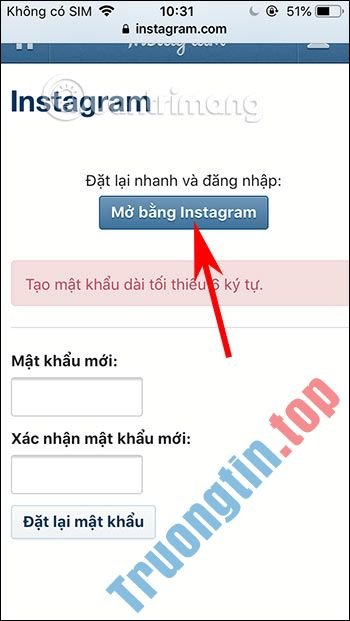
Chúng ta sẽ thu được link hoặc mã truy cập. Trong giao diện này bạn sẽ có tùy chọn truy cập ngay vào tài khoản Instagram mà không cần mật khẩu. Tuy nhiên bạn hãy bấm vào đặt lại mật khẩu Instagram của mình.
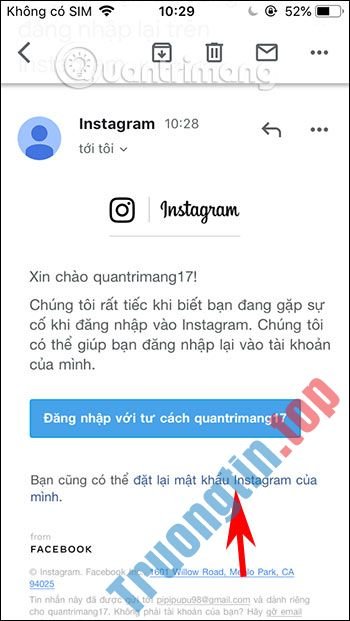
Bước 4:
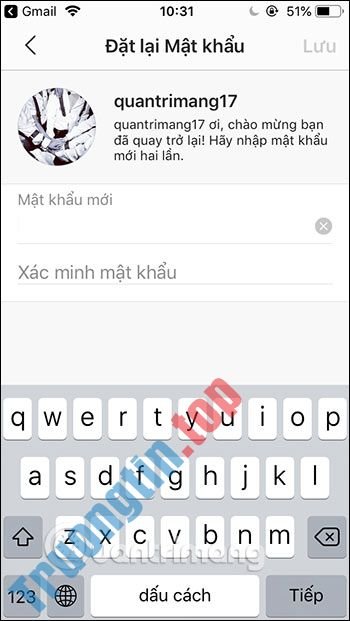
Lúc này hiển thị giao diện để chúng ta nhập mật khẩu Instagram mới, đổi mật khẩu Instagram khác. Để thực hành trên ứng dụng thì nhấn Mở bằng Instagram. Khi đó cũng hiển thị giao diện để nhập mật khẩu Instagram mới.
2. Lấy lại tài khoản Instagram mất pass trên PC
Bước 1:
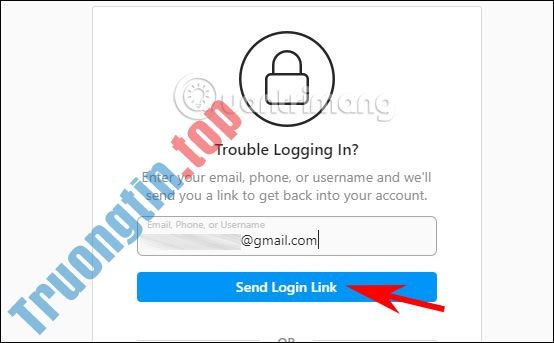
Tại giao diện trên máy tính bạn vào link reset mật khẩu Instagram theo link dưới đây.
- Link reset mật khẩu Instagram
Trong giao diện này chúng ta cũng nhập địa chỉ email , số điện thoại và tên tài khoản Instagram rồi nhấn Send Login Link .
Bước 2:
Lúc này địa chỉ email của bạn sẽ thu được link reset mật khẩu tài khoản Instagram . Bạn truy cập vào link đó.
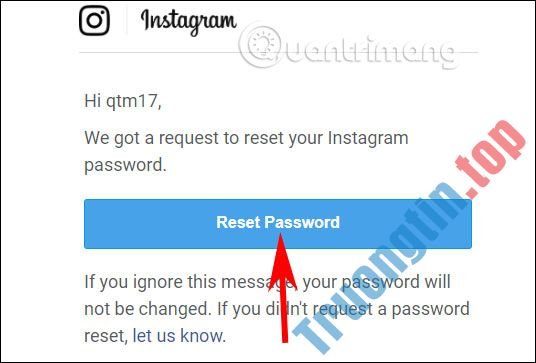
Kết quả chúng ta cũng đã được chuyển qua giao diện nhập mật khẩu Instagram mới.

Xem thêm:
- Tài khoản Instagram bị hack, này là mọi thứ những gì bạn nên làm
- Cách chèn sticker ảnh selfie trên Story Instagram
- Cách đăng nhiều ảnh đồng thời lên Story Instagram
- Cách xóa tài khoản Instagram
- Cách nắm giữ iPhone 12 “ảo” bằng filter trên Instagram
reset mật khẩu Instagram,lấy lại tài khoản Instagram,lấy lại mật khẩu Instagram,cách đổi mật khẩu Instagram,mất mật khẩu Instagram,lấy lại pass Instagram,đổi pass Instagram
Nội dung Cách lấy lại mật khẩu Instagram được tổng hợp sưu tầm biên tập bởi: Tin Học Trường Tín. Mọi ý kiến vui lòng gửi Liên Hệ cho truongtin.top để điều chỉnh. truongtin.top tks.
Bài Viết Liên Quan






Bài Viết Khác
- Địa Chỉ Cài Win Quận 3 – Cài Đặt PC Laptop Tại Nhà Q3
- Sửa Wifi Tại Nhà Quận 4
- Sửa Laptop Quận 3
- Dịch Vụ Cài Lại Windows 7,8,10 Tận Nhà Quận 4
- Dịch Vụ Cài Lại Windows 7,8,10 Tận Nhà Quận 3
- Tuyển Thợ Sửa Máy Tính – Thợ Sửa Máy In Tại Quận 4 Lương Trên 10tr
- Tuyển Thợ Sửa Máy Tính – Thợ Sửa Máy In Tại Quận 3
- Địa Chỉ Vệ Sinh Máy Tính Quận 3 – Dịch Vụ Giá Rẻ
- Dịch Vụ Vệ Sinh Máy Giặt Quận Bình Thạnh
- Chia sẻ bộ ảnh nền Full HD nhiều chủ đề đẹp mắt cho máy tính
- Dịch Vụ Vệ Sinh Máy Giặt Huyện Hóc Môn
- Cách chuyển dữ liệu từ Google Chrome, Firefox sang Microsoft Edge
- Microsoft thay đổi menu ngữ cảnh trên Windows 11 khiến nhiều người dùng bối rối