
 Forum
Forum


Chế độ tab ẩn danh trên trình duyệt khác với chế độ duyệt web thông thường, từ giao diện tới cách thức hoạt động của chế độ ẩn danh. Khi vào chế độ bí mật trên trình duyệt, giao diện new tab sẽ trở nên tối màu mà không cần là màu trắng như giao diện web thông thường.
Trong quá trình duyệt web, các tin tức tài khoản đã đăng nhập, lịch sử duyệt web, cookie, dữ liệu trang web sẽ không được lưu lại, nhằm bảo mật thông tin người dùng. Chế độ ẩn danh này sẽ hoạt động độc lập với chế độ thường, nên người dùng có thể đăng nhập nhiều tài khoản Facebook, hay đăng nhập nhiều tài khoản Gmail. Ở mỗi trình duyệt thì chế độ ẩn danh sẽ được tên không giống nhau như Incognito Mode trên Chrome, Private Browsing trên Firefox, InPrivate Browsing trên Internet Explorer,…
Bài viết dưới đây sẽ hướng dẫn độc giả cách mở tab ẩn danh trên các trình duyệt web thông dụng hiện nay.
- Hướng dẫn truy cập Web ẩn danh trên trình duyệt iPhone
- Cách lưu lịch sử duyệt web khi duyệt web ở chế độ ẩn danh trên trình duyệt Chrome
- Cách tắt chế độ truy cập ẩn danh trên trình duyệt
Hướng dẫn duyệt web riêng tư trên trình duyệt
- 1. Mở tab ẩn danh trên Chrome
- 2. Truy cập tab ẩn danh trên Safari
- 3. Chế độ ẩn danh trên Cốc Cốc
- 4. Cách mở tab ẩn danh trên Firefox
- 5. Mở tab riêng tư trên Microsoft Edge
- 6. Cách duyệt web ẩn danh trên Opera
- 7. Cách duyệt web riêng tư trên Internet Explorer
1. Mở tab ẩn danh trên Chrome
1.1. Truy cập ẩn danh Chrome trên máy tính
Chúng ta có thể thực hành vào ẩn danh Chrome trên máy tính theo 2 cách. Bạn có thể nhấn tổ hợp phím Ctrl + Shift + N để mở nhanh chế độ tab ẩn danh. Hoặc tại tab trang duyệt web thường trên Chrome nhấn 3 dấu chấm rồi chọn Cửa sổ ẩn danh mới .

Sau đó giao diện tab ẩn danh sẽ hiển thị với tượng trưng như hình dưới đây.

1.2. Chuyển chế độ ẩn danh của Chrome trên iOS
Mở phần mềm Chrome trên iPhone, iPad của bạn và nhấn chọn biểu trưng 3 dấu chấm thẳng hàng ở góc dưới cùng bên phải màn hình và chọn Tab ẩn danh mới.


Chuyển chế độ ẩn danh của Chrome trên iOS
1.3. Tab ẩn danh của Chrome trên Android
Mở phần mềm Chrome trên thiết bị Android của bạn và nhấn chọn tượng trưng 3 dấu chấm thẳng hàng ở góc trên cùng bên phải màn hình và chọn Tab ẩn danh mới.

2. Truy cập tab ẩn danh trên Safari
2.1. Safari ẩn danh trên iPhone/iPad
Để duyệt web bằng chế độ ẩn danh trên Safari của iPhone, iPad, trước mắt bạn mở trình duyệt và chọn biểu tượng 2 ô vuông ở góc dưới cùng bên phải.

Tiếp đó, chọn nút Riêng tư (Private).

Sau đó bạn nhấp vào dấu “+” để bắt đầu duyệt web ẩn danh.


2.2. Safari ẩn danh trên Mac
Bạn cũng có thể mở chế độ ẩn danh trên Macbook của Apple bằng 2 cách.
Với cách đầu tiên, mở trình duyệt Safari trên Mac lên, chọn tab File trên thanh công cụ ở trên và click vào New Private Windows ở menu thả xuống.

Cách thứ hai là bạn sử dụng nhanh tổ hợp phím Shift + Command + N .
3. Chế độ ẩn danh trên Cốc Cốc
3.1. Ẩn danh Cốc Cốc trên máy tính Windows
Với trình duyệt Cốc Cốc thì bấm vào chữ Cốc Cốc ở bên trái màn hình rồi cũng nhấn tiếp vào Cửa sổ ẩn danh mới .

Sau đó giao diện tab ẩn danh sẽ hiển thị với tượng trưng như hình dưới đây.

3.2. Ẩn danh Cốc Cốc trên điện thoại
Mở phần mềm Cốc Cốc trên điện thoại của bạn và nhấn chọn số tab đang mở ở dưới cùng gần góc bên phải màn hình. Tiếp đó, chọn tượng trưng mặt nạ đại diện cho chế độ ẩn danh trên Cốc Cốc ở góc trên bên trái.


Sau đó bạn nhấp vào dấu “+” để bắt đầu duyệt web ẩn danh.

4. Cách mở tab ẩn danh trên Firefox
4.1. Vào web ẩn danh bằng Firefox trên máy tính
Cũng tại giao diện duyệt web thường người sử dụng bấm vào biểu trưng 3 dấu gạch ngang rồi chọn New Private Window . Tổ hợp phím tắt để mở chế độ duyệt web ẩn danh trên Firefox là Ctrl + Shift + P .

Biểu tượng chế độ duyệt web riêng tư trên Firefox sẽ được màu tím như dưới đây.

4.2. Mở cửa sổ ẩn danh Firefox trên điện thoại
Mở phần mềm Firefox trên điện thoại của bạn và nhấn chọn số tab đang mở ở dưới cùng gần góc bên phải màn hình. Tiếp đó, chọn biểu tượng mặt nạ đại diện cho chế độ ẩn danh trên Firefox ở góc dưới bên trái.


Sau đó bạn nhấp vào dấu “+” để bắt đầu duyệt web ẩn danh.

5. Mở tab riêng tư trên Microsoft Edge
Với trình duyệt Microsoft Edge bạn sẽ được 5 cách mở duyệt web bí mật, như qua phím tắt, mở ngay trên trình duyệt Edge. Bạn đọc tham khảo cách thực hiện trong bài viết 5 cách mở trình duyệt Microsoft Edge ở chế độ ẩn danh.

Chế độ duyệt web ẩn danh trên Edge sẽ được biểu trưng InPrivate ở phía trên đầu các tab đang mở.

6. Cách duyệt web ẩn danh trên Opera
Bạn bấm vào biểu tượng Opera ở góc phải trên cùng trình duyệt rồi chọn New private windows . Hoặc người sử dụng có thể nhấn tổ hợp phím Ctrl + Shift + N .
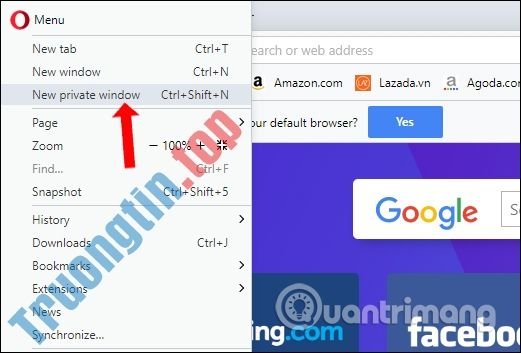
Khi đó ở từng tab ẩn danh sẽ hiển thị biểu tượng ẩn danh như hình dưới đây.

7. Cách duyệt web riêng tư trên Internet Explorer
Tại giao diện trình duyệt web người sử dụng nhấn và b iểu tượng bánh răng cưa , chọn mục Safety . Tiếp đó nhấn chọn vào InPrive Browsing . Hoặc người sử dụng cũng có thể có thể nhấn tổ hợp phím Ctrl + Shift + P .

Khi đó ở phía đầu các tab mở cũng được chữ InPrivate như hình dưới đây.

Trên này là cách mở tab ẩn danh, chế độ duyệt web riêng tư trên các trình duyệt web thông dụng hiện nay. Nếu người sử dụng muốn sử dụng luôn trình duyệt web, thì có thể thiết lập trình duyệt luôn mở chế độ ẩn danh.
Xem thêm:
- Cách sử dụng Tor Browser để lướt web ẩn danh
- Các cách thức fake IP giúp bạn truy cập ẩn danh
- Duyệt web ẩn danh có nhiều công dụng hơn những gì bạn nghĩ
Chúc các bạn thực hành thành công!
- Cách chuyển đổi ngoại tệ trên Cốc Cốc
- Cách bật chế độ nền tối trên Opera
- Cách tắt thông báo Firefox trên Action Center Windows 10
- Cách đổi hình nền trên trình duyệt Opera
mở tab ẩn danh, cách mở tab ẩn danh, cách duyệt web ẩn danh, mở tab ẩn danh chrome, duyệt web riêng tư firefox, cách mở tab riêng tư cốc cốc, cách duyệt web riêng tư trên opera, web ẩn danh trình duyệt
Nội dung Cách mở tab ẩn danh trên Chrome, Cốc Cốc, Firefox,… được tổng hợp sưu tầm biên tập bởi: Tin Học Trường Tín. Mọi ý kiến vui lòng gửi Liên Hệ cho truongtin.top để điều chỉnh. truongtin.top tks.
Bài Viết Liên Quan



Bài Viết Khác
- Địa Chỉ Sửa Laptop Quận 3 – Sửa Nhanh Giá Rẻ
- Địa Chỉ Vệ Sinh Máy Tính Quận 3 – Dịch Vụ Giá Rẻ
- Địa Chỉ Cài Win Quận 3 – Cài Đặt PC Laptop Tại Nhà Q3
- Sửa Wifi Tại Nhà Quận 4
- Dịch Vụ Cài Lại Windows 7,8,10 Tận Nhà Quận 4
- Dịch Vụ Cài Lại Windows 7,8,10 Tận Nhà Quận 3
- Tuyển Thợ Sửa Máy Tính – Thợ Sửa Máy In Tại Quận 4 Lương Trên 10tr
- Tuyển Thợ Sửa Máy Tính – Thợ Sửa Máy In Tại Quận 3
- Cách tạo avatar TikTok, tạo ảnh đại diện TikTok
- 【Gò Vấp】 Dịch Vụ Sửa Máy Tính Đường Số 20 Gò Vấp
- Top 5️ Địa Chỉ Sửa Laptop Uy Tín Ở Tại Thái Nguyên
- Dịch Vụ Sửa Máy Giặt Rung Lắc Kêu To Huyện Bình Chánh
- Cách xem thẻ tín dụng đã lưu trong Google Chrome
