
 Forum
Forum


Các hình ảnh có uy tín lớn bao giờ cũng tạo được sự mến mộ với những người xem, so với những ảnh mờ nét, vỡ hình. Tuy nhiên nếu gửi hình ảnh bài bản lớn sẽ khá mất thời gian. Vì vậy các công cụ nén ảnh được nhiều người chọn lựa để giảm bớt dung lượng ảnh, nhưng vẫn giữ lại uy tín ảnh.
Squoosh là công ty ghép ảnh của Google hoàn toàn miễn phí khi sử dụng. Dich vụ không đòi hỏi tài khoản, không làm suy yếu uy tín hình ảnh. Đặc biệt dịch vụ thêm các công cụ chỉnh sửa ảnh nâng cấp để chỉnh lại sắc màu trên ảnh, phù hợp với nhu cầu của mỗi người dùng.
- Hướng dẫn giảm dung lượng ảnh hàng loạt bằng Photoshop
- Một số đơn vị resize ảnh trực tuyến
- 30 công cụ hỗ trợ chỉnh sửa ảnh trực tuyến không cần sử dụng đến Photoshop
Hướng dẫn dùng Squoosh nén ảnh online
Bước 1:
Người dùng truy cập vào link dưới đây để mở trang chủ của Squoosh.
- https://squoosh.app/
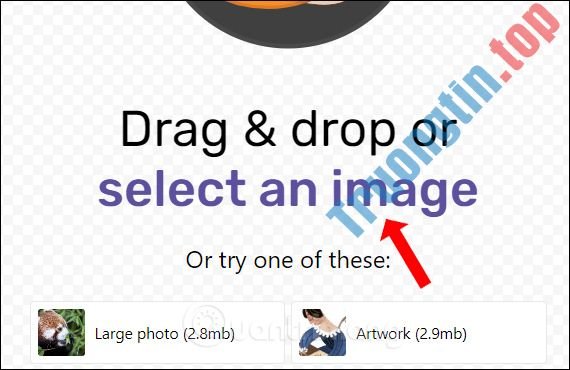
Trong giao diện trang nhấn Select an image để tải ảnh lên trang chủ, hoặc lựa chọn những ảnh mẫu bên dưới để trải nghiệm trước.
Dịch vụ hỗ trợ nhiều định dạng ảnh như JPG, JPEG, PNG, GIF,… nhưng sẽ chỉ nén 1 file trong một lần, với dung lượng ảnh trong khoảng 1-3MB.
Bước 2:
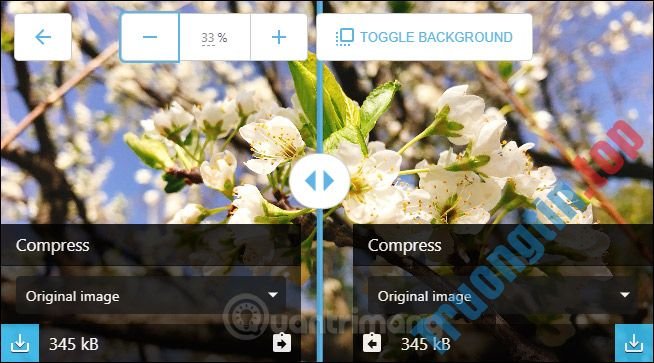
Sau khi đã chọn ảnh bạn sẽ thấy giao diện chia thành 2 nửa tựa như nhau để so sánh, với những công cụ chỉnh ảnh y hệt nhau. Tại đây người dùng chọn lựa phần ảnh muốn chỉnh sửa. Chẳng hạn chọn ảnh bên phải giảm kích thước.
Phần ảnh gốc bên trái sẽ không sử dụng bất kỳ công cụ nào.
Bước 3:
Ảnh gốc sẽ có kích thước 345kb. Đầu tiên bấm vào phần Original image để chuyển đổi định hình hình ảnh. Dịch vụ hỗ trợ chuyển qua các định dạng OptiPNG, MozJPG, WebP, Browser PNG, Browser JPG, Browser WebP.
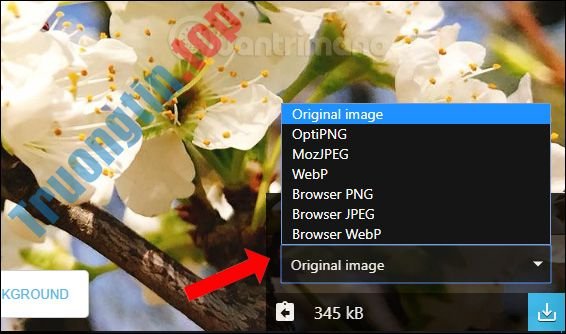
Khi chọn xong định dạng mới công ty sẽ thực hiện giảm dung lượng ảnh tới mức tối ưu nhất, không làm hỏng hình ảnh. Chúng ta sẽ thấy dung lượng mới kèm % tỷ lệ nén.
Lưu ý một số định hình mới sẽ khiến tăng kích thước gốc nên bạn phải lựa chọn kỹ.
Bước 4:
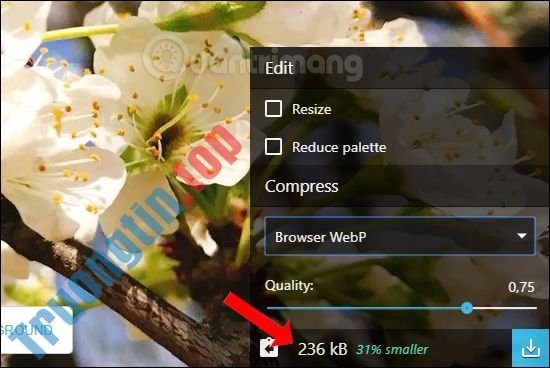
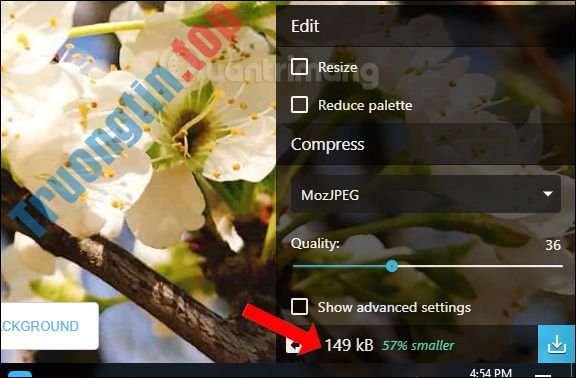
Theo mặc định công ty sẽ nén ở mức 75%. Nhưng nếu người sử dụng muốn giảm thêm hoặc tăng dung lượng ảnh thì điều tiết tại thanh Quality .
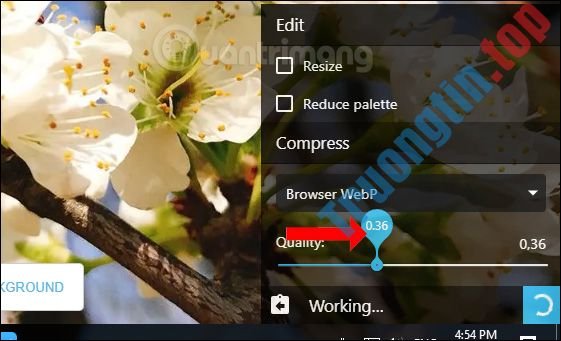
Kéo sang phải hoặc sang trái tới mức bạn muốn áp dụng. Chất lượng ảnh mới cũng sẽ hiển thị sau đó.
Bước 5:
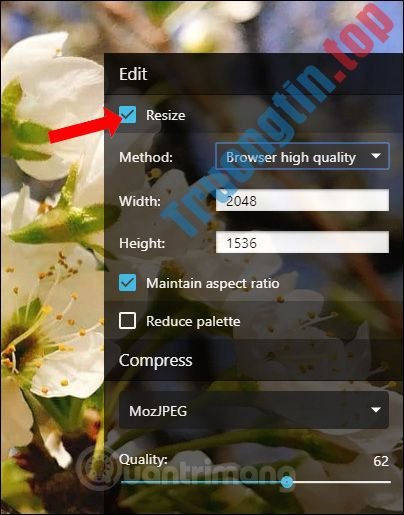
Mỗi ảnh đầu ra đều có công cụ tinh chỉnh nâng cao riêng. Trước hết nhấn vào Resize để giảm kích cỡ ảnh. Nhập kích thước mới vào 2 mục Width và Height.
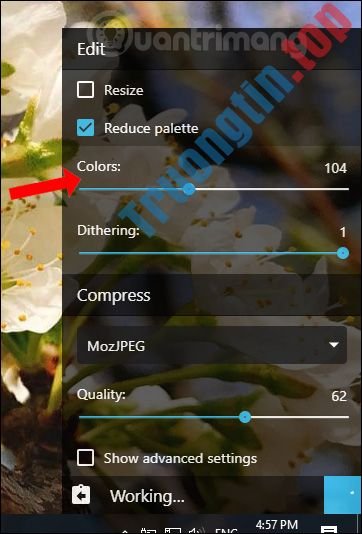
Phần Reduce palette sẽ dùng để giảm màu sắc trong ảnh
Bước 6:
Kéo xuống bên dưới tích chọn vào ô vuông Show advanced settings để thêm công cụ khác. Phần này sẽ phụ thuộc vào từng người chỉnh sửa nhé.
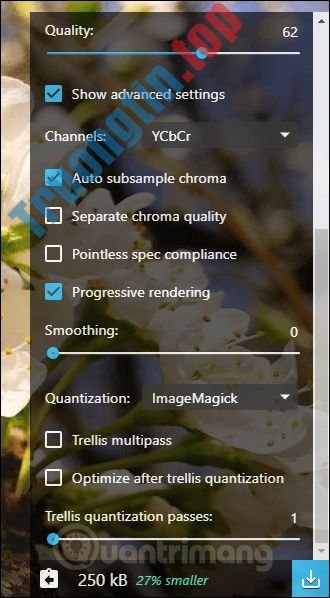
Bước 7:
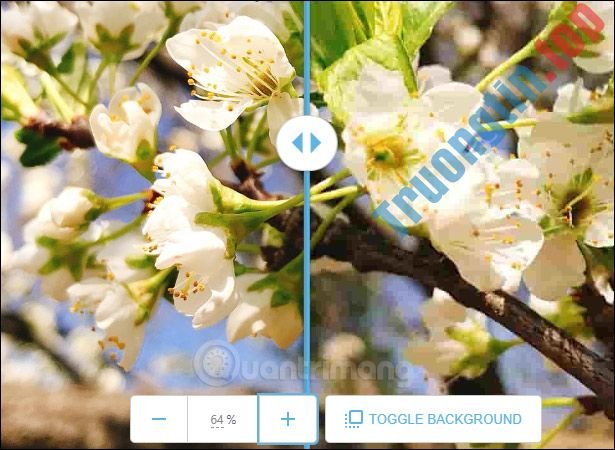
Cuối cùng sau khi đã chỉnh sửa xong bạn dùng thanh dọc xanh để so sánh bài bản giữa ảnh gốc và ảnh đã nén dung lượng. Có thể thấy rõ sự khác biệt giữa 2 hình ảnh. Nhấn dấu – và dấu + để tăng % kích cỡ hiển thị.
Nhấn tượng trưng download màu xanh để tải ảnh mới xuống máy tính.
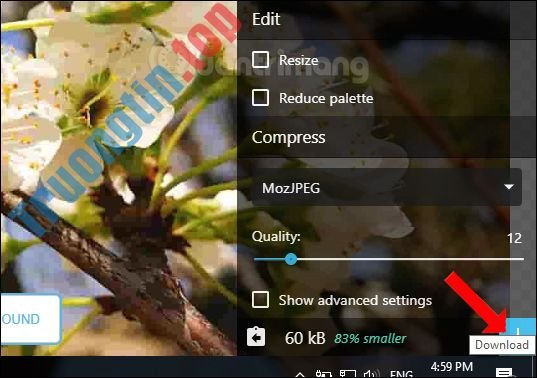
Squoosh về cơ bản giống với các cửa hàng nén ảnh khác, nhưng điểm khác đó là cửa hàng còn cung cấp nhiều công cụ chỉnh sửa ảnh. Bạn có thể giảm kích thước, chỉnh màu,… Ảnh gốc và ảnh đã chỉnh sửa sẽ có hiển thị cùng trên 1 khung hình để dễ dàng so sánh.
Xem thêm:
- Những công cụ chuyển đổi file trực tuyến
- Cách chuyển ảnh PNG sang JPG không làm giảm chất lượng
- 2 cách chuyển file ảnh JPG sang PDF
Chúc các bạn thực hành thành công!
- Cách nén ảnh trên ứng dụng Compressor image Windows 10
- Cách giảm dung lượng file video bằng FFMPEG từ Linux Terminal
- Cách nén ảnh PNG hiệu quả với TinyPNG
- Cách nén và thay đổi kích thước ảnh từ Thunar File Manager trong Linux
nén ảnh trực tuyến,giảm dung lượng ảnh,cách nén ảnh online,Squoosh,cách nén ảnh trên Squoosh,công cụ nén ảnh,dịch vụ giảm dung lượng ảnh,Squoosh trực tuyến,cách giảm dung lượng ảnh
Nội dung Cách nén ảnh trên Squoosh trực tuyến được tổng hợp sưu tầm biên tập bởi: Tin Học Trường Tín. Mọi ý kiến vui lòng gửi Liên Hệ cho truongtin.top để điều chỉnh. truongtin.top tks.
Bài Viết Liên Quan






Bài Viết Khác
- Địa Chỉ Cài Win Quận 3 – Cài Đặt PC Laptop Tại Nhà Q3
- Sửa Wifi Tại Nhà Quận 4
- Sửa Laptop Quận 3
- Dịch Vụ Cài Lại Windows 7,8,10 Tận Nhà Quận 4
- Dịch Vụ Cài Lại Windows 7,8,10 Tận Nhà Quận 3
- Tuyển Thợ Sửa Máy Tính – Thợ Sửa Máy In Tại Quận 4 Lương Trên 10tr
- Tuyển Thợ Sửa Máy Tính – Thợ Sửa Máy In Tại Quận 3
- Địa Chỉ Vệ Sinh Máy Tính Quận 3 – Dịch Vụ Giá Rẻ
- Sửa Máy Tính Để Bàn Quận 1 – Giá Rẻ Uy Tín
- Cài Phần Mềm Xây Dựng Quận Gò Vấp – Giá Rẻ Uy Tín
- Top 10 Địa Chỉ Sửa màn hình laptop Ở Tại Quận 1 Tphcm
- Cách ẩn hiện thanh công cụ Ribbon trong Word
- Nạp Mực Máy In Đường Nguyễn Tư Giản Quận Tân Bình