
 Forum
Forum


Google Sheets hỗ trợ nhập nhiều định dạng tệp khác nhau vào trang tính với 11 định hình tệp khác nhau. Khi đó bạn đơn giản xem nội dung bảng tính với nhiều định dạng tệp khác nhau, mà không cần phải convert chẳng hạn chuyển đổi file XLSX sang XLS. Khi nhập các tập tin định dạng khác vào Google Sheets thì sẽ có hạn được những phiền nhiễu khi nhập dữ liệu. Bài viết dưới dưới đây sẽ chỉ dẫn độc giả nhập dữ liệu nhiều định dạng file vào Google Sheets.
Hướng dẫn nhập nhiều định dạng tệp vào Google Sheets
Bước 1:
Tại giao diện trên Google Sheets bạn nhấn vào mục Tệp rồi chọn tiếp Nhập trong bản kê hiển thị.

Bước 2:
Lúc này hiển thị giao diện để chọn lựa tệp tin muốn tải lên, bấm vào Tải lên . Sau đó bạn nhấp tiếp vào Chọn tệp từ thiết bị nếu bạn mong muốn tải tệp từ máy tính.
Các định hình hỗ trợ nhập vào Google Sheets gồm: CSV, ODS, TAB, TSV, TXT, XLS, XLSM, XLSX, XLT, XLTM, XLTX.
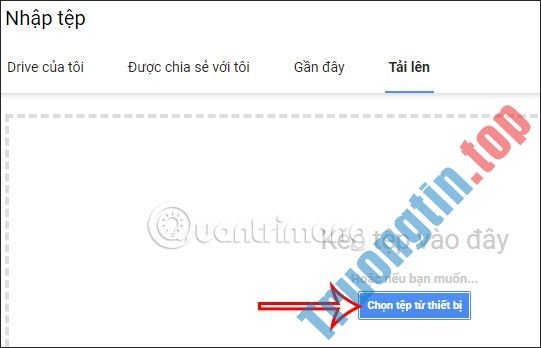
Bước 3:
Tiếp đến hiển thị giao diện để thiết lập cho bảng tính mới tải lên. Tùy vào loại tệp bạn tải lên là gì mà những tùy chọn này còn cũng có thể có thể khác nhau. Lúc này bạn nhìn thấy có 1 số tùy chọn như chèn trang tính mới, thay thế trang tính, thay thế trang tính hiện tại,… Chỉnh xong nhấn Nhập dữ liệu .

Bước 4:
Trong trường bạn tải các tệp như CSV, TSV hoặc TXT thì sẽ có thêm phần thiết lập Loại dòng phân phương pháp để lựa chọn tự động phát hiện hoặc chọn Tab, Dấu phẩy, tùy chỉnh để Google Sheets tự phát hiện dấu phân tách.
Tùy chọn cuối cùng là Chuyển bản thành số, ngày tháng và công thức. Cuối cùng nhấn Nhập dữ liệu là xong.

cách nhập file vào Google Sheets,nhâp file vào Google Sheets,cách nhập file nhiều định dạng Google Sheets,cách chỉnh hiển thị file nhập vào Google Sheets,điều chỉnh file nhập trong Google Sheets
Nội dung Cách nhập các loại tệp khác nhau vào Google Sheets được tổng hợp sưu tầm biên tập bởi: Tin Học Trường Tín. Mọi ý kiến vui lòng gửi Liên Hệ cho truongtin.top để điều chỉnh. truongtin.top tks.
Bài Viết Liên Quan

Bài Viết Khác
- Địa Chỉ Sửa Laptop Quận 3 – Sửa Nhanh Giá Rẻ
- Địa Chỉ Vệ Sinh Máy Tính Quận 3 – Dịch Vụ Giá Rẻ
- Địa Chỉ Cài Win Quận 3 – Cài Đặt PC Laptop Tại Nhà Q3
- Sửa Wifi Tại Nhà Quận 4
- Dịch Vụ Cài Lại Windows 7,8,10 Tận Nhà Quận 4
- Dịch Vụ Cài Lại Windows 7,8,10 Tận Nhà Quận 3
- Tuyển Thợ Sửa Máy Tính – Thợ Sửa Máy In Tại Quận 4 Lương Trên 10tr
- Tuyển Thợ Sửa Máy Tính – Thợ Sửa Máy In Tại Quận 3
- Cách tắt thông báo trên TikTok
- Dịch Vụ Cài Win Đường Vĩnh Nam Quận 8
- 21 thủ thuật Gmail trên giao diện mới mà bạn nên biết
- Dịch Vụ Cài Win Đường Lương Ngọc Quyến Quận Bình Thạnh
- Địa Chỉ Cài Win Ở Phường Phường 8 Quận 8
