
 Forum
Forum


Sẽ rất có ích nếu coi Windows Device Manager như một người quản lý công sở trong đời thực. Người quản lý – phần lớn – không trực diện tham dự vào bất kỳ công đoạn phát triển sản phẩm hữu hình nào nhưng chịu trách nhiệm quản lý nhân viên, Device Manager cũng đóng một vai trò tương tự.
Trong chỉ dẫn ngắn này, Chúng tôisẽ cùng bạn đọc tìm hiểu cách sử dụng Device Manager để khắc phục sự cố Windows 10.
Cách cập nhật driver bằng Device Manager
Device Manager cũng tương đối có ích khi bạn phải cập nhật driver lỗi thời, nhất là lúc Windows Update ngừng hoạt động.
Trước tiên, hãy mở Windows Device Manager, sau đó làm theo những bước:
1. Nhấp vào danh mục phần cứng mà bạn mong muốn cập nhật. (Giả sử bạn muốn cập nhật một trong các driver của System device , nhấp vào System device và chọn một driver cụ thể).
2. Nhấp chuột phải vào driver và chọn Update driver.
3. Bây giờ, chọn Search automatically for drivers và để qui trình hoàn tất.
Sau đó, Device Manager sẽ tìm kiếm bản cập nhật driver mới nhất trên PC của bạn và cài đặt nó. Nhưng nếu Device Manager nhận ra rằng bạn đã có phiên bản cập nhật nhất của driver, nó sẽ cung cấp cho bạn thông báo. Trong tình huống ví dụ, thiết bị đã chạy phiên bản mới nhất, như bạn có thể thấy bên dưới.
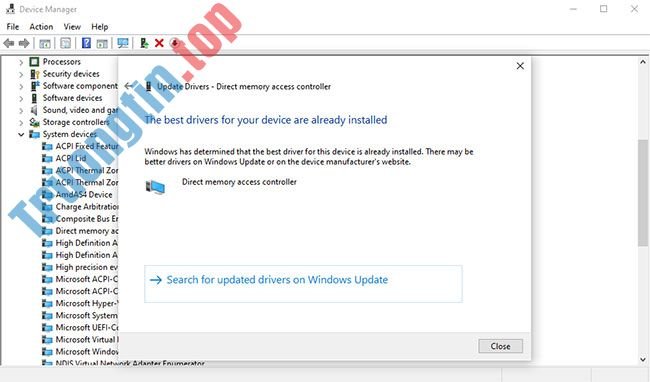
Nhưng nếu bạn khẳng định rằng driver không được cập nhật, thì bạn có thể tải xuống trực tiếp từ trang web của nhà sản xuất và cài đặt bằng Device Manager.
Kiểm tra tình trạng của phần cứng đã cài đặt
Không cần là một ý kiến tồi khi kiểm tra Device Manager nếu phần cứng máy tính của bạn đang làm việc bất thường.
Sau khi bạn mở Device Manager, hãy mở rộng loại thiết bị mà bạn mong muốn kiểm tra. Từ đó, bấm chuột phải vào một driver cụ thể và mở phần Properties.
Sau đó, từ tab General trong hộp thoại, hãy nhìn vào hộp Device Status để xác nhận tình trạng của nó. Nếu tình trạng thiết bị là “hoạt động bình thường”, thì phần cứng không gặp bất kỳ sự cố nào do lỗi driver và bạn có thể tìm các nguyên nhân khác.

Tuy nhiên, nếu có sự cố với thành phần, bạn sẽ thấy mô tả hoặc mã lỗi liên quan đến sự cố. Tuy nhiên, bản thân mô tả hoặc mã lỗi sẽ không cung cấp cho bạn bất kỳ thông tin nào về cách khắc phục chính driver.
Xử lý driver bị hỏng bằng Device Manager
Cũng như không có một cách duy nhất để xử lý các công việc phức tạp của cuộc sống, Windows 10 cũng đều có 1 số cách thức để sửa trình điều khiển thiết bị bị hỏng của bạn. Một trong số cách thức như vậy là thông qua Device Manager.
Nếu driver thiết bị bị hỏng, bạn cũng có thể sử dụng Windows Device Manager để gỡ cài đặt thiết bị bị lỗi và sau đó cài đặt lại phiên bản sạch.
1. Mở Device Manager, nhấp chuột phải vào driver bị hỏng và chọn Uninstall device.
2. Bây giờ, khởi động lại PC của bạn.
Sau khi khởi động lại, Windows sẽ tự động phát giác cấu hình hệ thống của bạn, tìm và cài đặt lại các driver đã gỡ bỏ. Tuy nhiên, nếu quá trình cài đặt lại không diễn ra, bạn bắt buộc phải thực hiện thủ công thông qua Device Manager.
Tải xuống driver theo cách thủ công từ hãng sản xuất phần cứng của bạn trực tuyến. Nếu bạn thu được file ZIP, hãy giải nén nó, sau đó làm theo các bước bên dưới:
1. Mở Device Manager, click chuột phải vào driver cụ thể.
2. Bây giờ hãy nhấp vào Update driver > Browse my computer for drivers .

Chọn file driver mà bạn đã tải xuống từ trang web của nhà cung cấp và nhấp vào Next. Driver cập nhật nhất sẽ sớm được cài đặt trên PC của bạn. Khởi động lại PC một lần để các thay đổi có hiệu lực.
Windows Device Manager giúp việc quản lý phần cứng Windows của bạn trở nên đơn giản và thuận lợi hơn. Trong những năm qua, Microsoft đã giới thiệu một loạt các công cụ như vậy để cải thiện công suất của hệ điều hành Windows 10, điều mà hãng này kỳ vọng sẽ tiếp tục kết thúc được trong tương lai.
- 15 cách mở Device Manager trong Windows 10
- Tải nhanh driver mới thông qua Device Manager trên Windows 10
- 8 cách khắc phục lỗi Windows Device Manager không phản hồi
- Cách khắc phục lỗi “Base System Device” trong Device Manager
Device Manager,khắc phục sự cố Windows 10,cách sử dụng Device Manager,sử dụng Device Manager khắc phục sự cố Win 10
Nội dung Cách sử dụng Device Manager để khắc phục sự cố Windows 10 được tổng hợp sưu tầm biên tập bởi: Tin Học Trường Tín. Mọi ý kiến vui lòng gửi Liên Hệ cho truongtin.top để điều chỉnh. truongtin.top tks.
Bài Viết Liên Quan






Bài Viết Khác
- Địa Chỉ Cài Win Quận 3 – Cài Đặt PC Laptop Tại Nhà Q3
- Sửa Wifi Tại Nhà Quận 4
- Sửa Laptop Quận 3
- Dịch Vụ Cài Lại Windows 7,8,10 Tận Nhà Quận 4
- Dịch Vụ Cài Lại Windows 7,8,10 Tận Nhà Quận 3
- Tuyển Thợ Sửa Máy Tính – Thợ Sửa Máy In Tại Quận 4 Lương Trên 10tr
- Tuyển Thợ Sửa Máy Tính – Thợ Sửa Máy In Tại Quận 3
- Địa Chỉ Vệ Sinh Máy Tính Quận 3 – Dịch Vụ Giá Rẻ
- Cách xem bản đồ vùng xanh, vùng đỏ Covid-19
- Dịch Vụ Sửa Tủ Lạnh Có Mùi Khét – Chập Điện Quận 1
- Sửa Máy Tính Màn Hình Đen Quận Bình Tân – Giá Rẻ Uy Tín
- Tổng hợp những ảnh bìa Facebook dễ thương nhất
- Pin Laptop Lenovo Essential Z575 Giá Rẻ Nhất