
 Forum
Forum


Bạn đã bao giờ chỉnh sửa một clip trên Video Star đến mức gần như hoàn hảo, lưu nó và sau đó không thể nhớ bằng phương pháp nào bạn làm cho nó trông tuyệt hảo như vậy chưa? Hoặc có lẽ bạn định lặp lại cùng một chỉnh sửa trên một clip, nhưng bây giờ, bạn không thể khiến cho nó trông giống như cũ nữa.
Mã QR trong Video Star cũng có thể có thể xử lý vấn đề này, vì chúng cho phép bạn xuất và nhập những cài đặt đã lưu trên các clip. Đây cũng là 1 cách tuyệt vời để các biên tập viên mới vào nghề đưa những hiệu ứng nâng lên hơn vào video của mình, vì bạn cũng có thể có thể truy cập vào cài đặt của những người sáng tạo khác thông qua mã QR.
Mã QR hoạt động như thế nào trong Video Star?
Mã QR là hình ảnh mã vạch chứa dữ liệu ở định hình cài đặt cụ thể trong Video Star. Điều này có tức là bạn có thể chỉnh sửa clip và lưu cài đặt của nó bằng phương pháp xuất nó dưới dạng mã QR.
Sau đó, bạn cũng đều có thể áp dụng các cài đặt tựa như đó cho 1 clip khác bằng phương pháp nhập mã QR trên clip đó. Mã QR trong Video Star về cơ bản hoạt động như cài đặt preset và bất kỳ ai cũng đều có thể tạo hoặc sử dụng chúng.
Nếu đã thân thuộc với Video Star, bạn hiểu được có rất nhiều cửa sổ chỉnh sửa với các hiệu ứng và cài đặt khác nhau. Mã QR cũng có thể được tạo cho đa số mọi cài đặt này. Điều này để dành biết bao thời gian, vì bạn không phải chỉnh sửa cài đặt trên tất cả clip và bạn có thể chỉ cần áp dụng mã QR cho thứ gì đó đã được tạo.
Bắt đầu với mã QR trong Video Star
Trước khi bắt đầu, bạn cần tải xuống Video Star cho iOS.
- Tải Video Star (Miễn phí, có sẵn mua hàng trong ứng dụng)
Không phải mọi hiệu ứng đều hỗ trợ mã QR, nhưng điều ấy có vẻ như thay đổi theo thời gian với các bản cập nhật. Hãy đảm bảo ứng dụng của bạn luôn được cập nhật vì các nhà phát triển có thể bổ trợ thêm cho nhiều hiệu ứng hơn.
Một điều khác cần lưu ý là mã QR sẽ chỉ hoạt động với các hiệu ứng mà bạn đã mua hoặc có quyền truy cập thông qua đăng ký. Ví dụ, nếu bạn gắng gượng sử dụng một preset có chứa cài đặt với các hiệu ứng Color Magic Pack, bạn sẽ cần mua gói đó hoặc đăng ký gói Video Star Pro.
Cách áp dụng mã QR trong Video Star
Để lấy mã QR, bạn cũng có thể tự tạo (tiếp tục đọc để tìm hiểu cách thực hiện) hoặc bạn có thể lưu mã do người khác tạo. Có vô số tài khoản mạng xã hội đăng mã QR miễn phí để bạn sử dụng. Một số trình chỉnh sửa thậm chí còn cho dù là các cài đặt được cá nhân hóa trong những phần quà tặng preset.
Khi bạn đã lưu mã QR mình muốn, hãy làm theo một số bước sau để áp dụng mã đó cho cảnh quay trong Video Star:
1. Mở video clip của bạn bằng một trong các cửa sổ chỉnh sửa sau: Re-Effect, Transform hoặc Multi-Layer . Theo thí dụ được hiển thị bên dưới, bài viết đã sử dụng cửa sổ Transform .
2. Nhấn vào tượng trưng mã QR ở đầu màn hình và chọn Import . Trong các cửa sổ Transform và Multi-Layer , bạn sẽ thấy một thông báo cho bạn hiểu được việc nhập mã QR sẽ xóa tất cả các cài đặt hiện tại của bạn.
3. Nếu bạn đồng ý với điều đó, hãy nhấn Yes để đón tục.
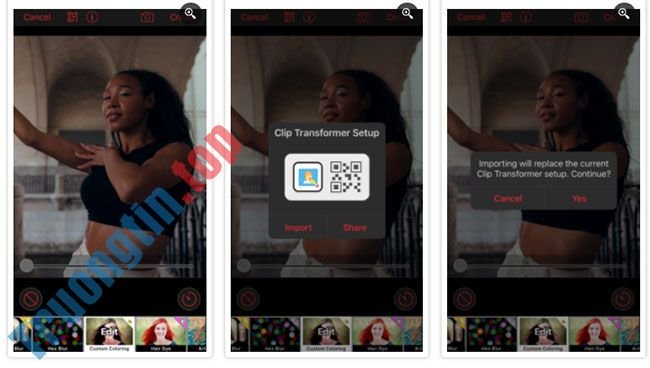
4. Thao tác này sẽ mở mọi thứ các album ảnh của bạn. Tìm mã QR bạn muốn sử dụng và nhấn Yes . Bây giờ, hãy xem clip của bạn biến đổi theo cài đặt đã được nhúng trong mã QR.
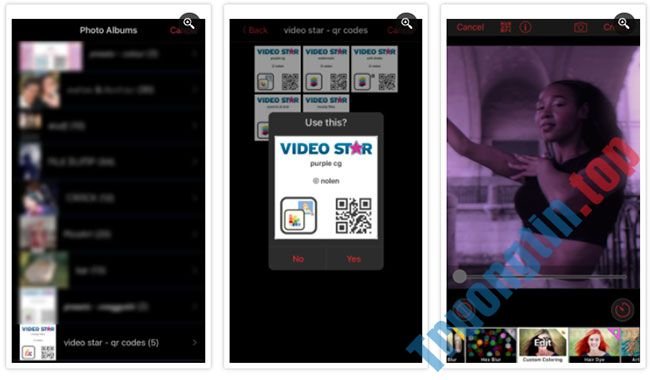
Điều thú vị về các preset này là bạn cũng có thể sửa đổi cài đặt của chúng. Sau khi nhập mã QR, hãy vào phần cài đặt của hiệu ứng đó và chỉnh sửa nó theo cách bạn muốn. Vì vậy, nếu bạn đã áp dụng preset Custom Coloring , nhưng bạn không thích độ sáng, chỉ cần tìm cài đặt Brightness và điều tiết nó.
Hãy nhớ rằng mã QR sẽ chỉ hoạt động từ cửa sổ nơi nó được tạo. Ví dụ, nếu bạn cố gắng nhập mã QR được tạo từ cửa sổ Multi-Layer vào cửa sổ Re-Effect , thì nó sẽ không hoạt động. Điều này là vì một số hoặc mọi thứ cài đặt được nhúng trong mã QR không tồn tại trong cửa sổ đó.
Bạn cần dùng một preset được tạo riêng từ trong cửa sổ mà bạn mong muốn nhập nó. Nếu không, bạn sẽ nhận được thông báo có nội dung: “This isn't a [tên hiệu ứng] QR code” . Chỉ cần nhấn OK để quay lại.
- Cách dùng Video Star chỉnh sửa video
Cách tạo mã QR trong Video Star
Một thứ mà Video Star thiếu là khả năng mở một clip sao lưu để điều tiết lại hoặc sao chép cài đặt của nó. Nói cách khác, khi bạn đã tạo clip, bạn sẽ không khi nào cũng đều có thể truy cập vào cài đặt chính xác của các hiệu ứng mà bạn đã áp dụng cho nó (trừ khi bạn có trí nhớ tốt).
Xuất nó dưới dạng mã QR cấp phép bạn lưu trữ các cài đặt đó bên ngoài ứng dụng. Bằng cách này, bạn cũng có thể có thể áp dụng và sửa đổi chúng tùy ý.
Để tạo mã QR:
1. Mở video clip của bạn bằng một trong những cửa sổ chỉnh sửa sau: Re-Effect, Transform hoặc Multi-Layer . Theo tỉ dụ được hiển thị bên dưới, bài viết đã sử dụng cửa sổ Multi-Layer .
2. Tiến hành chỉnh sửa clip theo phương pháp bạn muốn.
3. Nhấn vào biểu trưng mã QR, chọn Share và (nếu bạn đang ở trong cửa sổ Re-Effects hoặc Multi-Layer ), nhấn Share một lần nữa.
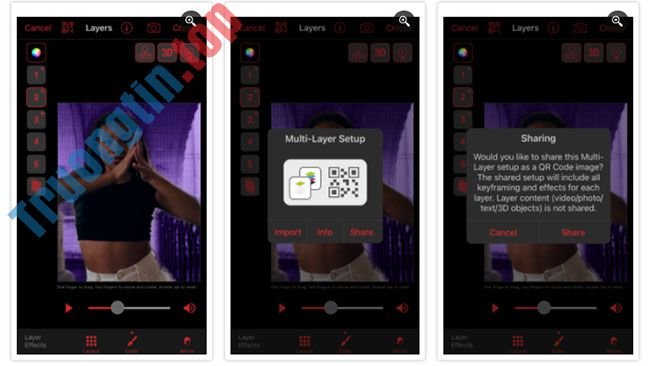
4. Bây giờ, bạn sẽ có nhắc đặt tên cho mã QR của mình. Nếu bạn có ý muốn chia sẻ nó, thì bài viết khuyên bạn nên thêm tên của bạn vào đó. Khi bạn hoàn tất, hãy nhấn Next .
5. Trong cửa sổ pop-up, chọn Save to Photo Library và nhấn Done . Nó sẽ được lưu dưới dạng mã QR vào thư viện ảnh của bạn. Từ đây, bạn có thể nhập nó dưới dạng mã QR trên clip của mình bằng việc làm theo chỉ dẫn trong phần trước.
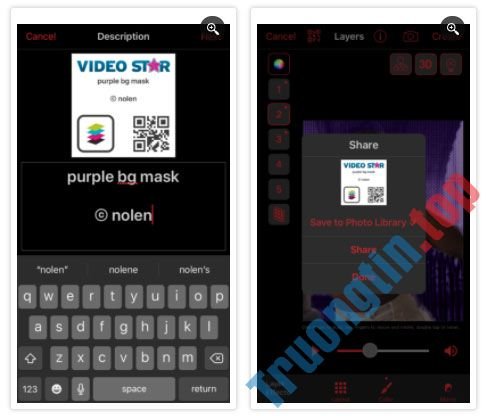
Một điều cần lưu ý nếu bạn sử dụng cửa sổ Multi-Layer là có các khu vực không giống nhau trong cửa sổ đó mà từ đó bạn cũng có thể có thể tạo mã QR. Đầu tiên, chính là cửa sổ Multi-Layer (như được hiển thị ở trên) và việc xuất một preset từ đây sẽ lưu cài đặt của mọi layer.
Bạn cũng đều có thể xuất cài đặt keyframe của 1 layer riêng lẻ bằng cách mở layer đó, bấm vào tượng trưng mã QR và làm theo những bước tương tự để xuất nó dưới dạng mã QR.
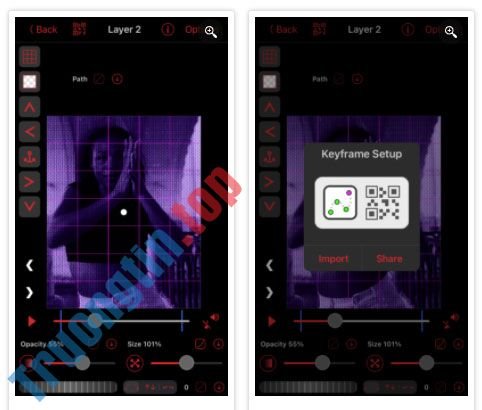
Đối với các người muốn tùy chỉnh đồ thị keyframe, bạn cũng có thể có thể xuất hình dạng của một đồ thị riêng lẻ. Đơn giản chỉ cần mở Graph Selector , chọn Custom .
Bây giờ, hãy tùy chỉnh biểu đồ trong trình chỉnh sửa và xuất nó dưới dạng mã QR bằng phương pháp bấm vào biểu tượng mã QR và làm theo một số chỉ dẫn tương tự.

Khi xuất mã QR từ cửa sổ Multi-Layer , bạn sẽ cần chọn một clip cho từng một trong các layer đó, nếu bạn muốn nhập mã QR.
Trên này là thí dụ về mã QR được tạo và xuất với hai layer. Nhưng vì nó được nhập vào cửa sổ Multi-Layer chỉ còn một layer, nên layer thứ 2 sẽ hiển thị trống hoặc với văn bản mô tả tự động.
- Cách tạo mã QR cho hình ảnh trên Chrome
- Cách tạo mã QR bằng Bing rất là dễ dàng
- Cách tạo mã QR cho website Chrome Android, PC
- Cách tạo mã QR bằng Google Sheets cực dễ dàng
- Cách chia sẻ file qua mã QR trên Fladrop
Video Star,mã QR,sử dụng mã QR,sử dụng mã QR trong Video Star,cách sử dụng mã QR trong Video Star
Nội dung Cách sử dụng mã QR trong Video Star được tổng hợp sưu tầm biên tập bởi: Tin Học Trường Tín. Mọi ý kiến vui lòng gửi Liên Hệ cho truongtin.top để điều chỉnh. truongtin.top tks.
Bài Viết Liên Quan


Bài Viết Khác
- Địa Chỉ Sửa Laptop Quận 3 – Sửa Nhanh Giá Rẻ
- Địa Chỉ Vệ Sinh Máy Tính Quận 3 – Dịch Vụ Giá Rẻ
- Địa Chỉ Cài Win Quận 3 – Cài Đặt PC Laptop Tại Nhà Q3
- Sửa Wifi Tại Nhà Quận 4
- Dịch Vụ Cài Lại Windows 7,8,10 Tận Nhà Quận 4
- Dịch Vụ Cài Lại Windows 7,8,10 Tận Nhà Quận 3
- Tuyển Thợ Sửa Máy Tính – Thợ Sửa Máy In Tại Quận 4 Lương Trên 10tr
- Tuyển Thợ Sửa Máy Tính – Thợ Sửa Máy In Tại Quận 3
- Cách kiểm tra dung lượng ổ cứng máy tính Windows, MacBook dễ dàng
- Sửa Máy Tính Đứng Quận 5 – Giá Rẻ Uy Tín
- Top 10 Chỗ Sửa Chữa Thay Mực Máy In HP Deskjet D2460 Ở Tphcm
- Cách chọn và di chuyển đồng thời nhiều tab trên Chrome
- Cách đổi chủ đề, nội dung email đã nhận trong Microsoft Outlook
