
 Forum
Forum


Snapchat Memories – được giới thiệu vào năm 2016 – đã hỗ trợ Snapchat thoát rời khỏi nền tảng của ứng dụng hình ảnh, video tự hủy và cạnh tranh trực diện với Facebook.
Snapchat Memories bây giờ là một phần tử quan trọng của Snapchat, nhưng bạn có biết cách dùng tính năng này một cách hữu hiệu không? Dưới này là tất cả mọi thứ bạn cần phải biết về cách dùng Snapchat Memories.
Cách sử dụng Snapchat Memories
- Album được cá nhân hóa
- Tìm hiểu về tab Memories
- Lưu các bức hình và câu truyện vào Memories
- Đăng các hình ảnh và câu chuyện cũ
- Tạo những câu truyện mới từ Memories
- Tìm hiểu về “My Eyes Only”
- Tại sao Snapchat Memories lại được coi là một sự thay đổi quan trọng của Snapchat?
Album được cá nhân hóa

Snapchat Memories cung cấp một album được cá nhân hóa về hình ảnh và câu chuyện bạn yêu thích. Bạn cũng đều có thể truy cập bằng phương pháp vuốt lên trên màn hình chính của camera. Và đó là một trong những điều mà mọi người sử dụng Snapchat cần biết phương pháp sử dụng.
Trước đây, bạn cũng có thể trực tiếp tải xuống các hình ảnh và câu truyện về điện thoại của mình. Bây giờ, bạn có thể lưu chúng trong chính phần mềm và truy cập dễ dàng hơn. Điều đây là một cách thú vị, hấp dẫn hơn để chia sẻ kỷ niệm của bạn với bạn bè và gia đình mà chẳng luôn phải nhìn qua toàn bộ các hình ảnh không được phân loại, đặc biệt vẫn giữ những bức ảnh “riêng tư” an toàn.
Mọi thứ bạn lưu vào Snapchat Memories được Snapchat sao lưu một cách an toàn bằng cách sử dụng App Engine Cloud đáng tin cậy của Google. Điều này có tức là ngay khi khi bạn mất điện thoại, bạn vẫn cũng đều có thể truy cập vào các hình ảnh và câu truyện đã lưu của mình trong lượt tiếp theo bạn đăng nhập vào ứng dụng.
Tìm hiểu về tab Memories

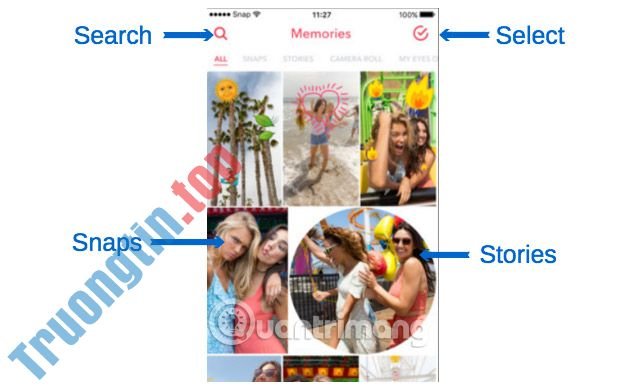
Khi bạn mở Memories trong Snapchat, bạn sẽ thấy bản kê theo thứ tự thời gian, từ hiện tại tới quá khứ, về các hình ảnh và câu chuyện đã lưu của bạn. Ảnh chụp được hiển thị dưới dạng hình chữ nhật và câu chuyện dưới dạng vòng tròn.
Để tìm kiếm các hình ảnh và câu chuyện cụ thể, hãy nhấp vào nút Search ở trên cùng bên trái. Tính năng kiếm tìm này không những tìm kiếm các từ trong phụ đề của bạn, mà còn là các đối tượng dễ nhận thấy (như con mèo hoặc chiếc mũ), cũng giống địa thế (nếu bạn đã cho phép Snapchat truy cập địa thế của bạn).
Nút Select phía trên cùng bên phải cấp phép bạn chọn một hoặc nhiều ảnh chụp và câu chuyện đã lưu của mình. Sau đó, bạn cũng đều có thể gửi chúng cho bạn bè, hoặc xóa hay thêm chúng vào câu truyện hiện tại của bạn, chia sẻ chúng trên các nền tảng khác hoặc chuyển đến thư mục My Eyes Only (chi tiết hơn về vấn đề này sẽ được nhắc đến đến sau).
Lưu các bức ảnh và câu truyện vào Memories
Ngay trước khi bạn gửi một bức hình cho bạn bè hoặc đưa nó lên Story của bạn, hãy nhấp vào nút Save ở cuối màn hình. Điều này sẽ giúp lưu hình ảnh đó của bạn vào Memories. Ngoài ra, nếu bạn giữ nút Download lâu một chút, bạn cũng có thể có thể chọn Save to Camera Roll and Memories .
Nếu bạn mong muốn lưu Snapchat Story đang xem hiện tại (My Story) vào Memories, hãy điều phối đến màn hình Stories. Nhấp vào nút Save bên cạnh My Story. Điều này sẽ lưu toàn bộ Story đó vào Memories của bạn.
Đương nhiên, bạn chỉ có thể lưu các hình ảnh và câu chuyện của riêng bạn vào Memories, chứ không phải của bất kỳ ai khác.
Đăng các hình ảnh và câu chuyện cũ
Một trong những lợi ích chính của Snapchat Memories là khả năng chia sẻ lại những hình ảnh và câu truyện cũ của bạn. Điều này rất hữu ích cho 1 số bài đăng #TBT. Đây cũng đều có thể được thêm vô câu chuyện hiện tại của bạn hoặc được gửi riêng cho bạn bè.
Lưu ý rằng tất cả các câu truyện cũ và hình ảnh mà bạn chia sẻ sẽ có 1 đường viền màu đen bao quanh chúng, cũng như dấu thời gian, để làm rõ nó đã xuất hiện từ bao giờ.
Để chia sẻ lại một hình ảnh đã lưu, hãy nhấn và giữ hình ảnh đó trong Memories, sau đó chỉnh sửa như bình thường. Nhấp vào nút Share màu xanh lam và chọn thêm hình ảnh đó vào câu truyện của bạn hoặc chọn những người bạn mà bạn muốn gửi.
Để chia sẻ lại câu chuyện đã lưu, hãy nhấn và giữ câu chuyện đó, rồi thực hiện bất kỳ chỉnh sửa nào. Nhấp vào Send Story và chọn nơi bạn muốn gửi câu chuyện. Bạn cũng có tùy chọn chỉ gửi từng ảnh riêng lẻ từ trong câu chuyện của mình.
Tạo những câu chuyện mới từ Memories
Nếu bạn đã tạo vô số ảnh chụp nhanh, load nhiều ảnh trong suốt kỳ nghỉ của mình và lưu chúng vào Memories, bạn có thể dễ dàng biến chúng thành một câu chuyện tận gốc mới.
Để thực hành việc này, hãy nhấp vào nút Select ở trên cùng bên phải và chọn từng hình ảnh, câu truyện và ảnh từ Camera Roll mà bạn muốn. Sau đó nhấp vào nút + hình tròn ở cuối màn hình. Một câu truyện mới sẽ được tạo ra.
Để đặt tên cho câu truyện mới của mình, hãy nhấn và giữ vào câu chuyện, nhấp vào nút hamburger (trên cùng bên trái) và nhấp vào “Rename Story”.
Sau đó bạn cũng có thể chia sẻ câu truyện này như được giải thích trước đó.
Tìm hiểu về “My Eyes Only”
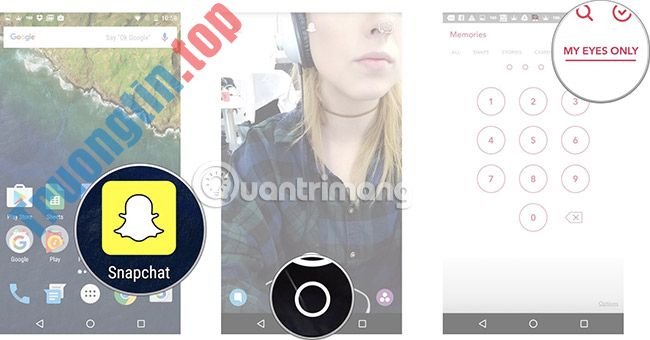
Đã bao nhiêu lần bạn cấp phép một người bạn duyệt qua thư viện ảnh của mình, rồi chợt nhận biết có 1 bức hình trong đó bạn không muốn họ nhìn thấy?
Đó là những gì “My Eyes Only” muốn hướng đến. Đây là một album riêng tư mà bạn có thể thêm các hình ảnh và câu chuyện riêng tư của mình vào.
Nhấp vào nút Select trong Memories, sau đó chọn một hoặc nhiều ảnh chụp hoặc câu truyện để đặt ở chế độ riêng tư. Khi bạn hoàn tất, hãy nhấp vào nút Padlock ở cuối màn hình và nhấp vào Move. Lần trước mắt bạn làm điều này, bạn sẽ được yêu cầu cung cấp mật mã gồm 4 chữ số. Đảm bảo chọn mật mã bạn có thể ghi nhớ. Nếu bạn quên điều này, Snapchat không thể giúp bạn khôi phục những Memories đó.

Tại sao Snapchat Memories lại được xem là một sự thay đổi quan trọng của Snapchat?
Có hai nguyên nhân chính tại sao việc cho sinh ra tính năng Memories lại là một động thái rất thông minh của Snapchat.
Việc lưu những hình ảnh và câu chuyện đã từng là một điều cực kì tức tối đối với những ai sử dụng Snapchat. Điều này đã khiến nhiều người (và thương hiệu) từ bỏ nền tảng này, bởi vì họ không thích dành nhiều thời gian để tạo một nội dung mà sau kia sẽ biến mất. Bây giờ điều kia đã thay đổi. Snapchat đã trở nên phổ biến, với nhiều người sử dụng hơn hết Pinterest, Twitter và LinkedIn. Và Memories đang giúp Snapchat tiếp tục phát triển.
Nhưng quan trọng hơn, Snapchat đang giúp “cách mạng hóa” việc chúng ta lưu trữ, chia sẻ và nhìn lại những kỷ niệm của mình. Cho đến nay, các mạng xã hội đã cung cấp cho người dùng cách tạo album bán công khai cho hình ảnh và những luồng cập nhật trạng thái.
Snapchat không chỉ vậy cung cấp một kho lưu trữ mà ở đó, ta có thể tìm kiếm các câu chuyện mà bản thân đã trải qua. Mỗi câu chuyện này bây giờ bao gồm các bộ lọc, sticker, chú thích, hình ảnh và video ngắn. Nếu hình ảnh cũng có thể nói thay nội dung của cả ngàn từ, thì những câu truyện Snapchat còn cũng có thể thi hành được không ít hơn thế. Nó cung cấp một trải nghiệm hoàn toàn mới khi chúng ta nhìn lại những kỷ niệm cũ, hoặc cho bạn bè và gia đình của mình nhìn thấy những kỷ niệm đó.
Bạn không những có thể yên tâm lúc hiểu được những bức hình riêng tư của mình được bảo quản an toàn tuyệt đối. mà còn cho phép những câu chuyện cung cấp nhiều thứ hơn là một album ảnh thông thường. Album này trở đáng sinh động và giúp lưu lại những kỷ niệm của chúng ta về cuộc sống.
Kết hợp tính năng này với các tính năng thú vị khác, Snapchat chắc chắn là ứng dụng mà mọi thứ mọi người nên sử dụng.
Xem thêm:
- Cách tải video Snapchat lên Instagram Stories trên iPhone và iPad
- Hướng dẫn tạo và sử dụng các loại sticker trên Snapchat
- Cách sử dụng các hiệu ứng hình ảnh trong Snapchat
- Cách tạo bộ lọc Snapchat
- Cách xem địa thế của ai đó trên Snapchat
- Cách hô biến thành khuôn mặt baby trên Snapchat
- Làm ra sao để chặn ai đó trên Snapchat?
Snapchat,Snapchat Memories,sử dụng Snapchat Memories,cách sử dụng Snapchat Memories,tìm hiểu về Snapchat Memories,những điều bạn cần biết về Snapchat Memories
Nội dung Cách sử dụng Snapchat Memories được tổng hợp sưu tầm biên tập bởi: Tin Học Trường Tín. Mọi ý kiến vui lòng gửi Liên Hệ cho truongtin.top để điều chỉnh. truongtin.top tks.
Bài Viết Liên Quan






Bài Viết Khác
- Địa Chỉ Cài Win Quận 3 – Cài Đặt PC Laptop Tại Nhà Q3
- Sửa Wifi Tại Nhà Quận 4
- Sửa Laptop Quận 3
- Dịch Vụ Cài Lại Windows 7,8,10 Tận Nhà Quận 4
- Dịch Vụ Cài Lại Windows 7,8,10 Tận Nhà Quận 3
- Tuyển Thợ Sửa Máy Tính – Thợ Sửa Máy In Tại Quận 4 Lương Trên 10tr
- Tuyển Thợ Sửa Máy Tính – Thợ Sửa Máy In Tại Quận 3
- Địa Chỉ Vệ Sinh Máy Tính Quận 3 – Dịch Vụ Giá Rẻ
- Khóa Học Dạy Nghề Kỹ Thuật Viên Máy Tính Quận 2
- Cách tắt tính năng nén file trên Windows 10
- Cách ghim máy tính Calculator trên màn hình Windows 10 để luôn nổi trên ứng dụng khác
- Cách quay video filter Nike trên Instagram
- Cách trình chiếu ảnh trên Google Photos