
 Forum
Forum


TikTok được thiết kế để cho trải nghiệm tối ưu trên thiết bị màn hình dọc như điện thoại thông minh. Tuy nhiên, nếu bạn mong muốn sử dụng TikTok để thư giãn ngay trên chiếc Chromebook mỏng, gọn của mình thì sao? Trên thực tế, có 1 số tùy chọn khi dùng TikTok trên ChromeOS cũng tương đối “hay ho”. Cùng tìm hiểu ngay sau đây.
TikTok trên trình duyệt web
Tương tự như các nền tảng mạng xã hội khác, TikTok có 1 trang web trên máy tính hoạt động rất giống với những ứng dụng dành cho thiết bị di động. Truy cập tiktok.com trong trình duyệt Chrome trên Chromebook của bạn. Điều đầu tiên phải làm là “Đăng nhập”.

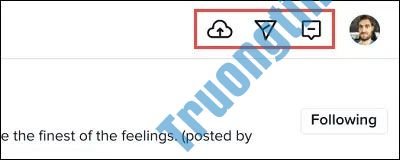
Sau đó, bạn sẽ thấy tất cả những tùy chọn TikTok quen thuộc trong 1 bố cục khác. Những mục chính như Tải lên (Upload), gửi tin nhắn (message) và hộp thư đến (inbox) đều nằm ngay góc trên cùng bên phải cửa sổ.
Các tab For You (Dành cho bạn), Following (Đang theo dõi) và Live (Trực tiếp) sẽ nằm ngay bên trái.

Bạn có thể cuộn lên và xuống qua video tương tự như các thao tác trong phần mềm trên điện thoại. Các nút Like (Thích), Comment (Bình luận) và Share (Chia sẻ) vẫn sẽ nằm ở phía bên phải của video.

Nếu bạn muốn phần mềm web TikTok xuất hiện trong ngăn xếp phần mềm Chromebook của mình, có thể “install” ứng dụng đó từ thanh địa điểm của Google Chrome.

Không quá lúc bảo rằng TikTok sở hữu một bố cục phần mềm Web hoạt động tốt đáng ngạc nhiên trên PC.
Tải TikTok từ Play Store
Nếu bạn sử dụng TikTok trên Chromebook nhưng muốn có giao diện giống hệt như trên điện thoại, chỉ cần cài đặt phần mềm TikTok từ Play Store là xong.
Trước tiên, hãy khởi chạy “Play Store”.

Trên giao diện Play Store hiện ra, bạn tìm từ khóa “ TikTok ” và nhấp vào nút “ Install ” trên kết quả trả về tương ứng.

Sau khi phần mềm cài đặt xong, bạn có thể nhấp vào “ Open ”. Ứng dụng TikTok lúc này cũng sẽ nằm trong ngăn xếp phần mềm trên Chromebook của bạn.
Khi phần mềm mở ra, bạn sẽ thấy một dùng thử giống hệt như trên điện thoại. Đăng nhập và bạn sẽ có giao diện TikTok theo phía dọc trên Chromebook của mình.

Về cơ bản, các mẫu Chromebook cấu hình thấp sẽ gặp nhiều khó khăn hơn khi chạy ứng dụng so với việc sử dụng phiên bản web. Chúc bạn có được dùng thử TikTok tốt nhất trên chiếc Chromebook của mình.
- Cách bật chế độ Night Light để làm được hạn ánh sáng xanh trên Chromebook
- Cách xem cùng theo đó tất cả những cửa sổ đang mở trên Chromebook
- Cách thay đổi hình nền Chromebook dễ dàng
- Cách tìm địa thế file đã download trên Chromebook
TikTok,Chromebook,sử dụng TikTok trên Chromebook,trải nghiệm TikTok trên Chromebook
Nội dung Cách sử dụng TikTok trên Chromebook được tổng hợp sưu tầm biên tập bởi: Tin Học Trường Tín. Mọi ý kiến vui lòng gửi Liên Hệ cho truongtin.top để điều chỉnh. truongtin.top tks.
Bài Viết Liên Quan






Bài Viết Khác
- Địa Chỉ Sửa Laptop Quận 3 – Sửa Nhanh Giá Rẻ
- Địa Chỉ Vệ Sinh Máy Tính Quận 3 – Dịch Vụ Giá Rẻ
- Địa Chỉ Cài Win Quận 3 – Cài Đặt PC Laptop Tại Nhà Q3
- Sửa Wifi Tại Nhà Quận 4
- Dịch Vụ Cài Lại Windows 7,8,10 Tận Nhà Quận 4
- Dịch Vụ Cài Lại Windows 7,8,10 Tận Nhà Quận 3
- Tuyển Thợ Sửa Máy Tính – Thợ Sửa Máy In Tại Quận 4 Lương Trên 10tr
- Tuyển Thợ Sửa Máy Tính – Thợ Sửa Máy In Tại Quận 3
- Cách xem tất cả các tác vụ bảo trì tự động trong Windows 10
- Ổ flash USB, HDD và SSD: Đâu là lựa chọn tốt nhất cho bạn?
- Sửa Loa Máy Vi Tính Quận 11 – Giá Rẻ Uy Tín
- “Optional Quality Update” trên Windows 10 là gì?
- Pin Laptop Dell Latitude E7290 Giá Rẻ Nhất