
 Forum
Forum


Nox Player có nhiều tính năng mà người dùng có thể sử dụng, không những là cài đặt và sử dụng ứng dụng Android trên máy tính, ví dụ như mở nhiều cửa sổ mô phỏng cùng lúc trên Nox Player. Thiết lập bàn phím ảo để chơi game di động trên máy tính bằng NoxPlayer…
Trong đó có 1 tính năng giúp để dành thời gian và công sức cho người sử dụng NoxPlayer đó là tính năng ghi lại hành động trên mô phỏng này, nó mang tên là Macro Recorder. Tính năng này chỉ xuất hiển thị trên NoxPlayer phiên bản V6.0.3.0 trở lên và nếu không biết, người dùng rất có thể nhầm lẫn nó là tính năng quay phim lại màn hình giả lập NoxPlayer.
Marcro Recorder bổ trợ người sử dụng ghi lại động thái của mình khi trên NoxPlayer, cụ thể là hành động click chuột, bạn cũng đều có thể sử dụng tính năng này cho các ứng dụng nào đòi hỏi bấm chuột nhiều đợt ở một vị trí nhất định nào đó. Để dễ hình dung thì Chúng Tôi sẽ hướng dẫn các bạn sử dụng tính năng này trên NoxPlayer nhé.
- Tải giả lập NoxPlayer cho Windows
- Tải mô phỏng NoxPlayer cho macOS
Hướng dẫn sử dụng tính năng Auto Click trên giả lập NoxPlayer
Bước 1: Khởi động NoxPlayer lên và chọn biểu tượng của Macro Recorder trên thanh công cụ giả lập, hoặc bấm tổ hợp phím tắt Ctrl+9.

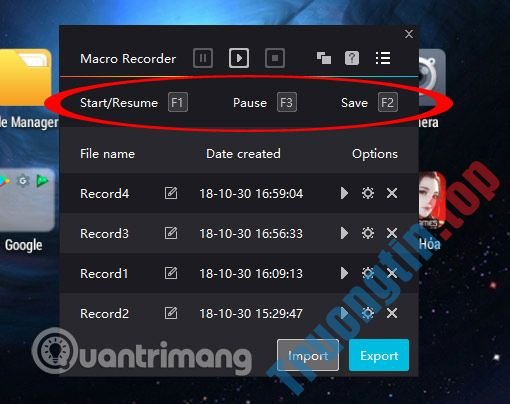
Bước 2: Trong menu của Macro Recorder, bạn sẽ được 3 phím chức năng để thi hành và đọng lại hành động, F1 là Bắt đầu/Tiếp tục ghi lại động thái của bạn, F3 là tạm dừng và F2 là đọng lại động thái vừa làm.
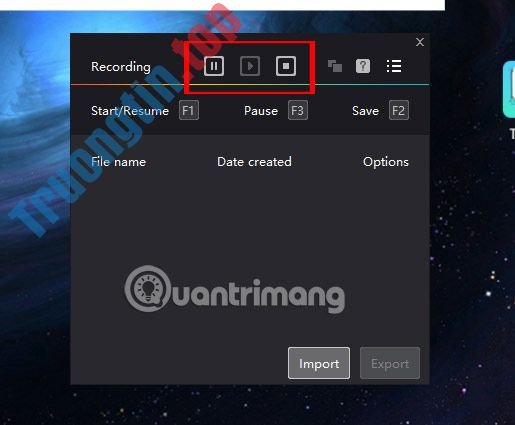
Bước 3: Ở bên trên, cạnh chữ Recording là biểu tượng hiển thị tình trạng của bản ghi, ở chính giữa là bắt đầu, bên trái là tạm ngưng và bên cần là dừng hẳn lại.
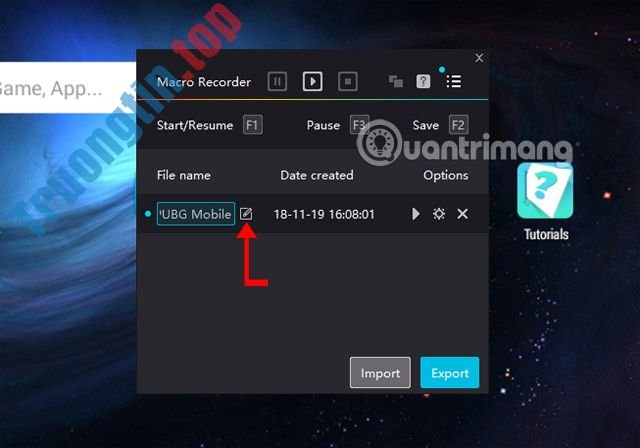
Bước 4: Khi bản ghi của bạn hoàn thành, bạn có thể thay thay tên bản ghi để ghi nhớ động thái đó dành riêng cho ứng dụng nào. Bấm vào biểu tượng chỉnh sửa tên và ghi nội dung bản ghi bên cạnh.
Bước 5: Tiếp theo là cài đặt nâng cao, bấm vào biểu tượng cài đặt của bản ghi để mở menu cài đặt nâng cao.

Trong menu này sẽ bao gồm các cài đặt nâng cao, chúng ta sẽ có lần lượt gồm:
Loop:
Tùy chọn 1: Loop con số times, con số mà bạn ghi trong ô số lượng sẽ là số lần thực hành của bản ghi, nó sẽ dừng lại lúc nào kết thúc đủ con số mà bạn ghi trong ô trống ở giữa. Ví dụ bạn click chuột 10 lần và ghi lại trong bản ghi đó, bạn ghi số 4 vào ô số lượng và chạy bản ghi thì lần nhấp chuột sẽ thành 40 lần.
Tùy chọn 2: Ở đây ghi là Loop until stop button is pressed, tức là khi bạn nhấp chuột vào màn hình NoxPlayer thì hành động của bản ghi sẽ dừng lại.
Tùy chọn 3: Bạn có thể cài đặt thời gian thực hành bản ghi, nó sẽ tự động dừng lại khi hết giờ.
Loop 2:
Tùy chọn thứ hai này sẽ cài đặt thời gian tạm dừng của các bản ghi, thí dụ bạn ghi số 10 ở ô giữa (Interval 10 sec). Tương đương với 5 giây tạm dừng giữa các lần tái diễn của các bản ghi.
Acceleration:
Đây là thời gian tua nhanh hành động của bản ghi, nếu bạn chọn số Acceleration càng cao thì vận tốc hành động của bản ghi càng nhanh.
Restart:
Will restart emulator in minutes: Thiết lập khoảng thời gian trước lúc khởi động lại giả lập, ở này là 60 phút trước khi NoxPlayer khởi động lại.
Auto-start when the emulator startup: Tùy chọn này sẽ tự động chạy bản ghi hành động khi NoxPlayer khởi động lên.

Bước 6: Khi đã hoàn tất cài đặt bản ghi rồi bạn hãy bấm Export để lưu lại bản ghi đó, tích chọn bản ghi trong bảng Select scripts to export và bấm OK.

Ghi tên bản ghi trong phần File name và bấm Save, file bản ghi sẽ được lưu lại với dạng 7z. Bạn cũng đều có thể tải file bản ghi lên Google Drive để đọng lại và tải xuống khi chuyển sang máy khác dùng. Để nhập bản ghi vào NoxPlayer thì bạn hãy bấm Import để nạp bản ghi và sử dụng bình thường.

Với hướng dẫn auto click trên NoxPlayer trên đây bạn đã tiết kiệm được thời gian trong những ứng dụng đòi hỏi click chuột liên tục. Tiết kiệm được thời gian lẫn công sức khi không phải click chuột mỏi tay trên NoxPlayer nữa.
Xem thêm:
- Làm sao để tăng tốc, dùng NoxPlayer không lag?
- Cách cài đặt NoxPlayer để chơi game Android trên máy tính
- 10 ứng dụng mô phỏng Android tốt nhất cho Windows
- BlueStacks có nặng không?
- Cách sửa lỗi không khởi động hoặc chạy đến 99% thì dừng trên phiên bản Nox App Player cho Mac
- Các tham số dòng lệnh Nox App Player hỗ trợ
- Cách chia sẻ, sao chép các file giữa Nox App Player và máy tính
NoxPLayer,tính năng NoxPLayer,tự động click chuột NoxPLayer,auto click NoxPLayer,hướng dẫn NoxPLayer,cách sử dụng NoxPLayer,cách sử dụng tính năng NoxPLayer
Nội dung Cách sử dụng tính năng tự động click chuột trên Nox Player được tổng hợp sưu tầm biên tập bởi: Tin Học Trường Tín. Mọi ý kiến vui lòng gửi Liên Hệ cho truongtin.top để điều chỉnh. truongtin.top tks.
Bài Viết Liên Quan


Bài Viết Khác
- Địa Chỉ Sửa Laptop Quận 3 – Sửa Nhanh Giá Rẻ
- Địa Chỉ Vệ Sinh Máy Tính Quận 3 – Dịch Vụ Giá Rẻ
- Địa Chỉ Cài Win Quận 3 – Cài Đặt PC Laptop Tại Nhà Q3
- Sửa Wifi Tại Nhà Quận 4
- Dịch Vụ Cài Lại Windows 7,8,10 Tận Nhà Quận 4
- Dịch Vụ Cài Lại Windows 7,8,10 Tận Nhà Quận 3
- Tuyển Thợ Sửa Máy Tính – Thợ Sửa Máy In Tại Quận 4 Lương Trên 10tr
- Tuyển Thợ Sửa Máy Tính – Thợ Sửa Máy In Tại Quận 3
- Top 10 Chỗ Sửa Chữa Thay Mực Máy In Epson EP-802A Ở Tphcm
- Dịch Vụ Sửa Máy Tính Đường Nguyễn Hữu Trí Huyện Bình Chánh
- Sửa lỗi Tool Options không hoạt động hoặc biến mất trong GIMP 2.10
- Top 10 Địa Chỉ Sửa laptop IBM Ở Tại Quận 8 Tphcm
- Học sử dụng máy tính bài 19 – Sử dụng các công cụ trợ giúp được tích hợp sẵn
