
 Forum
Forum


AutoCAD là ứng dụng chuyên dùng để thiết kế các bản vẽ 2D hoặc 3D và rất quen thuộc với dân chuyên thiết kế. Phần mềm yêu cầu máy tính cần thiết cấu hình cài đặt thích hợp để tránh trường hợp không thể cài được AutoCAD trên máy tính, hoặc diễn ra trường hợp giật hoặc lag. Hiện tượng giật, lag trên AutoCAD không phải hiếm gặp và có thể xảy ra ở bất kỳ máy tính cài đặt nào, kể cả ở máy tính phù hợp sử dụng AutoCAD. Điều này chắc chắn sẽ gây khó khăn tới người dùng, lúc không thể xong xuôi bản thiết kế của mình. Dưới đây là một số phương pháp để bạn khắc phục lỗi giật lag trên AutoCAD.
Hướng dẫn fix lỗi giật, lag trên AutoCAD
1. Đổi hiệu ứng viền cho vùng chọn
Có thể việc sử dụng hiệu ứng viền của vùng chọn sẽ làm ứng dụng giật hoặc lag hơn do phải xử lý hiệu ứng. Chúng ta có thể đổi sang kiểu đường kẻ đứt để hoàn thành được thể bức tốc quá trình xử lý.
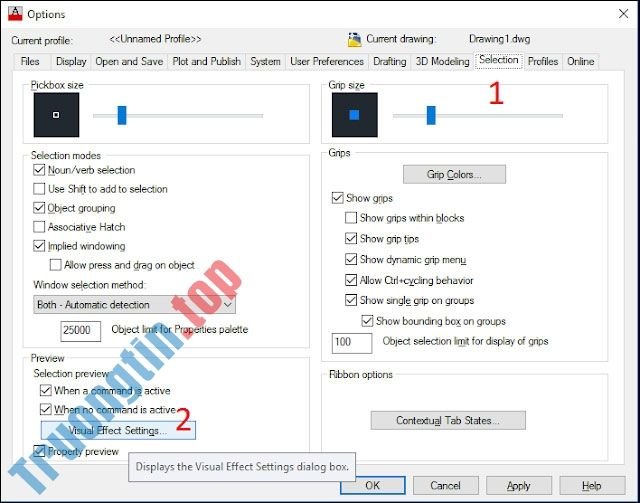
Tại giao diện của ứng dụng bạn click chuột vào biểu tượng chữ A rồi chọn Options . Hiển thị giao diện mới bấm vào mục Selection và chọn Visual Effect Settings .
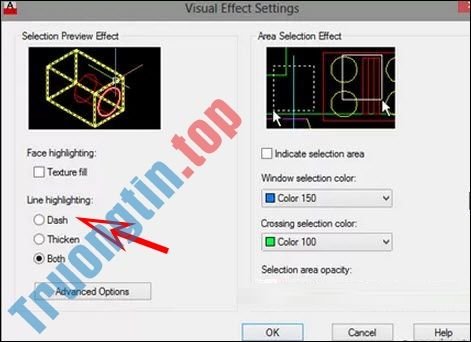
Sau đó bạn chọn vào mục Dash để chọn kiểu nét đứt và nhấn OK để lưu lại.
2. Sử dụng tính năng bức tốc phần cứng
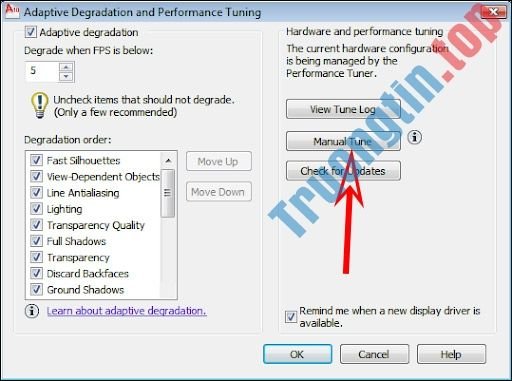
Trong giao diện bạn nhập lệnh 3DCONFIG tại Command và ấn Enter để truy cập. Sau đó trong giao diện mới bấm vào Manual Tune .
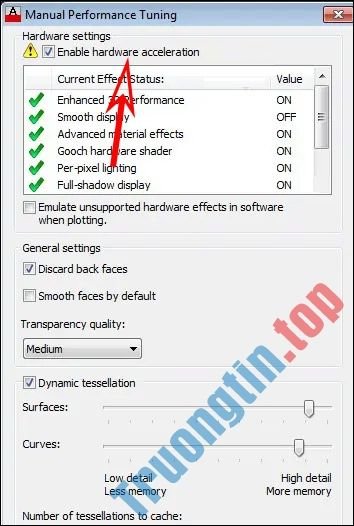
Tiếp đến tích chọn vào thiết lập Enable hardware acceleration rồi nhấn OK bên dưới.
3. Tăng tốc AutoCAD trên Windows 10
Chúng ta cũng đều có thể sử dụng tính năng bức tốc đồ họa trên Windows 10 để bức tốc ứng dụng AutoCAD.
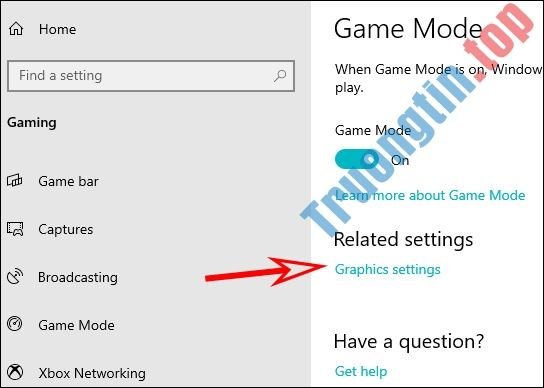
Bạn nhấn tổ hợp phím Windows + I để mở giao diện Settings trên máy tính rồi chọn mục Gaming . Tiếp đến bấm vào Game mode > Graphics settings .
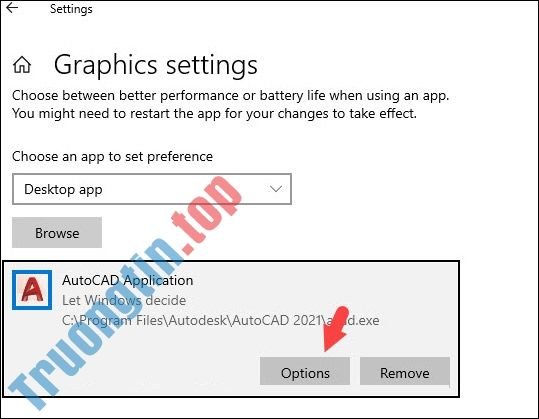
Sau đó trong giao diện nhấn nút Browse rồi chọn file acad trong thư mục AutoCAD rồi nhấn Add . Sau đó nhấn Options bên dưới.
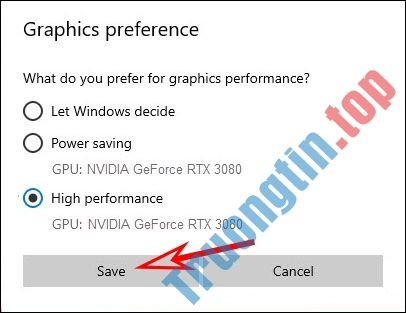
Cuối cùng bạn nhấn vào High performance rồi nhấn Save để lưu lại.
4. Giảm dung lượng file CAD
Khi bạn giảm dung file CAD thì sẽ làm bức tốc qui trình mở file CAD trên phần mềm. Bạn đọc tham khảo bài viết dưới đây để thực hiện.
- Cách giảm dung lượng file Cad
Xem thêm:
- Tổng hợp tất cả những lệnh AutoCAD cơ bản nhất
- Cách convert bản vẽ AutoCad về bản thấp hơn
- Tải AutoCAD 2020 bản quyền miễn phí (AutoCAD Student)
- 45 phím tắt AutoCad có ích
- Cách convert bản vẽ AutoCad về bản thấp hơn
- Tổng hợp tất cả các lệnh AutoCAD cơ bản nhất
- Vẽ nhanh các bản vẽ chi tiết với AutoCad
fix lỗi AutoCAD giật, cách sửa lỗi AutoCAD giật, lỗi AutoCAD đơ, cách fix lỗi AutoCAD đơ, cách sửa lỗi AutoCAD chậm, tăng tốc AutoCAD, cách tăng tốc phần mềm AutoCAD
Nội dung Cách sửa lỗi AutoCAD bị giật, lag được tổng hợp sưu tầm biên tập bởi: Tin Học Trường Tín. Mọi ý kiến vui lòng gửi Liên Hệ cho truongtin.top để điều chỉnh. truongtin.top tks.
Bài Viết Liên Quan



Bài Viết Khác
- Địa Chỉ Cài Win Quận 3 – Cài Đặt PC Laptop Tại Nhà Q3
- Sửa Wifi Tại Nhà Quận 4
- Sửa Laptop Quận 3
- Dịch Vụ Cài Lại Windows 7,8,10 Tận Nhà Quận 4
- Dịch Vụ Cài Lại Windows 7,8,10 Tận Nhà Quận 3
- Tuyển Thợ Sửa Máy Tính – Thợ Sửa Máy In Tại Quận 4 Lương Trên 10tr
- Tuyển Thợ Sửa Máy Tính – Thợ Sửa Máy In Tại Quận 3
- Địa Chỉ Vệ Sinh Máy Tính Quận 3 – Dịch Vụ Giá Rẻ
- Cách hạn chế bạn bè xuất hiện trên Facebok không cần unfriend
- Top phần mềm SCP Server tốt nhất
- Cách khóa PC từ xa trên Windows 10
- Top 10 Địa Chỉ Sửa wifi laptop Ở Tại Quận Thủ Đức Tphcm
- Top 10 Công Ty Thay Mực Máy In Phun Màu Ở Tại Quận Thủ Đức Tphcm