
 Forum
Forum


Lỗi This Copy Of Windows Is Not Genuine là một trong các lỗi phổ biến nhất trên hệ điều hành Windows. Lỗi này thường hay diễn ra trên Windows XP, Vista, Windows 7, Windows 8/8.1 và Windows 10. Khi xuất hiện lỗi, màn hình máy tính của bạn sẽ chuyển sang màu đen mặc dầu bạn vẫn có thể sử dụng máy tính bình thường.

Tại sao Windows hay bị lỗi màn hình đen sau khi sử dụng được 1 thời gian?
Nguyên nhân Windows thường hay bị lỗi màn hình đen cũng đều có thể là do:
- Windows là 1 ứng dụng không miễn phí, Microsoft chỉ cho chúng ta dùng thử trong 1 khoảng thời gian nhất định (30 hoặc 90 ngày tùy vào những phiên bản Windows khác nhau).
- Hiện tượng màn hình đen như vậy là do Windows hết hạn dùng thử, và chúng ta phải kích hoạt hoặc mua bản quyền để thêm thời gian sử dụng.
- Hoặc do người dùng sử dụng các file crack, key… tràn ngập trên mạng mà không biết đó là mặt hàng của hacker, rất cũng đều có thể máy tính của họ đã bị nhiễm ứng dụng độc hại, ứng dụng giả mạo…
Vậy ra sao để cũng có thể có thể khắc phục được lỗi này? Mời bạn cùng tham khảo bài viết dưới đây của Quản trị mạng.
1. Fix lỗi “This Copy Of Windows Is Not Genuine” trên hệ điều hành Windows
1.1. Fix lỗi “This Copy Of Windows Is Not Genuine” bằng Command prompt
Cách đơn giản nhất để fix lỗi “This Copy Of Windows Is Not Genuine” đó là sử dụng Command prompt. Với cách này bạn cũng đều có thể áp dụng trên tất cả thứ cả phiên bản hệ điều hành Windows 32-bit và 64-bit.
Đầu tiên nhập cmd.exe vào khung Search trên Start Menu, sau đó kích chuột phải vào cmd.exe rồi chọn Run as administrator để mở Command prompt dưới quyền Admin.

Trên cửa sổ Command Prompt, bạn nhập SLMGR_REARM.

Ngoài ra nếu lệnh SLMGR_REARM không chạy, bạn cũng có thể có thể sử dụng 1 trong 2 lệnh sau:
SLMGR –REARM hoặc SLMGR /REARM.
Lúc này trên màn hình sẽ xuất hiện cửa sổ thông báo: “Command completed successfully. Please restart the system for the changes to take effect”.

Nhiệm vụ của bạn là khởi động lại máy tính và kiểm tra xem lỗi Windows is not genuine còn xuất hiện nữa hay không.
1.2. Ngăn Windows ngừng xuất hiện lỗi “This Copy Of Windows Is Not Genuine”
Trong một số trường hợp lỗi “This Copy Of Windows Is Not Genuine” lại xuất hiện trên máy tính của bạn. Để ngăn lỗi này hiện trên màn hình, bạn thực hiện theo những bước dưới đây:
Đầu tiên vào Control Panel sau đó chọn Windows Update.

Tiếp theo trên giao diện Windows Update, bạn chọn tùy chọn Never Check for Updates (Not Recommended) từ menu dropdown rồi click chọn OK.

Từ giờ máy tính của bạn sẽ không xuất hiện lỗi This copy of Windows is not genuine nữa.
Tuy nhiên lưu ý rằng bạn sẽ chẳng thể update phiên bản hệ điều hành Windows mới nhất nữa.
2. Đối với Windows bị hết hạn trải nghiệm
Để kiểm tra, các bạn nhìn vào góc phải màn hình, sẽ thấy Windows hiển thị thông báo như hình dưới:

Hoặc chọn My Computer > Properties > và nhìn xuống phía dưới cùng:

Nếu máy tính của các bạn chưa kích hoạt dùng thử lần nào, thì nên nhấn vào đường link Active Windows now, hệ thống sẽ tự động chuyển tới phần xác nhận bản quyền dùng thử của Microsoft (với điều kiện máy tính phải có kết nối Internet):

Chọn tiếp Active Windows online now. Hoàn tất!

Bản Windows 7 Enterprise chính thức của Microsoft được dùng thử 90 ngày, còn những phiên bản khác chỉ được 1 tháng
Bạn chỉ cần khởi động lại máy và Windows của bạn sẽ dùng được thêm 90 ngày nữa nhé!
3. Dùng ứng dụng sửa lỗi màn hình đen
Một cách khác để loại bỏ những dòng thông báo này (hữu ích đối với những máy tính không kết nối Internet) là dùng phần mềm hỗ trợ, đó là WGA Remover
- Tải WGA Remover mới nhất ở đây

Rất đơn giản, các bạn chỉ cần nhấn nút Disable WGA như trên hình, sau đó khởi động lại máy tính.
4. Lỗi màn hình đen chỉ có con trỏ chuột
Lỗi này hiển thị khiến người dùng không thể truy cập được vào màn hình chính mà chỉ hiển thị con trỏ chuột mà thôi.
Bước 1:
Khi máy tính có hiện tượng bị lỗi thì chúng ta nhấn vào nút F8 để mở giao diện chỉnh sửa trên Windows 10. Sau đó chúng ta nhấn chọn vào Troubleshoot .

Bước 2:
Chuyển sang giao diện mới chúng ta nhấn tiếp vào Advanced Options .

Bước 3:
Sau đó người dùng nhấn vào mục Startup Settings để triển khai chỉnh sửa.

Chuyển sang giao diện mới chúng ta nhấn chọn vào nút Restart ở bên dưới.

Bước 4:
Trong giao diện mới chúng ta nhấn vào mục số 5 Enable Safe Mode with Networking để khởi động lại máy tính ở chế độ Safe Mode.

Khi đã vào được màn hình chính, nếu máy tính vẫn hoạt động như bình thông thường máy đã tự fix lỗi. Nếu màn hình hiển thị các icon ứng dụng nhưng vẫn màu đen thì cũng có thể do lỗi xung đột giữa hai card màn hình với nhau. Lúc này bạn phải gỡ bỏ card màn hình rời và triển khai cập nhật lại. Chúng ta truy cập vào mục Device Manager trên máy tính.

Sau đó trong giao diện mới bạn nhấn vào mục Display Adapters . Nhấn chuột phải chọn driver card đồ họa đang sử dụng rồi nhấn Uninstall để gỡ các đồ họa.
Tiếp đến chúng ta tiến hành cập nhật card đồ họa cho màn hình. Bạn đọc tham khảo cách cập nhật đồ họa trong bài viết 2 cách đơn giản cập nhật driver VGA cho màn hình máy tính, laptop.

5. Lỗi màn hình đen nhưng vẫn thấy icon
Một số trường hợp khi máy tính vẫn hiển thị những biểu trưng phần mềm, nhưng màn hình bị đen thì cũng có thể có thể do virus. Chúng ta sẽ sử dụng các ứng dụng quét virus để kiểm tra lại máy tính.
Bước 1:
Sau đó người dùng nhấn tổ hợp phím Windows + R để mở hộp thoại Run rồi nhập từ khóa regedit .

Bước 2:
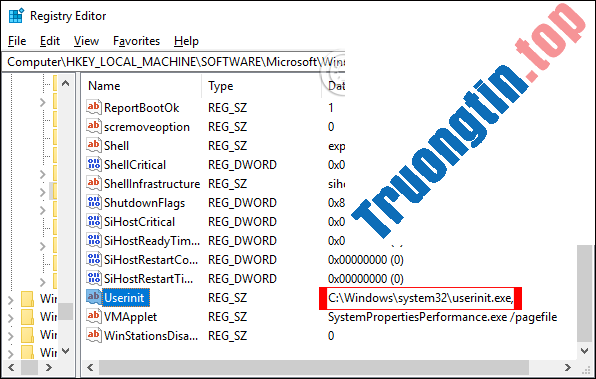
Người dùng truy cập vào thư mục theo đường dẫn HKEY_LOCAL_MACHINESOFTWAREMicrosoftWindows NTCurrentVersionWinlogon .

Nhấn chuột vào Winlogon rồi nhìn sang cột bên phải đặt kiểm tra tiếp nội dung.
Bạn tìm tới mục Shell xem có mức giá trị explorer.exe hay không. Nếu không có thì click đúp vào chữ Shell và nhập explorer.exe vào mục Value data.

Tiếp đến tìm tới nội dung Userinit có mức giá trị C:Windowssystem32userinit.exe, hay không. Nếu không thì click đúp vào chữ Userinit để nhập giá trị đó vào.
Như vậy lỗi màn hình đen được sửa triệt để hơn ngoài việc chỉ quét virus máy tính.
Video chỉ dẫn sửa lỗi màn hình đen trên Windows, lỗi This Copy Of Windows Is Not Genuine:
Tham khảo thêm 1 số bài viết dưới đây:
- Tất tần tật về lỗi PST, Profile, Add-in… trên Outlook và cách khắc phục
- Sửa lỗi BOOTMGR is missing khi khởi động Windows
- Sửa lỗi Windows 10 chỉ bằng 1 cú bấm chuột với FixWin
Chúc các bạn thành công!
- Khắc phục lỗi quá tải CPU, 100% CPU trên Windows
- Hướng dẫn cải tiến từ Windows 10 32-bit thành 64-bit
- Sử dụng DOSBox để chạy các chương trình, phần mềm cũ như ra sao?
- Làm làm sao để sửa lỗi màn hình đen, This Copy Of Windows Is Not Genuine trên Windows 7, 8, 8.1 và 10
sửa lỗi màn hình đen,sửa lỗi windows,reset windows,dùng thử windows,gia hạn windows,slmgr -ream,active windows,wga remover,lỗi This Copy Of Windows Is Not Genuine,sửa lỗi This Copy Of Windows Is Not Genuine
Nội dung Cách sửa lỗi màn hình Windows 7/8/8.1/10 bị đen được tổng hợp sưu tầm biên tập bởi: Tin Học Trường Tín. Mọi ý kiến vui lòng gửi Liên Hệ cho truongtin.top để điều chỉnh. truongtin.top tks.
Bài Viết Liên Quan






Bài Viết Khác
- Địa Chỉ Sửa Laptop Quận 3 – Sửa Nhanh Giá Rẻ
- Địa Chỉ Vệ Sinh Máy Tính Quận 3 – Dịch Vụ Giá Rẻ
- Địa Chỉ Cài Win Quận 3 – Cài Đặt PC Laptop Tại Nhà Q3
- Sửa Wifi Tại Nhà Quận 4
- Dịch Vụ Cài Lại Windows 7,8,10 Tận Nhà Quận 4
- Dịch Vụ Cài Lại Windows 7,8,10 Tận Nhà Quận 3
- Tuyển Thợ Sửa Máy Tính – Thợ Sửa Máy In Tại Quận 4 Lương Trên 10tr
- Tuyển Thợ Sửa Máy Tính – Thợ Sửa Máy In Tại Quận 3
- Dịch Vụ Sửa Máy Tính Đường Hương Lộ 11 Huyện Bình Chánh
- 9 cách sửa lỗi USB không format được: “Windows was unable to complete the format”
- Địa Chỉ Sửa Máy Tính Bị Nóng Tại Gò Vấp Chuyên Nghiệp
- Cách tái sử dụng và kết hợp Google Forms với FormRecycler
- Wifi 6 nhanh đến mức nào?
