
 Forum
Forum


Hệ thống Windows liên tục cập nhật để sửa lỗi hoặc xử lý mọi vấn đề và không may mà các phiên bản trước có thể mắc phải. Vì vậy, không có gì ngạc nhiên khi thỉnh thoảng bạn sẽ gặp các lỗi khác nhau khi dùng nó. Những sự cố này có thể tới từ chính hệ thống hoặc bởi vì các ứng dụng của bên thứ ba được cài đặt trên thiết bị. Hầu hết những lỗi này cũng có thể có thể được sửa trong một vài bước.
Một trong số vấn đề bạn cũng có thể có thể gặp phải là lỗi ứng dụng SearchProtocolHost.exe. Nếu bạn đang gặp sự cố này, chỉ dẫn sau đây sẽ cung cấp một số giải pháp bạn cũng có thể thực hành để khắc phục sự cố.
Lỗi SearchProtocolHost.exe là gì?
Tiến trình SearchProtocolHost.exe là một phần của Windows Indexing Service, lập chỉ mục các file không giống nhau trong hệ thống, vì vậy bạn cũng có thể có thể dễ dàng kiếm tìm chúng khi cần. Đây là một tiến trình quan trọng của hệ thống. Không được xóa hoặc vô hiệu hóa khi bạn thấy nó đang chạy trong hệ thống của mình.
Tuy nhiên, tiến độ này đôi lúc gặp lỗi. Sự cố này thường do file thực thi bị nhiễm, bị hỏng hoặc bị thiếu, thường xảy ra khi bạn khởi động máy tính. Dưới đây là các nguyên nhân khác của lỗi này:
- Các registry SearchProtocolHost.exe không hợp thức hoặc bị hỏng.
- Việc nhiễm ứng dụng độc hại đã làm hỏng file SearchProtocolHost.exe.
- Một ứng dụng không liên quan đến hệ thống Windows của bạn đã xóa nhầm hoặc làm nhiễm độc file SearchProtocolHost.exe.
- Chương trình của bên thứ ba xung đột với hệ thống Windows và một số file của nó.
- SearchProtocolHost.exe bị hỏng do tải xuống hoặc cài đặt chưa hoàn chỉnh.
Cách sửa lỗi SearchProtocolHost.exe trên máy tính Windows
Các lỗi SearchProtocolHost.exe có những dạng khác nhau. Lỗi thông dụng nhất mà bạn sẽ gặp phải khi tiến độ này bị hỏng hoặc gặp sự cố là “SearchProtocolHost.exe – Application Error. The exception unknown software exception (0x0241938e) occurred in the application at location 0x000000006931759E”.
Tuy nhiên, bạn cũng có thể có thể thu được những thông báo lỗi khác cho và một vấn đề, chẳng hạn như:
- SearchProtocolHost.exe does not have a valid signature
- SearchProtocolHost.exe stopped working
- Microsoft Windows Search Protocol Host has stopped working
- Outlook: SearchProtocolHost.exe stopped working
- The instruction at 0x00f01e40 referenced memory at 0x00f01e40. The memory could not be written.
Nếu bạn gặp bất kỳ thông báo lỗi nào ở trên, hãy làm theo một số bước bên dưới để khắc phục sự cố trong PC Windows.
1. Quét virus
Trong một số trường hợp, bạn cũng có thể thấy một số tiến độ SearchProtocolHost đang chạy trên Task Manager. Điều này thường cho thấy rằng máy tính của bạn bị nhiễm virus hoặc phần mềm độc hại và bạn cần làm sạch máy tính của mình ngay lập tức. Một số virus ngụy trang thành các tiến trình hợp pháp hoặc cho dù tệ hơn là thay thế chúng.
Bạn có thể khắc phục sự cố này bằng cách chạy quét toàn bộ hệ thống bằng Windows Defender hoặc bất kỳ phần mềm chống virus nào của bên thứ ba nếu có. Nếu trường hợp nghiêm trọng, bạn cần thực hành quét Windows Defender Offline khi khởi động máy tính. Nếu hệ thống không khởi động được, bạn cũng đều có thể sử dụng phương tiện boot Antivirus Rescue.
Sau khi quét và làm sạch hệ thống, hãy kiểm tra xem lỗi có còn không. Nếu có, hãy làm theo một số bước khắc phục sự cố sau.
2. Sửa chữa các file thông qua quét SFC
Nếu file bị hỏng gây ra lỗi SearchProtocolHost.exe, việc chạy quét System File Checker (SFC) thường khắc phục được sự cố. Chương trình khắc phục sự cố Windows tích hợp sẵn này kiếm tìm bất kỳ file nào bị hỏng trong hệ thống và sửa chúng cho bạn.
Lưu ý : Đừng hoảng sợ nếu công đoạn quét xảy ra lâu. Thời gian quét phụ thuộc vào con số file trên máy tính của bạn. Vì vậy, nếu bạn có nhiều file, cũng đều có thể mất nhiều thời gian hơn bình thường.
3. Bật service Windows Search
Đôi khi, service Windows Search bị vô hiệu hóa, khiến SearchProtocolHost.exe gặp một số lỗi. Nếu đây là trường hợp của bạn, việc kích hoạt service cũng đều có thể giúp khắc phục sự cố. Làm theo những bước bên dưới để kiểm tra và bật service Windows Search:
B1: Mở Run bằng cách nhấn và giữ phím Windows + R . Sau đó gõ services.msc và nhấn Enter. Thao tác này sẽ mở cửa sổ Services.
B2: Trên cửa sổ Services , hãy tìm service Windows Search.
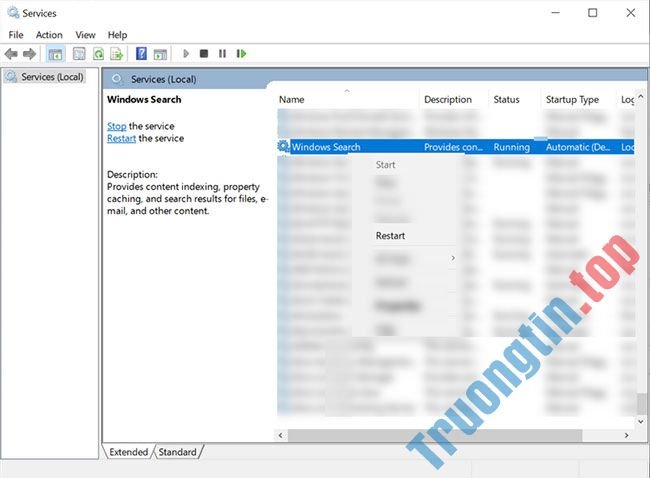
B3: Sau khi xác xác định trí, bấm chuột phải vào service và nhấn Start hoặc Restart , tùy thuộc vào tùy chọn khả dụng.
B4: Sau đó, nhấp đúp vào mục nhập để mở tính chất của nó.
B5: Trong tab General , hãy nhấp vào hộp drop-down bên cạnh tùy chọn Startup type và chọn Automatic (Delayed Start) . Tiếp theo, hãy kiểm tra Service status và đảm bảo rằng nó đang chạy. Sau đó, nhấp vào Apply > OK để lưu thay đổi.
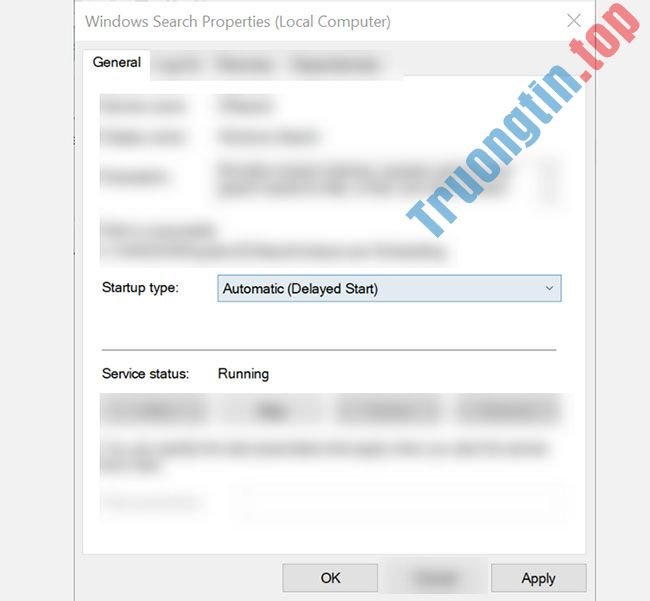
B6: Đóng cửa sổ Services và khởi động lại máy tính. Kiểm tra xem điều đó có khắc phục được sự cố không.
3. Gỡ cài đặt bản cập nhật Windows gần đây
Một số người dùng đã báo cáo thu được lỗi này sau khi cài đặt bản cập nhật Windows gần đây. Nếu gần đây bạn đã cài đặt bản cập nhật mới, đó có thể là nguyên nhân. Gỡ cài đặt nó có thể khắc phục được sự cố.
4. Cài đặt lại Microsoft Office
Nếu bạn đang gặp phải lỗi SearchProtocolHost.exe trên phần mềm Microsoft Office, thì vấn đề xóa nó khỏi hệ thống và cài đặt lại thường sẽ khắc phục được sự cố. Làm theo những bước dưới đây:
B1: Mở Run bằng cách nhấn Win + R . Sau đó nhập appwiz.cpl và nhấn Enter.
B2: Tìm Microsoft Office từ danh sách, bấm chuột phải vào nó và chọn Uninstall.
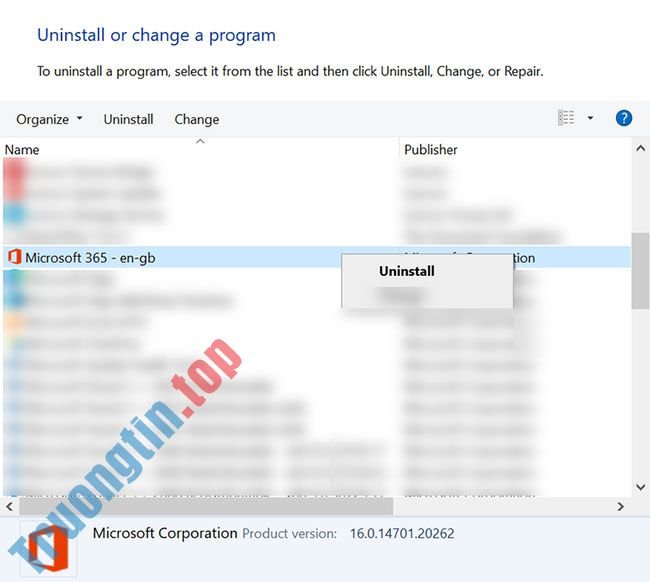
B3: Làm theo quy trình gỡ cài đặt trên màn hình.
B4: Sau khi nó được gỡ cài đặt hoàn toàn, hãy truy cập trang web chính thức của Microsoft Office và tải xuống lại.
B5: Cài đặt ứng dụng và kiểm tra xem sự cố có tiếp diễn không.
SearchProtocolHost.exe là một tiến độ hợp pháp và an toàn trên hệ thống Windows. Có những tiến trình khác trong hệ thống mà bạn có thể gặp phải. Nếu bạn thấy một tiến trình lạ trong Task Manager, đừng hoảng sợ. Kết thúc nó ngay tức thì có thể tổn hại nhiều hơn lợi. Thay vào đó, hãy nghiên cứu và kiểm tra xem đó có cần là một tiến trình hợp pháp hay không. Nếu bạn phát giác ra rằng nó có vấn đề, tốt đặc biệt là loại bỏ nó và sửa chữa hệ thống ngay lập tức.
- Cách sửa lỗi “The Installer Has Encountered an Unexpected Error 2203” trên Windows
- Cách sửa lỗi “The File or Directory is Corrupted and Unreadable”
- Cách sửa lỗi “We Couldn't Create a New Partition” trong Windows 10
- Cách sửa lỗi trình duyệt Samsung Internet đơ, bị treo
SearchProtocolHost.exe,lỗi SearchProtocolHost.exe,SearchProtocolHost.exe là gì,sửa lỗi SearchProtocolHost.exe,lỗi SearchProtocolHost.exe trên Windows
Nội dung Cách sửa lỗi SearchProtocolHost.exe trên Windows được tổng hợp sưu tầm biên tập bởi: Tin Học Trường Tín. Mọi ý kiến vui lòng gửi Liên Hệ cho truongtin.top để điều chỉnh. truongtin.top tks.
Bài Viết Liên Quan






Bài Viết Khác
- Địa Chỉ Sửa Laptop Quận 3 – Sửa Nhanh Giá Rẻ
- Địa Chỉ Vệ Sinh Máy Tính Quận 3 – Dịch Vụ Giá Rẻ
- Địa Chỉ Cài Win Quận 3 – Cài Đặt PC Laptop Tại Nhà Q3
- Sửa Wifi Tại Nhà Quận 4
- Dịch Vụ Cài Lại Windows 7,8,10 Tận Nhà Quận 4
- Dịch Vụ Cài Lại Windows 7,8,10 Tận Nhà Quận 3
- Tuyển Thợ Sửa Máy Tính – Thợ Sửa Máy In Tại Quận 4 Lương Trên 10tr
- Tuyển Thợ Sửa Máy Tính – Thợ Sửa Máy In Tại Quận 3
- Sửa Main Máy Vi Tính Quận Gò Vấp – Giá Rẻ Uy Tín
- Dịch Vụ Sửa Máy Lạnh Có Mùi Hôi Quận Phú Nhuận
- Dịch Vụ Cài Win Đường Số 6B Huyện Bình Chánh
- Tổng hợp những từ khóa tạo hiện ứng cho Facebook
- Mở hộp Galaxy Z Flip3 5G: Hút hồn ngay từ cái nhìn đầu tiên, giá vô cùng hấp dẫn
