
 Forum
Forum


Bài viết này liệt kê các biện pháp khả thi để khắc phục lỗi Unknown USB Device, Port Reset Failed trên Windows 11/10. Khi lỗi này xảy ra, nó có nghĩa là Windows không nhận ra thiết bị USB. Bạn có thể thấy thông báo lỗi này trong Device Manager bên dưới Universal Serial Bus Controllers cùng theo với biểu tượng dấu chấm than màu vàng.
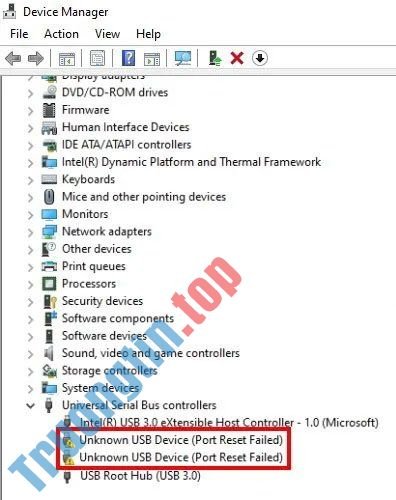
Khắc phục lỗi Unknown USB Device, Port Reset Failed trên Windows 11/10
Bạn cũng có thể thử các giải pháp sau để loại bỏ lỗi này:
1. Chạy Hardware and Devices Troubleshooter
Bạn cũng có thể gặp lỗi này do vấn đề phần cứng. Do đó, chạy Hardware and Devices Troubleshooter cũng đều có thể giúp khắc phục sự cố.
2. Cập nhật driver thiết bị
Bạn cũng đều có thể thu được thông báo lỗi này nếu driver thiết bị đã lỗi thời. Do đó, bài viết khuyên bạn nên cập nhật driver thiết bị của mình và xem liệu nó có mang lại sự khác biệt nào không.
Các bước để cập nhật driver thiết bị được nêu chi tiết trong bài viết: 5 cách cơ bản để update, cập nhật driver cho máy tính. Bạn đọc cũng có thể có thể tham khảo nếu cần.
Bây giờ, hãy kiểm tra xem máy tính của bạn có thể nhận dạng thiết bị USB chưa.
3. Gỡ cài đặt và cài đặt lại mọi thứ Universal Serial Bus Controller
Đây là USB Controller cho phép máy tính giao tiếp với những thiết bị USB được kết nối. Khi thiết bị USB không hoạt động bình thường hoặc bạn thấy triệu chứng cảnh báo màu vàng cùng theo với thông báo “Unknown Device” trong Device Manager, việc cài đặt lại USB Controller có thể khắc phục sự cố.
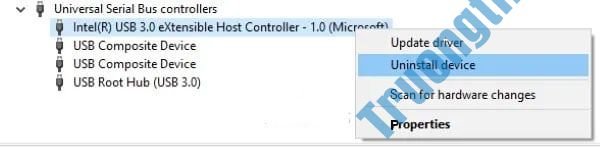
Cách thi hành như sau:
B1: Khởi chạy hộp thoại Run bằng phương pháp nhấn các phím Win + R . Bây giờ, nhập devmgmt.msc và nhấp vào OK để khởi chạy Device Manager.
B2: Trong Device Manager , hãy mở rộng Universal Serial Bus Controllers .
B3: Nhấp chuột phải vào USB Controller và chọn Uninstall Device. Bạn phải gỡ cài đặt mọi thứ các USB Controller có sẵn ở đó, từng cái một.
B4: Sau khi gỡ cài đặt các Controller, hãy khởi động lại máy tính.
B5: Sau khi khởi động lại, Windows sẽ tự động cài đặt những USB Controller mới nhất trên hệ thống của bạn.
Bây giờ, kết nối thiết bị USB và kiểm tra xem hệ thống cũng có thể có thể nhận thấy thiết bị hay không.
4. Tắt tính năng USB Selective Suspend
Tính năng USB Selective Suspend cho phép Windows tiết kiệm năng lượng bằng phương pháp tạm dừng một thiết bị USB cụ thể trong trường hợp không phát hiện thấy hoạt động nào trong 1 thời gian cụ thể. Windows sẽ “đánh thức” lại thiết bị USB bị treo nếu như nó phát giác thấy bất kỳ hoạt động nào.
Đôi khi, Windows cũng có thể có thể không “đánh thức” chuẩn xác các thiết bị USB bị treo, do đó người dùng gặp sự cố với thiết bị USB. Vì vậy, vô hiệu hóa tính năng USB Selective Suspend có thể giúp khắc phục lỗi Unknown USB Device, Port Reset Failed trên Windows 11/10.
- Cách sửa lỗi Start PXE over IPv4 trong Windows 11/10
5. Chạy Surface Diagnostic Toolkit (chỉ áp dụng cho thiết bị Surface)
Một số người sử dụng laptop Surface đã ca cẩm rằng khi họ cố gắng kết nối thiết bị USB với laptop Surface thông qua Surface Dock, họ gặp lỗi này. Theo những người sử dụng này, việc gỡ cài đặt và cài đặt lại, cập nhật cũng như tắt và bật lại driver thiết bị không có tác dụng.
Nếu bạn là người sử dụng thiết bị Surface và đang gặp phải lỗi tương tự, bài viết khuyên bạn nên chạy Surface Diagnostic Toolkit. Bộ công cụ này được thiết kế bởi Microsoft cho những thiết bị Surface 3 trở lên. Nó giúp người dùng phát giác và xử lý các vấn đề phần cứng và ứng dụng trên thiết bị Surface.
Để khởi chạy bộ công cụ này, hãy nhấp vào hộp tìm kiếm của Windows, nhập Surface Diagnostic Toolkit và chọn nó. Nếu bạn không nhận được công cụ này trong kết quả, bạn phải tải xuống từ microsoft.com.
Sau khi khởi chạy công cụ, hãy làm theo hướng dẫn trên màn hình và để công cụ hoàn tất quá trình khắc phục sự cố. Khi qui trình khắc phục sự cố hoàn tất, hãy kiểm tra xem vấn đề đã được khắc phục hay chưa.
6. Tắt C-state trong BIOS hệ thống
Mỗi CPU có nhiều chế độ nguồn được gọi chung là C-state. Theo mặc định, C-state được bật. Đây là các trạng thái giúp dành dụm năng lượng khi CPU không hoạt động. C-state trên máy tính hoạt động bằng cách cắt tín hiệu xung nhịp và năng lượng từ những cửa hàng không hoạt động của CPU. C-state bắt đầu bằng C0, là chế độ hoạt động bình thường của CPU. Ở trạng thái C0, CPU được bật tận gốc và hoạt động 100% công suất. Con số sau C cằng tăng, CPU sẽ càng “ngủ” sâu hơn. Khi nhiều tín hiệu bị tắt hơn, CPU sẽ mất nhiều thời gian hơn để quay trở lại tình trạng C0.
Theo những người dùng mắc phải lỗi này bằng phương pháp kết nối Lenovo Thunderbolt Dock với laptop Lenovo, việc vô hiệu hóa C-state từ BIOS đã khắc phục sự cố. Nếu sở hữu máy tính của thương hiệu khác, bạn cũng cũng đều có thể thử cách thức này. Nhưng nếu không có tác dụng, bài viết khuyên bạn nên hoàn nguyên các thay đổi trong BIOS.
Xin lưu ý rằng các máy tính nhãn hiệu không trùng lặp có thể có 1 quy trình khác để vô hiệu hóa C-state trong BIOS. Do đó, vui lòng kiểm tra với nhà cung cấp PC để hiểu quy trình chính xác cho chuyện tắt C-state trong BIOS.
7. Cập nhật BIOS hệ thống
Nếu bạn đã thử mọi thứ các bản sửa lỗi ở trên nhưng sự cố vẫn tiếp diễn, bài viết khuyên bạn nên cập nhật BIOS hệ thống của mình.
Hy vọng những giải pháp này hữu ích!
- 5 cách sửa lỗi màn hình máy tính Windows không tắt sau thời gian đã đặt
- Cách sửa lỗi “This Setting Is Managed by Your Administrator” trên Windows 10
- 9 cách sửa lỗi Windows 10 không phát hiện tai nghe
- Cách sửa lỗi “Windows Could Not Automatically Detect Network Proxy Settings”
- Tổng hợp vài cách sửa lỗi màn hình Windows 10 đen xì
sửa lỗi windows,sửa lỗi win 10,sửa lỗi win 11,Unknown USB Device Port Reset Failed,lỗi Unknown USB Device Port Reset Failed,sửa lỗi Unknown USB Device Port Reset Failed
Nội dung Cách sửa lỗi Unknown USB Device, Port Reset Failed trên Windows 11/10 được tổng hợp sưu tầm biên tập bởi: Tin Học Trường Tín. Mọi ý kiến vui lòng gửi Liên Hệ cho truongtin.top để điều chỉnh. truongtin.top tks.
Bài Viết Liên Quan






Bài Viết Khác
- Địa Chỉ Sửa Laptop Quận 3 – Sửa Nhanh Giá Rẻ
- Địa Chỉ Vệ Sinh Máy Tính Quận 3 – Dịch Vụ Giá Rẻ
- Địa Chỉ Cài Win Quận 3 – Cài Đặt PC Laptop Tại Nhà Q3
- Sửa Wifi Tại Nhà Quận 4
- Dịch Vụ Cài Lại Windows 7,8,10 Tận Nhà Quận 4
- Dịch Vụ Cài Lại Windows 7,8,10 Tận Nhà Quận 3
- Tuyển Thợ Sửa Máy Tính – Thợ Sửa Máy In Tại Quận 4 Lương Trên 10tr
- Tuyển Thợ Sửa Máy Tính – Thợ Sửa Máy In Tại Quận 3
- Dịch Vụ Sửa Vòi Nước Quận 7
- Cách sửa lỗi 0x80070070 trên Windows 10
- Cách thêm trích dẫn yêu thích trên Facebook
- Mời tải 7 ứng dụng đang miễn phí trên Windows 10, tổng giá trị 1200 USD
- Thợ Sửa Đường Ống Nước Quận 8
