
 Forum
Forum


Bạn sẽ không luôn phải chụp lại ảnh hay quay video màn hình khi muốn đọng lại nội dung người khác chia sẻ trên Instagram nữa. Mặc dù Instagram chưa có cách chính thức cấp phép người dùng tải xuống những nội dung từ nền tảng của mình nhưng trên iPhone có biết bao phím tắt (shortcut) để bạn có thể xong xuôi được điều này.
Mục lục bài viết
- Một số lưu ý trước lúc tải ảnh, video từ Instagram về thông qua Phím tắt
- Bước 1: Bổ sung Phím tắt
- Bước 2: Định cấu hình Phím tắt
- Bước 3: Tiến hành tải ảnh và video trên Instagram
- Tải nội dung từ bài đăng
- Tải nội dung từ Story
Có biết bao ứng dụng của bên thứ 3 giúp bạn cũng có thể có thể tải xuống hình ảnh, video từ Instagram của người dùng khác nhưng chúng đều sẽ đòi hỏi bạn phải đăng nhập vào tài khoản của mình trước lúc cũng đều có thể tải. Trong khi đó, phím tắt của iPhone sẽ tiện dụng hơn rất nhiều.
Một số lưu ý trước lúc tải ảnh, video từ Instagram về thông qua Phím tắt
- Những Phím tắt mới nhất hiện nay thường khả dụng với iOS 14 trở lên, có nghĩa rằng nếu bạn sử dụng iOS 13 thì có thể sẽ gặp sự cố trong quá trình sử dụng. Vì vậy trước hết hãy cập nhật hệ điều hành lên phiên bản mới nhất nhé.
- Ngoài ra bạn cũng sẽ cần có phần mềm Phím tắt trên điện thoại của mình. Nó vốn được cài đặt sẵn trên iPhone của bạn, nhưng nếu bạn đã gỡ cài đặt thì có thể tải lại xuống từ App Store.
- Trong tình huống bạn chưa cài đặt những phím tắt bao giờ, hãy chắc chắn rằng mình đã bật chế độ Cho phép phím tắt không tin cậy thông qua Cài đặt > Phím tắt.
Bước 1: Bổ sung Phím tắt
Trong bài viết này chúng ta sẽ dùng phím tắt Instagram Download để thi hành được thể tải ảnh và video từ bài đăng, story.
Bạn cũng có thể truy cập vào link phía dưới để tải xuống phím tắt này.
https://routinehub.co/shortcut/7823/
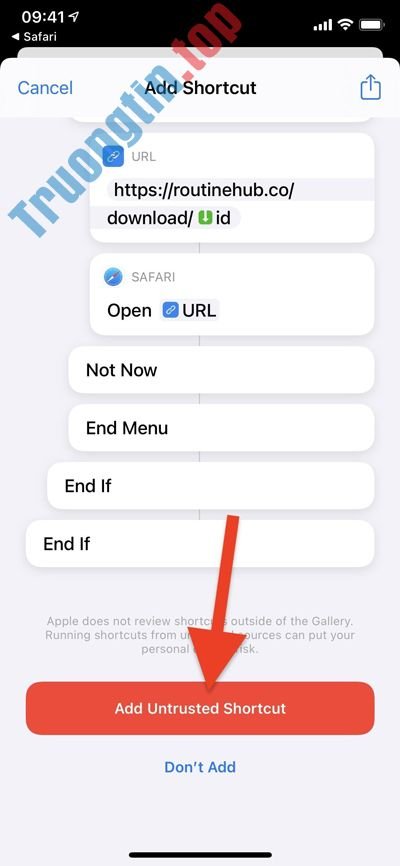
Sau khi nhấn Get Shortcut , bạn sẽ được giới thiệu về nội dung phím tắt. Hãy kéo xuống cuối và bấm vào Add Untrusted Shortcut để bổ sung phím tắt này vào iPhone của bạn.

Bước 2: Định cấu hình Phím tắt
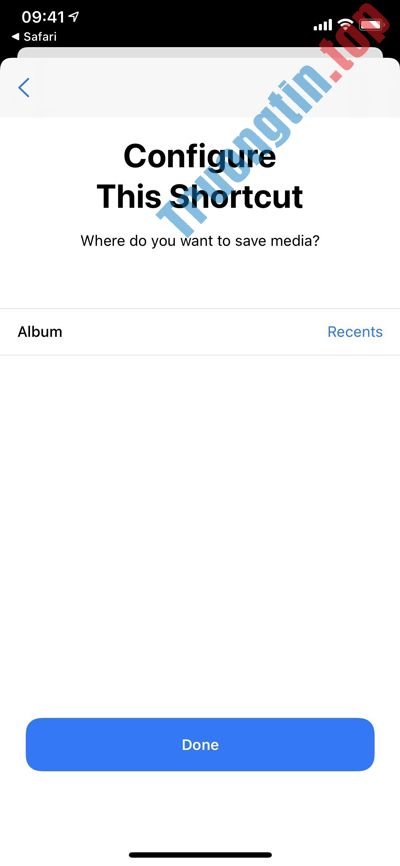
Sau khi bấm vào Add Untrusted Shortcut , bạn sẽ có hỏi thư mục muốn đọng lại nội dung đã tải xuống trong phần mềm Ảnh . Theo mặc định, nội dung sẽ có bố trí vào thư mục Gần đây . Bạn cũng đều có thể tùy chọn vào bất kỳ thư mục khác mà tôi đã tạo.

Bước 3: Tiến hành tải ảnh và video trên Instagram
Giờ phím tắt Instagram Download đã được bổ sung vào thiết bị của bạn, giờ hãy truy cập vào ứng dụng Instagram và triển khai tải nội dung mà mình muốn.
Tải nội dung từ bài đăng
- Vào Instagram và truy cập bài đăng mà bạn muốn tải xuống.
- Bấm vào dấu ba chấm phía trên ảnh và chọn Chia sẻ.

- Nhấn vào Instagram Download.

Vậy là bạn đã tải xuống nội dung mình muốn 1 cách dễ dàng.
Tải nội dung từ Story
Để có thể tải xuống nội dung từ Story, sẽ khó hơn một chút.
- Truy cập vào Story mà bạn muốn tải xuống và nhấn vào biểu trưng 3 dấu chấm ở góc trên cùng bên phải.

- Nhấn vào nút Chia sẻ lên… để mở phần chia sẻ.

- Chọn Instagram Download.

- Bạn sẽ được điều hướng tới Safari kèm hướng dẫn làm sao để tải xuống nội dung trên Story.
- Nếu này là lần đầu tiên bạn sử dụng phím tắt, bạn bắt buộc phải nhấn giữ vào Open Story và nhấn vào nút Mở ở phần mở rộng và tiến hành đăng nhập tài khoản Instagram của mình trên trình duyệt Safari.
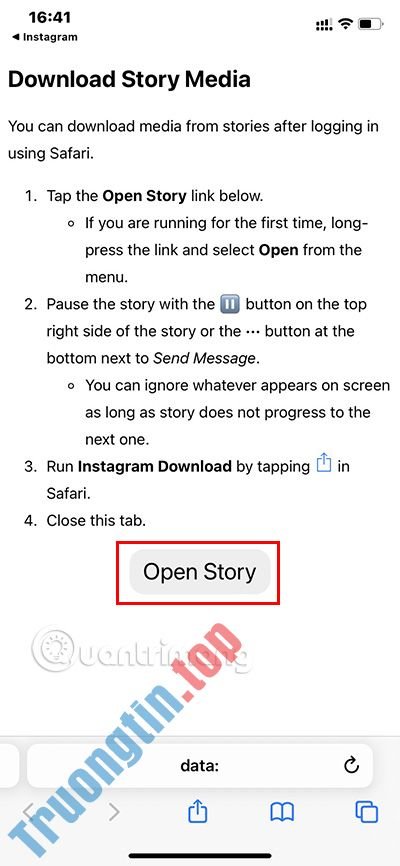
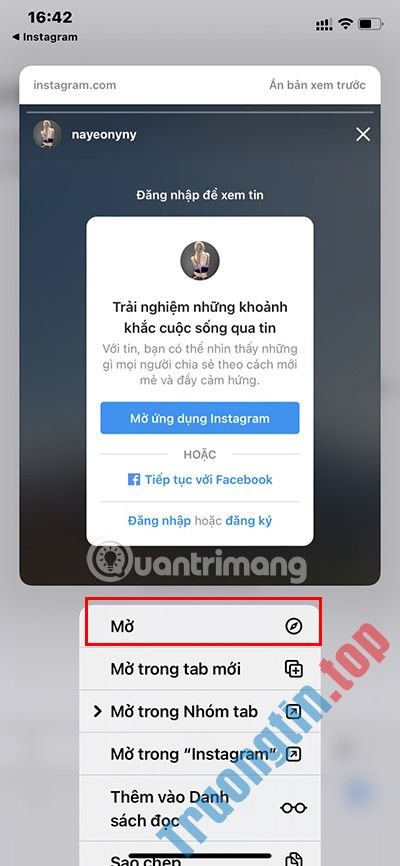
- Nếu như đã đăng nhập tài khoản Instagram của mình trước đó, hãy nhấn Open Story theo phương pháp thông thường.
- Giờ bạn phải dừng story lại để tạo ra thể triển khai tải xuống. Bạn có thể bấm vào tượng trưng 3 chấm ở dưới cùng bên phải để tạm ngưng lại story.
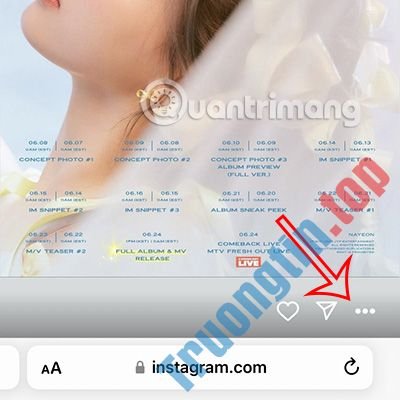
- Hãy bỏ qua popup vừa mới xuất hiện và nhấn vào tượng trưng Chia sẻ ở dưới cùng màn hình.

- Tại đây chọn Instagram Download.

Vậy là bạn đã tải xuống được nội dung từ Story mình mong muốn.
Trên này là Cách tải ảnh và video từ Instagram bằng Phím tắt trên iPhone mà Chúng Tôi muốn giới thiệu tới bạn. Chúc bạn thành công.
- Cách xem lại Story Instagram rất dễ dàng
- Cách xem bài viết đã thích trên Instagram
- Cách ẩn Instagram ngay khi khi bạn online
- Cách tạo Instagram avatar, Instagram sticker của riêng bạn
cách tải video trên instagram về iphone,download story instagram iphone,tải story instagram trên iphone,cách tải story insta trên iphone,thủ thuật instagram trên iphone,tải story instagram bằng phím tắt iphone,tải ảnh instagram bằng phím tắt iphone
Nội dung Cách tải ảnh và video từ Instagram bằng Phím tắt trên iPhone được tổng hợp sưu tầm biên tập bởi: Tin Học Trường Tín. Mọi ý kiến vui lòng gửi Liên Hệ cho truongtin.top để điều chỉnh. truongtin.top tks.
Bài Viết Liên Quan






Bài Viết Khác
- Địa Chỉ Sửa Laptop Quận 3 – Sửa Nhanh Giá Rẻ
- Địa Chỉ Vệ Sinh Máy Tính Quận 3 – Dịch Vụ Giá Rẻ
- Địa Chỉ Cài Win Quận 3 – Cài Đặt PC Laptop Tại Nhà Q3
- Sửa Wifi Tại Nhà Quận 4
- Dịch Vụ Cài Lại Windows 7,8,10 Tận Nhà Quận 4
- Dịch Vụ Cài Lại Windows 7,8,10 Tận Nhà Quận 3
- Tuyển Thợ Sửa Máy Tính – Thợ Sửa Máy In Tại Quận 4 Lương Trên 10tr
- Tuyển Thợ Sửa Máy Tính – Thợ Sửa Máy In Tại Quận 3
- Cách chèn nhạc nền trên trang cá nhân Zalo
- Cách tạo cụm từ thay thế trong Google Docs
- Bàn Phím Laptop Samsung NP-QX412 Giá Rẻ Nhất
- Địa Chỉ Cài Win Ở Phường Phường 5 Quận Bình Thạnh
- Cách thêm điểm dừng tab trong Google Docs
